
Protezione con password
Apri PDF protetti, aggiungi o rimuovi la protezione da nuove copie e riconosci le uscite non protette.
Le schermate mostrano l’app reale con documenti di esempio. Seleziona un’immagine per esaminare la cattura originale.
Apri un PDF protetto
Aggiungilo normalmente. Quando compare Password di apertura, inserisci una password utente o proprietario valida e scegli Continua. Se è errata, usa una valida o annulla: TruePage non recupera password sconosciute.
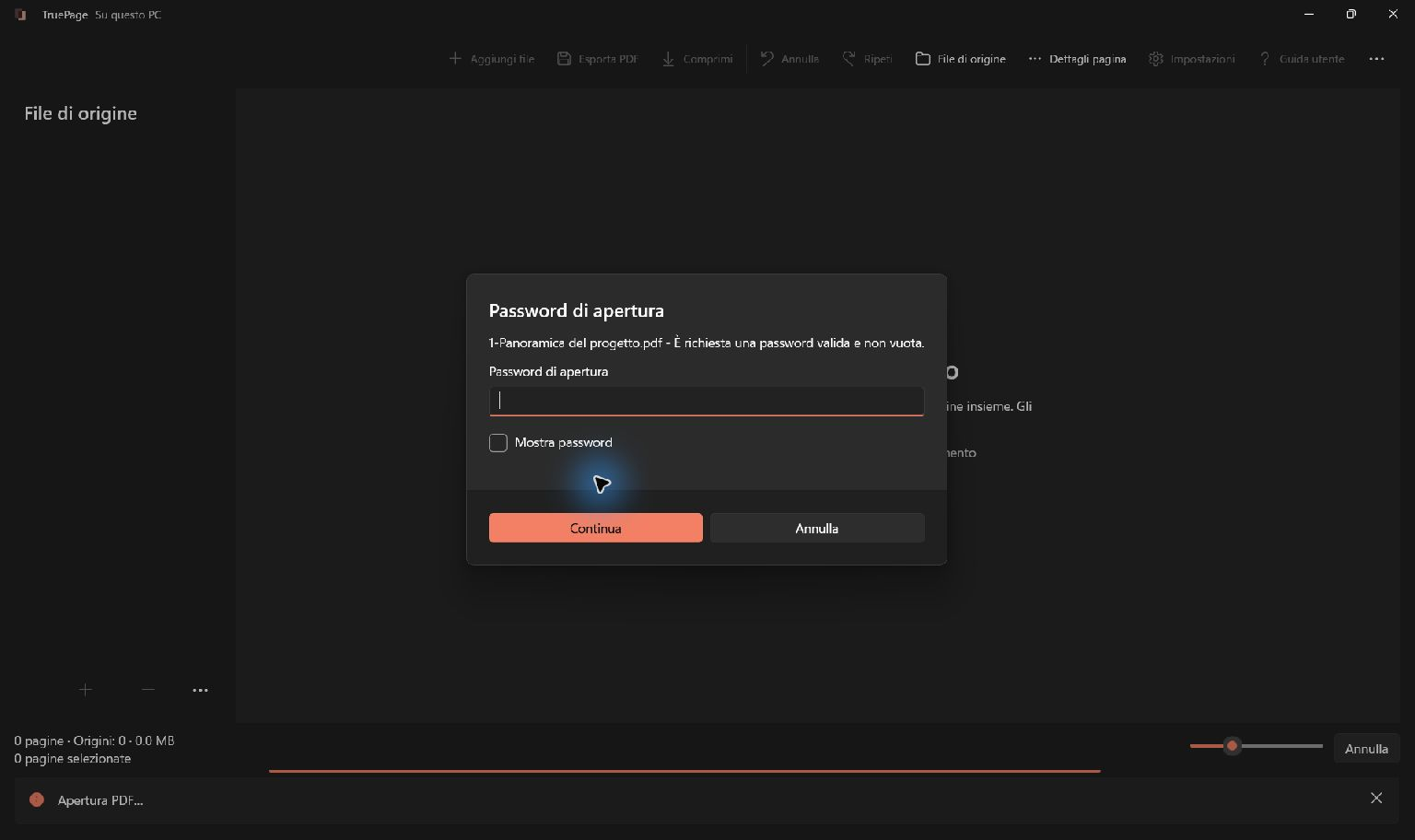
Mostra password rende visibile il testo: considera chi può vedere lo schermo. Una nuova sessione di anteprima, un’esportazione o un riavvio per lingua possono richiederla nuovamente. Una miniatura sbloccata non evita le verifiche successive.
Proteggi una nuova copia
Le azioni lavorano sull’intero PDF di origine, non sulla composizione modificata. Esporta prima un documento unito o riordinato, poi proteggi il risultato.
- Scegli Aggiungi password in … e seleziona la fonte corretta se ce ne sono diverse.
- Indica un nuovo nome e la destinazione.
- Verifica origine, percorso e conflitti con file esistenti.
- Autentica una fonte già cifrata se richiesto.
- Inserisci la nuova password e ripetila in Conferma password.
- Crea la copia cifrata e prova ad aprirla prima di condividerla.
Usa una frase lunga e unica e conservala in modo sicuro. La conferma deve corrispondere esattamente. La preparazione limita il risultato a 127 byte UTF-8, non necessariamente 127 caratteri. Controlli, emoji e alcune combinazioni Unicode non supportate vengono rifiutati; segui l’avviso.
La cifratura ostacola l’apertura non autorizzata. Dopo l’apertura, software o dispositivi del destinatario possono comunque consentire copia, stampa, esportazione o fotografia. Non garantisce l’assenza di ridistribuzione.
Rimuovi consapevolmente la protezione
Scegli la fonte cifrata e Rimuovi password. Inserisci nome e destinazione e controllali. Conferma esplicitamente Copia non protetta, quindi autentica la fonte quando richiesto.
La nuova copia non è protetta; l’originale cifrato resta intatto. Una fonte non cifrata segnala che non esiste protezione da rimuovere. L’azione non scopre né aggira una password ignota.
Organizza o converti fonti cifrate
L’export di PDF organizzati o immagini/ZIP richiede di riconoscere che il risultato non avrà password. Leggi l’avviso anche se hai già aperto la fonte.
Per condividere una composizione protetta, esportala e aggiungi la password al nuovo PDF. Immagini e ZIP non ereditano la cifratura. La compressione, invece, conserva la protezione esistente.
Gestisci gli errori
Se la conferma differisce, riscrivi entrambi i campi. Per caratteri o lunghezza non supportati scegli una frase compatibile. Dopo una password accettata possono ancora apparire errori di anteprima o funzioni incompatibili: l’autenticazione non abilita ogni operazione.
Non inserire password reali in esempi o nomi di file. Consulta esportazione e risoluzione dei problemi.