
Immagini in PDF
Imposta formato, margini e collocazione di JPG e PNG e verifica ciò che apparirà nella pagina esportata.
Le schermate mostrano l’app reale con documenti di esempio. Seleziona un’immagine per esaminare la cattura originale.
Inizia dalle immagini
Aggiungi un JPG o PNG con Aggiungi file oppure trascinalo nell’area. Puoi combinare immagini e pagine PDF. Ogni immagine diventa una pagina senza acquisire testo modificabile o OCR.
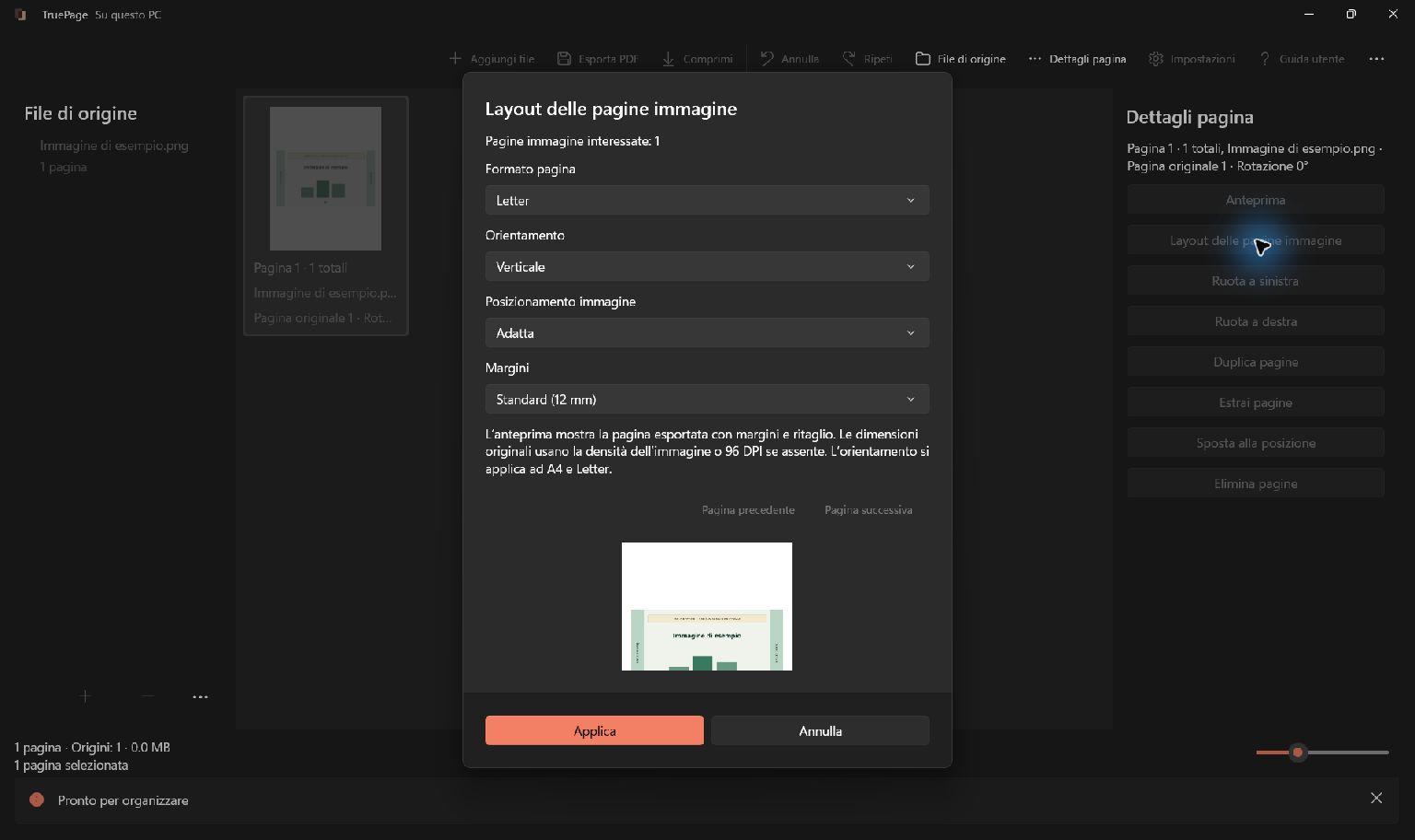
Seleziona le immagini e apri Layout delle pagine immagine da … o Dettagli pagina. Se sono selezionate anche pagine PDF, il layout si applica soltanto alle immagini. Controlla il numero interessato.
Scegli dimensioni e collocazione
- Imposta Formato pagina su A4, Letter o Dimensioni originali. A4/Letter iniziale segue l’area geografica.
- Per A4 o Letter scegli Verticale o Orizzontale. L’orientamento non è disponibile con le dimensioni originali.
- Scegli Adatta, Riempi (ritaglia) o Centra senza ingrandire.
- Imposta Nessuno, Piccoli (6 mm) o Standard (12 mm).
- Controlla anteprima e dimensioni; per più immagini usa precedente/successiva.
- Premi Applica per aggiornare o Annulla per non cambiare nulla.
Comprendi le tre opzioni
| Collocazione | Risultato | Controllo |
|---|---|---|
| Adatta | Tutta l’immagine rientra nell’area utile conservando le proporzioni. | Può restare spazio libero con proporzioni differenti. |
| Riempi | Copre l’area utile tagliando ciò che non rientra. | Controlla date, firme e tutti i bordi. |
| Centra senza ingrandire | Centra immagini piccole e riduce quelle troppo grandi. | Una fonte piccola occupa solo parte del foglio. |
L’anteprima include margini e ritagli. Decidi qui se riempire i bordi giustifica la perdita di contenuto. Per ricevute e documenti inizia con Adatta, salvo una ragione precisa per tagliare.
Dimensioni originali e più immagini
Le dimensioni originali usano la densità nei metadati; in sua assenza TruePage usa 96 DPI. Una foto con molti pixel può generare una pagina molto grande. Scegli A4 o Letter per un formato prevedibile.
I margini riducono l’area utile. Se non entrano in una pagina piccola, riducili o scegli un formato standard. Le stesse opzioni applicate a più immagini possono produrre ritagli diversi secondo le proporzioni. Controllale tutte prima di applicare Riempi.
Il layout si può annullare con Annulla. Non ridimensiona né sovrascrive il JPG/PNG originale. Ruotare una pagina cambia l’orientamento nella composizione e nel PDF.
Esporta e verifica
Scegli Esporta PDF, apri il risultato e controlla dimensioni e leggibilità. Il formato del foglio non inventa dettagli: una scansione poco definita può restare sfocata.
Se un’immagine non viene decodificata correttamente, salva e importa una copia JPG/PNG standard. Le immagini animate non sono supportate. Per errori di risorse, riduci i pixel di una copia senza alterare l’originale.
Continua con esportazione PDF oppure, per il procedimento inverso, PDF in immagini.