
Images vers PDF
Réglez dimensions, marges et placement des JPG et PNG et vérifiez exactement le résultat exporté.
Les captures montrent l’application réelle avec des documents d’exemple. Sélectionnez une image pour examiner la capture originale.
Commencer avec des images
Ajoutez un JPG ou PNG avec Ajouter des fichiers ou déposez-le dans l’espace de travail. Images et pages PDF peuvent partager la même composition. Chaque image devient une page, sans texte éditable ni OCR.
Sélectionnez les pages d’image puis Mise en page des images dans … ou Détails de la page. Si des pages PDF sont aussi sélectionnées, seules les images sont concernées. Vérifiez le nombre de pages touchées.
Choisir dimensions et placement
- Réglez Format de page sur A4, Lettre ou Dimensions originales. Le choix initial A4/Lettre suit les paramètres régionaux.
- Pour A4 ou Lettre, choisissez Portrait ou Paysage. L’orientation n’est pas disponible pour les dimensions originales.
- Choisissez Ajuster, Remplir (recadrer) ou Centrer sans agrandir.
- Réglez les marges : Aucune, Petites (6 mm) ou Standard (12 mm).
- Inspectez aperçu et dimensions. Pour plusieurs images, parcourez-les avec précédent/suivant.
- Choisissez Appliquer pour modifier la composition ou Annuler pour la conserver.
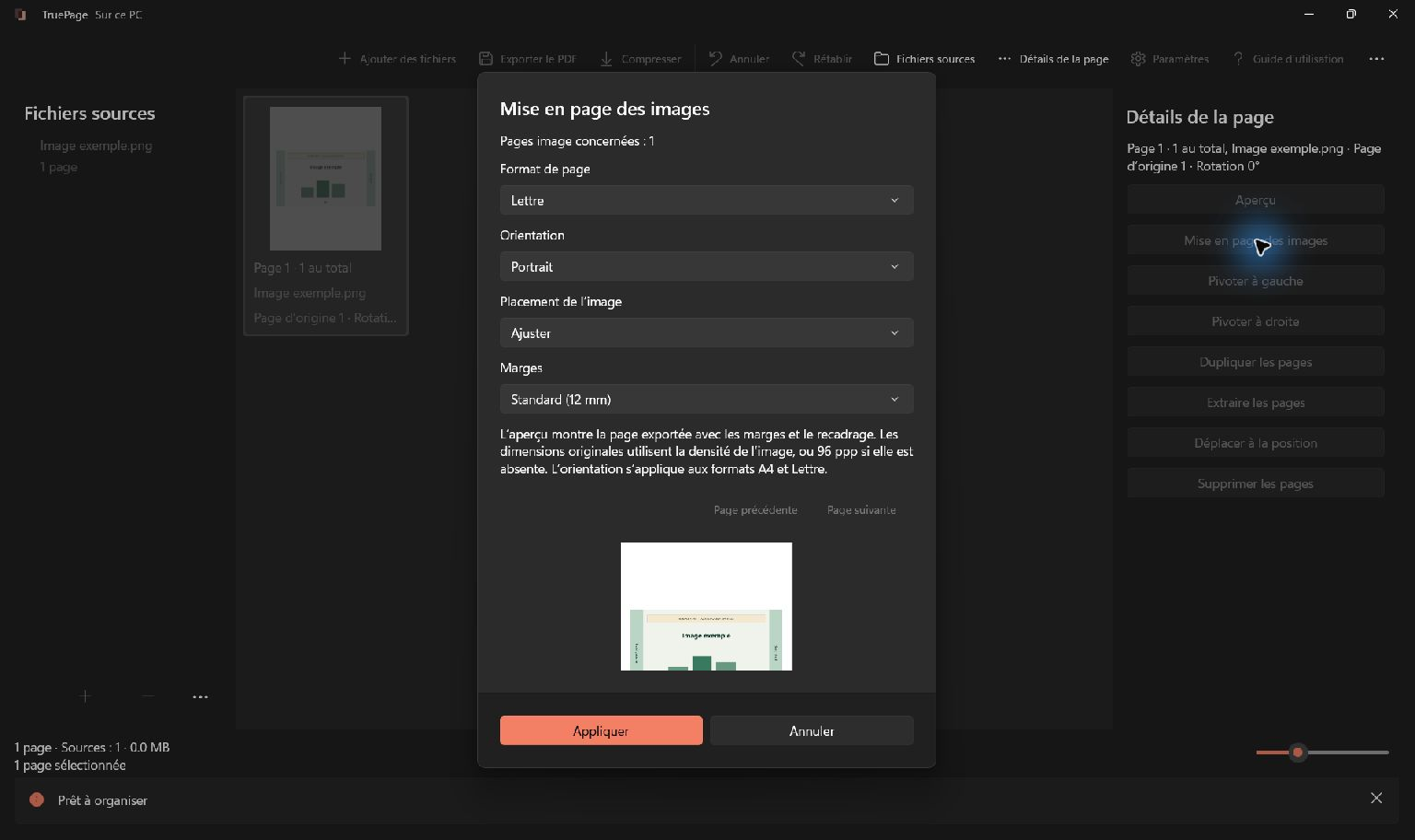
Comprendre les trois placements
| Placement | Résultat | Contrôle utile |
|---|---|---|
| Ajuster | Toute l’image tient dans la zone utile, proportions conservées. | Des espaces libres apparaissent si les proportions diffèrent. |
| Remplir | L’image couvre la zone utile en rognant ce qui dépasse. | Vérifiez dates, signatures et bords. |
| Centrer sans agrandir | Une petite image reste centrée ; une image trop grande est réduite. | Une petite source n’occupe qu’une partie de la page. |
L’aperçu inclut marges et rognage. Décidez si un bord rempli justifie la perte de contenu. Pour reçus et documents, commencez par Ajuster sauf besoin précis de recadrage.
Dimensions originales et images multiples
Les dimensions originales utilisent la densité des métadonnées ; sinon TruePage utilise 96 DPI. Une photographie riche en pixels peut produire une très grande page. Choisissez A4 ou Lettre pour un papier prévisible.
Les marges réduisent la zone utile. Si une petite page ne peut les accueillir, réduisez-les ou choisissez un format standard. Les mêmes réglages appliqués à plusieurs images peuvent produire des rognages différents selon leurs proportions : vérifiez chaque image avant Remplir.
La mise en page est réversible avec Annuler. Elle ne redimensionne ni n’écrase l’original JPG/PNG. La rotation modifie l’orientation dans la composition et le PDF exporté.
Exporter et contrôler
Choisissez Exporter le PDF, ouvrez le résultat et contrôlez dimensions et lisibilité. Le format papier ne crée pas de détails : un scan peu défini peut rester flou.
Si le décodage échoue, enregistrez une copie JPG ou PNG standard et importez-la. Les images animées ne sont pas prises en charge. En cas de manque de ressources, réduisez les pixels d’une copie sans écraser l’original.
Continuez avec l’export PDF ou, pour l’inverse, PDF vers images.