
Esportare PDF
Scegli pagine e nomi, controlla destinazioni e conflitti e comprendi il completamento o l’interruzione di un lavoro.
Le schermate mostrano l’app reale con documenti di esempio. Seleziona un’immagine per esaminare la cattura originale.
Prepara l’uscita
Completa ordine, rotazioni e layout prima di esportare. Il lavoro usa la composizione presente all’avvio, non una vista che continua a cambiare durante la scrittura.
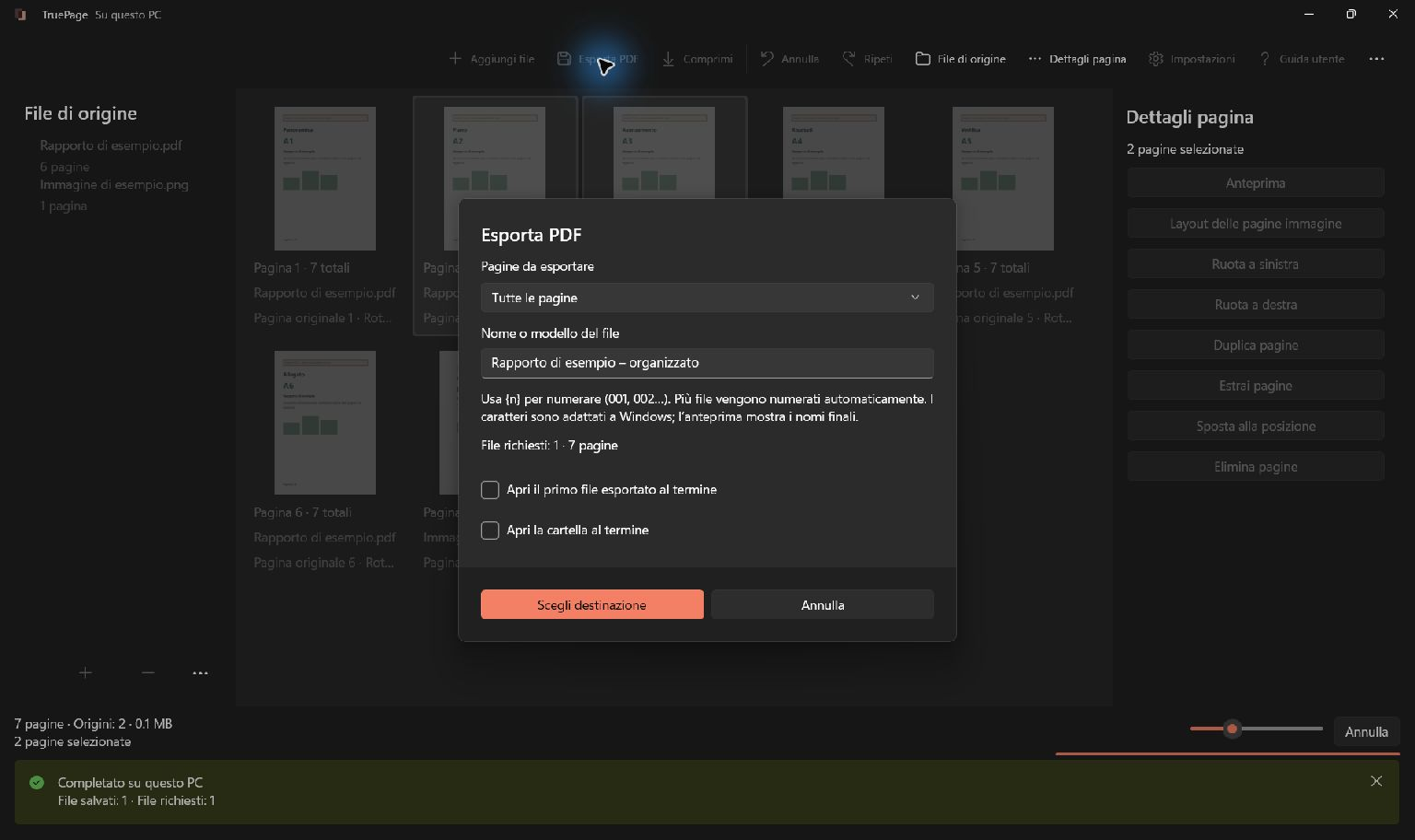
- Scegli Esporta PDF o Ctrl+E.
- In Pagine da esportare scegli Tutte le pagine o Pagine selezionate. Le altre opzioni servono per estrazione e divisione.
- Inserisci Nome o modello del file, ad esempio
documenti-domandaper un PDF. - Attiva facoltativamente Apri il primo file esportato al termine o Apri la cartella al termine.
- Controlla numero di file e pagine, quindi Scegli destinazione.
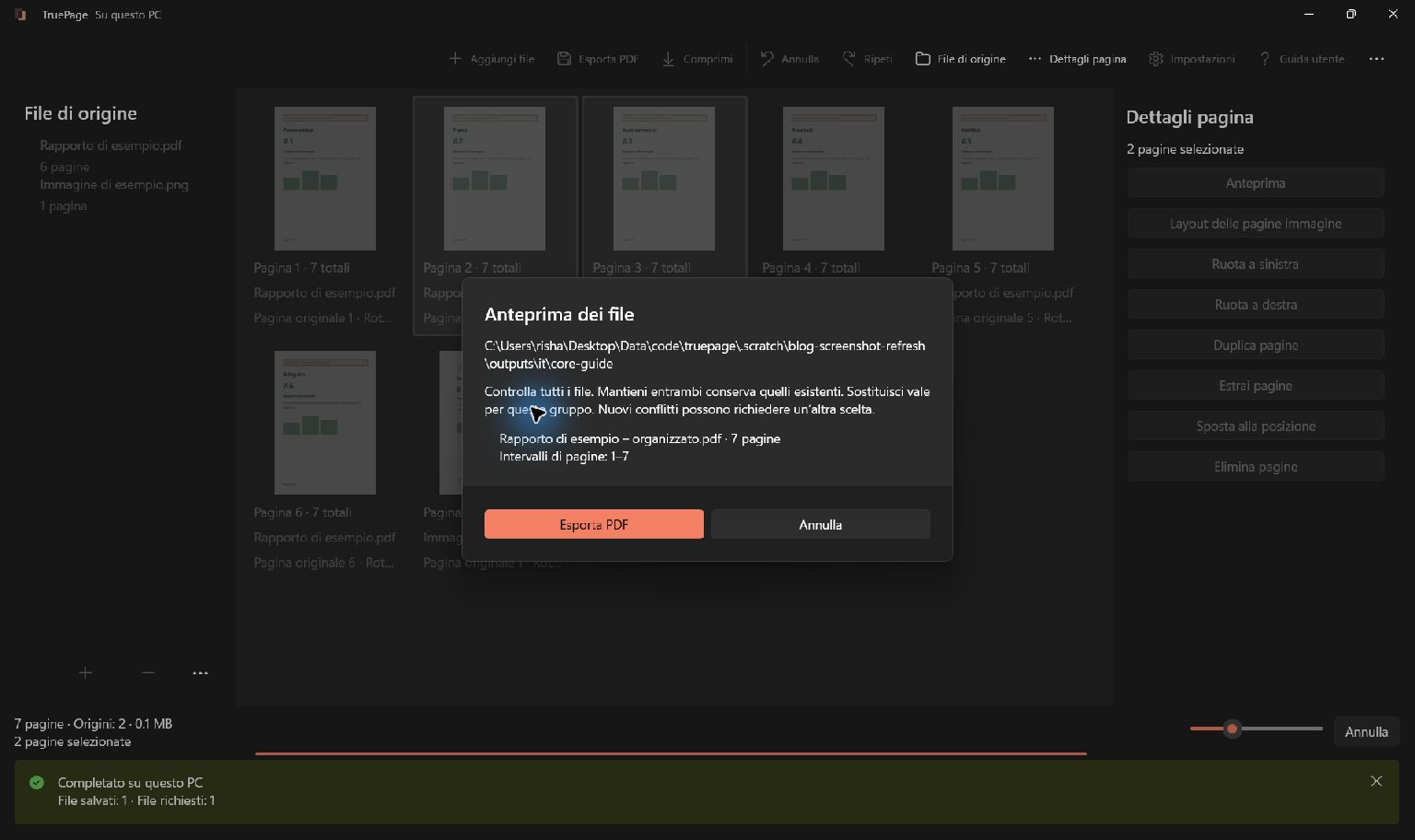
- Seleziona la cartella e verifica tutta la lista prima di confermare.
Nomi e numerazione
Il segnaposto letterale {n} aggiunge zeri alla numerazione: capitolo-{n} produce capitolo-001.pdf e capitolo-002.pdf. Le uscite multiple ricevono numerazione automatica quando serve. Solo {n} è supportato: non tradurlo.
Il campo accetta al massimo 160 caratteri. I caratteri non validi in Windows vengono normalizzati: Anteprima dei file mostra i nomi definitivi. Un nome valido non garantisce permessi di scrittura o spazio disponibile.
Per estrarre o dividere, controlla ogni file, non solo il primo. Estrazione e divisione spiega la corrispondenza con gli intervalli.
File esistenti e originali protetti
Mantieni entrambi è predefinito in caso di nome già presente: conserva il vecchio file e assegna al nuovo un nome libero. Sostituisci riguarda soltanto il lotto verificato e chiede conferma esplicita.
Un’uscita non può sostituire un’origine. Cambia nome o cartella. Se una destinazione cambia dopo la decisione, il lavoro può fermarsi per consentire una nuova verifica.
Le fonti protette possono richiedere ancora la password. Se l’operazione produce un risultato non protetto, leggi e accetta l’avviso. Aprire una fonte protetta non garantisce la stessa protezione per il PDF organizzato.
Durante e dopo l’esportazione
Lo stato distingue creazione, verifica e salvataggio. Attendi il completamento prima di aprire manualmente i file. Annulla richiede l’annullamento: lascia terminare anche la pulizia.
Apri file apre la prima uscita, Apri cartella la destinazione e Continua a modificare mantiene la composizione. Inizia un altro progetto avvia una nuova area: esporta prima ciò che devi conservare.
Se un lotto si interrompe, i file già pubblicati restano disponibili. Annullare non ripristina l’intero lotto. Controlla risultati e conteggio prima di ripetere: Mantieni entrambi può aggiungere altre copie.
Verifica quantità, ordine, orientamento e contenuto del PDF. L’area non è un progetto salvato e Annulla non rimuove file esportati. Consulta risoluzione dei problemi.