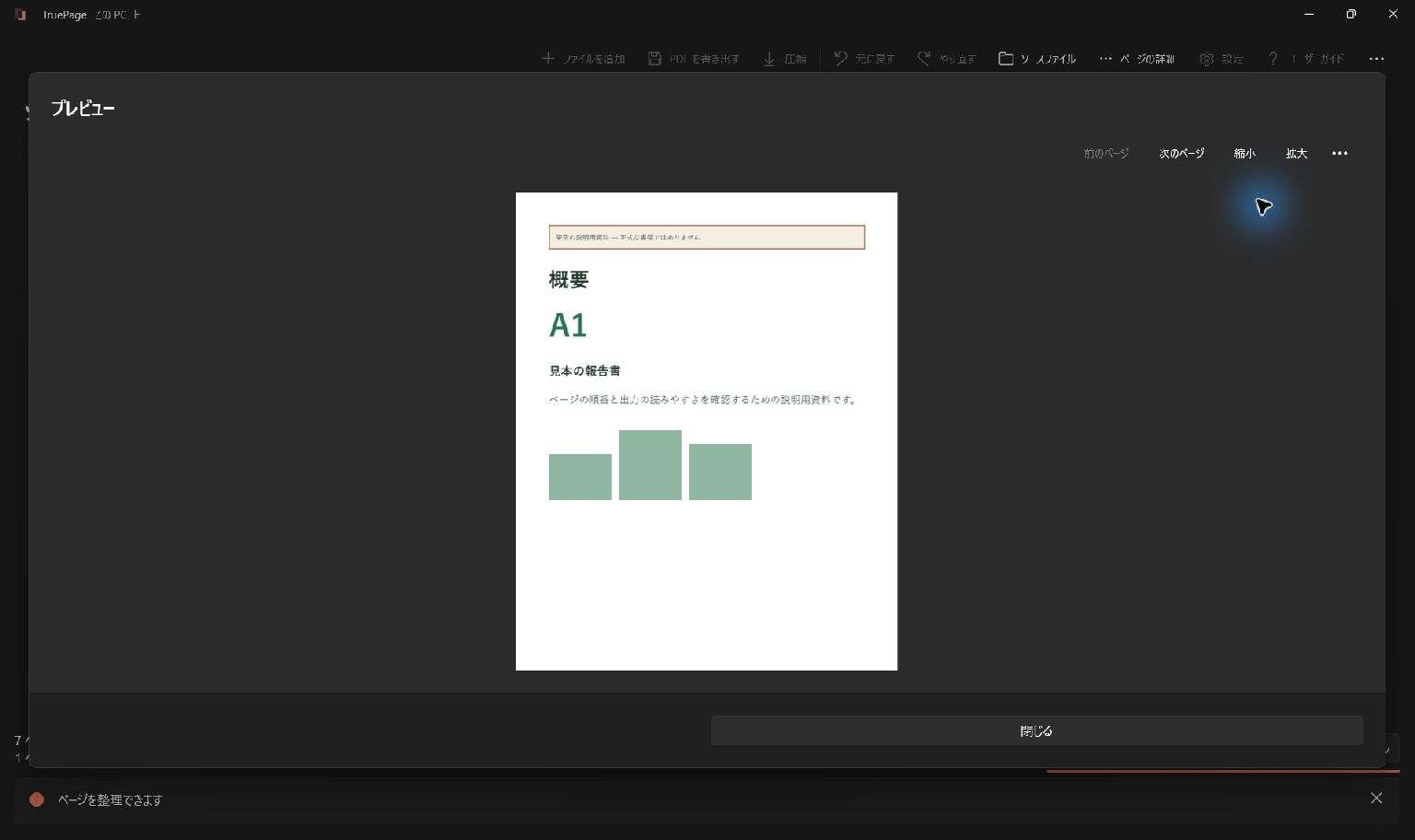
PDF がぼやける原因は 1 つではありません。元のスキャンの解像度が低い場合、小さい画像を大きく配置した場合、後の圧縮で見た目が変わった場合があります。小さなサムネイルや特定の倍率だけが柔らかく見えることもあります。
まず、どの段階で読みやすさが変わるかを調べます。元のファイル、大きなプレビュー、実際に書き出した PDF で、同じ小さな日付や細い線を比べてください。
TruePage はページの整理、画像の配置、プレビュー、別の圧縮処理を行えます。ピンぼけの修復、失われた画素の復元、不明な文字の推測は行いません。原因を見分けることで、効果のある変更を選べます。
文字データと文字の画像を区別する
元データと保存PDFを同じ程度の表示サイズで比較します。元がぼやけていれば差し替え、拡大配置や圧縮が原因なら該当段階を調整して新しい結果を確認してください。
元ファイルと出力を同じ条件で比べる
元の画像や PDF と、保存した出力を開きます。日付、細い線、図の端の短い語など、同じ箇所を選び、画面上で近い大きさになるよう比べます。
元を全体表示、出力を大きく拡大した状態では、倍率の差が評価を左右します。ファイル自体の変化を調べたいときは、条件をそろえます。
サムネイルだけで品質を判断しません。プレビュー で内容を確認し、さらに実際の出力を開いてから結論を出します。
元から読めないなら、ページの順番を変えても情報は戻りません。元は明確で出力だけが違うなら、画像レイアウトや、その後に行った圧縮・変換を調べます。
比較したファイル名も確認してください。元スキャン、縮小画像、以前の圧縮版、新しい出力が同じフォルダーにあると、違う組み合わせを比べて原因を誤認しやすくなります。
画素数と配置の大きさを理解する
画像の元の画素数は決まっています。同じ画素をより広い用紙範囲に広げると、1 画素が大きく見えます。配置を拡大しても、新しい細部が生まれるわけではありません。
解像度を比較する練習では、同じ画像の1200 × 800ピクセル版と240 × 160ピクセル版を同じ大きさで配置します。小さい方は同じ文字や線を表す情報が少なくなります。掲載画像は別のサンプル報告書をプレビューしたものです。
これは、比較用 PDF 内の 2 つの画像の違いをネイティブのプレビューで示しています。アプリ画面のスクリーンショットを後からぼかして作った前後比較ではありません。
すべての文書に通用する最低画素数が 1 つあるわけではありません。大きな形の写真と、小さな操作名が並ぶ画面では必要な細部が違います。読み手が使う大きさで、最も小さい重要情報を確認します。
大きな画像でもピントが合っていなければ不鮮明です。画素数だけでなく、元の内容が確かに読み取れるかを見てください。
不要な拡大をレイアウトで避ける
JPG・PNG の画像ページでは 画像ページのレイアウト を開き、用紙、向き、余白、配置を合わせて確認します。
全体を収める は全体を表示します。いっぱいに表示(切り抜き) は枠を埋めますが、端を失う場合があります。どちらも元画像にない情報は復元しません。
拡大せず中央に配置 は、小さな画像を無理に拡大しないために使えます。用紙と余白によって実際の見え方が変わるので、プレビューを見ます。
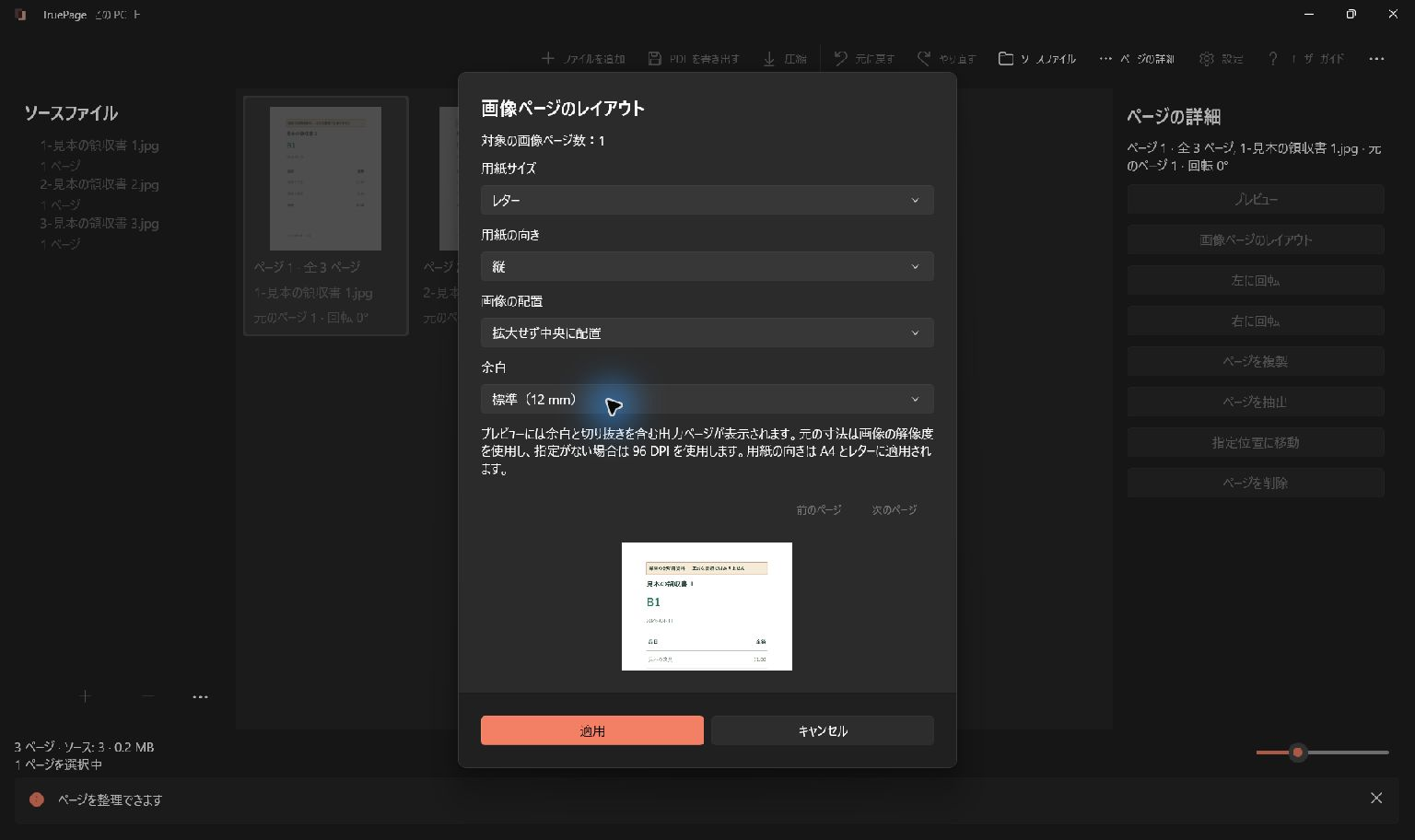
既存の画像は架空の領収書でこの配置を示しています。中央配置が不鮮明な領収書を修復するという意味ではありません。小さく置けば粗さが目立ちにくくなることはあっても、持っている情報は同じです。
画像用レイアウトは、追加した画像ページに適用されます。既存 PDF の中に埋め込まれた低解像度スキャンを、別の画像ページの設定で改善することはできません。
元の寸法 に使う密度情報や 96 DPI の既定値も、物理的な寸法を決める情報です。それを変えるだけで、元の文字が鮮明になるわけではありません。
表示倍率と保存内容を分けて考える
画面の倍率や表示方法によって、細い線の見え方が変わる場合があります。近い倍率をいくつか確認し、必要なら同じ保存ファイルを別の閲覧環境でも見ます。
ただし、確認は原因を調べるために行います。どの実用的な倍率でも元が読めないなら、倍率を変え続けても解決しません。1 つの倍率で良く見えただけで、印刷でも読めるとは限りません。
全体表示と拡大表示の両方で評価します。極端に拡大すれば画素が見えても、通常の用途では問題ないこともあります。必要な情報が実際の使い方で伝わるかが基準です。
印刷が目的なら、小さな文字や細かい図がある代表ページを、可能な範囲で予定の寸法で確認します。大きな題名だけの表紙では、厳しい条件を試せません。
圧縮による変化を確認する
圧縮は画質改善ではなく、サイズを減らすための別処理です。TruePage では選択したソース PDF 全体を扱うため、組み立てた文書は先に書き出し、その出力を圧縮対象にします。
安全な最適化 は、画像解像度や画質を意図的に下げずに不要な構造データの削減を試みます。ファイルサイズを縮小 は対応画像を再圧縮し、見た目が変わる場合があります。
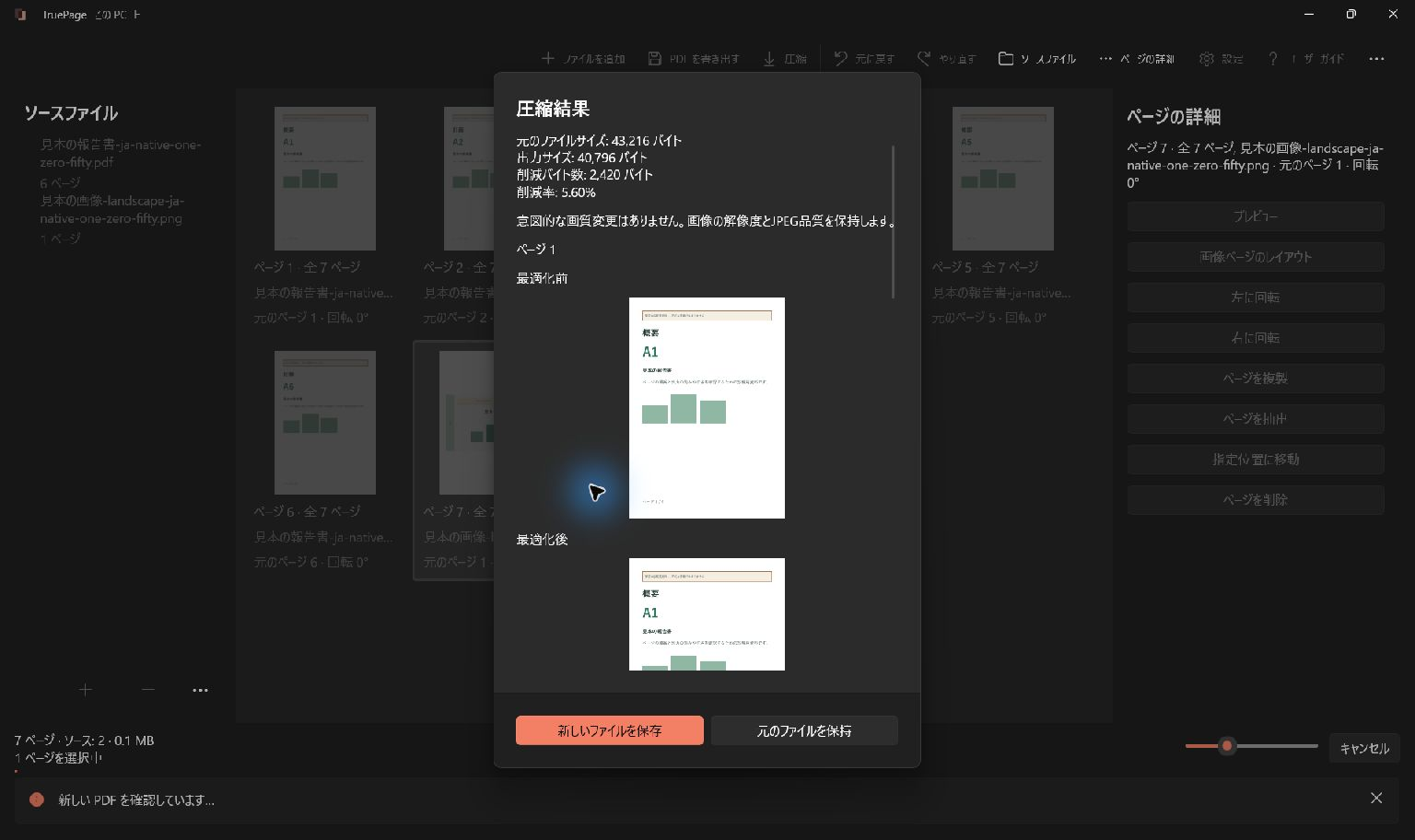
どの PDF でも一定量小さくなる保証はありません。元から効率的な文書では、ほとんど減らない場合もあります。実際のサイズと読みやすさを両方見ます。
圧縮前の出力と比べ、スキャン中の小さな文字、細線、強い境界を確認します。代表ページの比較だけで、必要なすべてのページが同じ品質だと決めないでください。
最後の圧縮版をさらに圧縮する操作を繰り返すより、保存した未圧縮の完成版から選択肢を比べます。読みにくくなった場合は、より良い版を残します。
原因に合う修正を行う
写真のピントが悪いなら、紙を平らにして十分な明るさで撮り直します。スキャンが不十分なら、より良いスキャンを取得します。デスクトップ全体の小さな文字が読めないなら、必要な範囲を明確に撮り直します。
チャットの縮小プレビューや、何度も加工された画像より、元の高品質なファイルを使います。形式を JPG から PNG に変えても、以前失われた細部は復元されません。
自分で作った文字文書なら、元のレイアウトや PDF 出力を修正します。読めない日付や識別番号は、ぼやけた形から推測せず、確かな原本を取得してください。
配置だけが問題なら用紙と向き、拡大の有無を見直します。端が消えた場合は、ぼやけではなく切り抜きの問題です。原因を 1 つずつ変え、同じ箇所で効果を比べます。
修正後も文書全体を確認する
新しいコピーを書き出し、問題を見つけた箇所をもう一度比較します。ほかの代表ページも確認します。1 ページの見た目が良くても、別の細かな文字が読めなくなっていないか見てください。
PDF を書き出す では すべてのページ を確認します。必要な 10 ページの代わりに鮮明な 1 ページだけが出ても、目的を達成したことにはなりません。
名前、保存先、順番、総数を確認し、診断用のコピーと完成版を区別します。元に戻す はすでに書き出したファイルを変更しません。
画像から PDF を作る、PDF 圧縮の選び方、スクリーンショットを PDF にする方法も参照してください。改善は、原因を説明でき、実際に使うファイルで必要な情報が読めることによって確認します。

あなたのページ。あなたの空間。
Windows 11 向けに公開中

