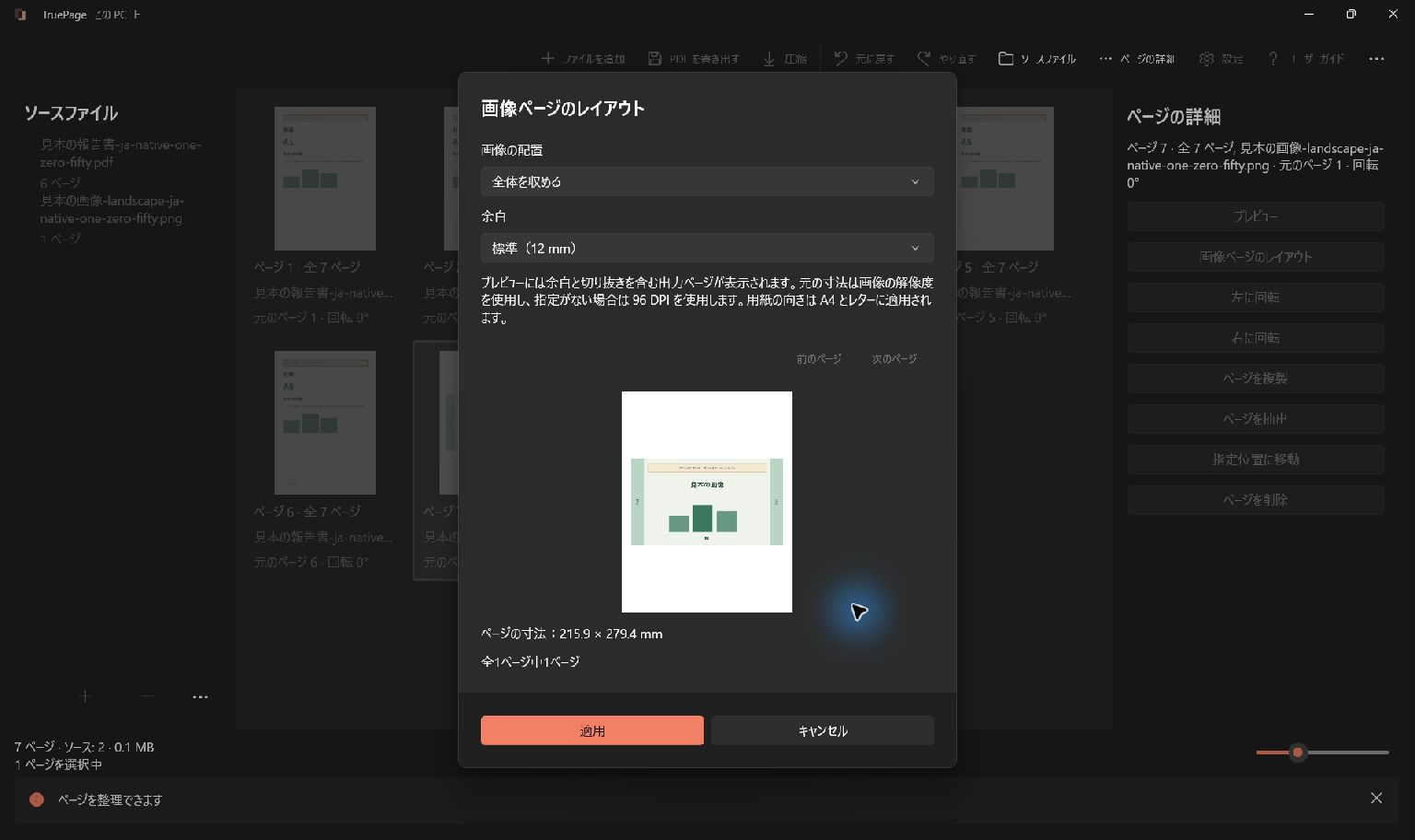
スクリーンショットは、操作手順、エラーの記録、画面上の参考情報を残すのに便利です。複数の画像を PDF にまとめると、1 つのファイルで順番に確認できます。ただし、横長の画面と縦長の用紙は形が違うため、配置と文字の大きさを確認する必要があります。
TruePage では、JPG と PNG をそれぞれ画像ページとして追加し、順番、用紙サイズ、向き、余白、配置を設定して書き出します。画面内の文字は画像の一部のままで、OCR や文字編集は行われません。元の画像で読めない細部も復元されません。
先頭の画像は、架空の作業一覧画面を本物のアプリのレイアウト設定で開いたものです。実在するアカウント情報は含みません。本文中の既存画像には別の説明用画像も使い、同じ資料の連続した画面だとは扱っていません。
必要な情報を含む画像を準備する
スクリーンショット画像を追加して読む順に並べ、全体が残る配置を選んで1つのPDFを出力します。小さな文字を確認し、個人情報は追加前に適切な方法で除いてください。
読みやすい PNG・JPG を保管する
画像を開き、文字や細い線が十分に見えるか確認します。PNG は画面の文字や輪郭を保持するソースとして使いやすい形式ですが、JPG も実際の品質を見て判断します。拡張子だけで適否を決めません。
JPG を低い品質で何度も保存すると、小さな文字の周囲に乱れが出る場合があります。その画像を PNG に変えても、すでに失われた情報は戻りません。可能なら最初のキャプチャに戻ります。
「01-開始」「02-設定」「03-結果」のように順番が分かる名前を付けます。ただし、ファイル名は手がかりであり、完成した並びの確認を省略する理由にはなりません。
アプリの状態を説明する画像は、同じ例や版の操作を示しているか確認します。古い設定画面と別の条件の結果を、説明なしに混ぜると誤解を招きます。元画像は安定した場所に残しておきます。
追加して読む順番を作る
ファイルを追加 または Ctrl+O で画像を追加します。画像 5 枚なら、ほかのページがない状態で 5 ページになることを確認します。
ファイル選択時の順番だけに頼らず、作業領域で画面の内容を読みます。似た画面でも、選ばれた設定や小さなメッセージが違う場合があります。
前へ移動、後ろへ移動、指定位置に移動、またはドラッグで並べます。グループを移動すると内部順は保たれます。連続範囲は Shift+クリック、個別の調整は Ctrl+クリック を使います。
重複に見える画像は比較してから ページを削除 で外します。元の画像ファイルは削除されません。間違えたら 元に戻す を使い、総数と内容を確認します。
用紙サイズと向きを決める
対象の画像ページを選び、画像ページのレイアウト を開きます。まず用紙と向きを決め、その後で配置を選びます。
印刷を想定するなら A4 やレターが便利です。横長の画面は横向き、縦に長い画像は縦向きが合う場合がありますが、最も小さい重要な文字が読めるかを基準にしてください。
元の寸法 は画像の密度情報を使い、情報がない場合は 96 DPI を使います。画素数の多い画像が、予想より大きな物理寸法のページになることがあります。画面上の見た目の大きさが、そのまま PDF の寸法になるとは限りません。
余白を広げると画像の使える範囲は小さくなります。すべてを枠に入れるだけでなく、読むときの文字の大きさを見ます。縦横が混在しても構いませんが、短い手順で何度も向きを変える必要がないか、全体を確認します。
端まで必要なら全体を収める
全体を収める は縦横比を保ち、画像全体を利用可能な範囲に入れます。用紙と画像の形が違う場合は空き領域ができます。
操作説明では、端のボタン、日付、ステータス表示も重要なことがあるため、最初に試しやすい配置です。中央だけでなく上下左右の端を見てください。
いっぱいに表示(切り抜き) は領域を埋めますが、画像の一部が外れる場合があります。飾りの写真には適しても、画面の最後の行やメニュー名を失うかもしれません。不要な部分だけが切られることを確認して使います。
非常に縦長のスクリーンショットを標準用紙 1 ページに入れると、文字が小さくなります。必要ならソース側で複数の分かりやすい画像を準備します。TruePage が長い画像を自動で複数ページに分割するわけではありません。
拡大せず中央に置く選択肢を使う
拡大せず中央に配置 は、小さな画像をページいっぱいに広げずに置きます。大きすぎる画像は収まるよう縮小されます。小さな画像の周囲に空白が残ることは正常です。
この既存の説明画像は架空の領収書で配置の動作を示しており、作業一覧のスクリーンショットそのものではありません。同じ判断を、自分の画像の文字と端で行ってください。
配置を変えても情報は増えません。小さい文字が元から不鮮明なら、複数の配置を試し続けるより、必要部分を読みやすく撮り直す方が有効です。
複数画像へ同じ設定を適用する場合は、各画像のプレビューを見ます。縦横比が違うと切れ方も変わります。適用 後の変更は 元に戻す または Ctrl+Z で戻せます。
手順として通して読む
プレビュー で画像を順番に見ます。横倒し、端の欠落、極端な大きさの違い、読みにくい文字を探します。見栄えの良い表紙だけでなく、最も細かい情報があるページを確認します。
操作の前後が分かるか、必要な中間画面が欠けていないか確かめます。各画像が読めても、流れが飛んでいれば説明として不十分です。
文章による説明が必要なら、別の作成アプリで説明ページを作り、PDF として一緒に追加します。TruePage はそれらを整理できますが、画像の間に説明文を自動執筆するものではありません。
画像の PDF 化では、文字の検索やコピー、構造化された読み上げが保証されません。検索可能な説明が必要なら、適切な文字ベースの資料も準備し、その要件を最終出力で確認します。
全ページを書き出して実物を確認する
PDF を書き出す で すべてのページ を選びます。レイアウトを変えた画像だけが選択されたままでも、出力範囲を確認してください。
保存先、名前、ページ数を見て確定し、完了を待ちます。5 枚の画像だけなら 5 ページです。元の PNG・JPG は変更されません。
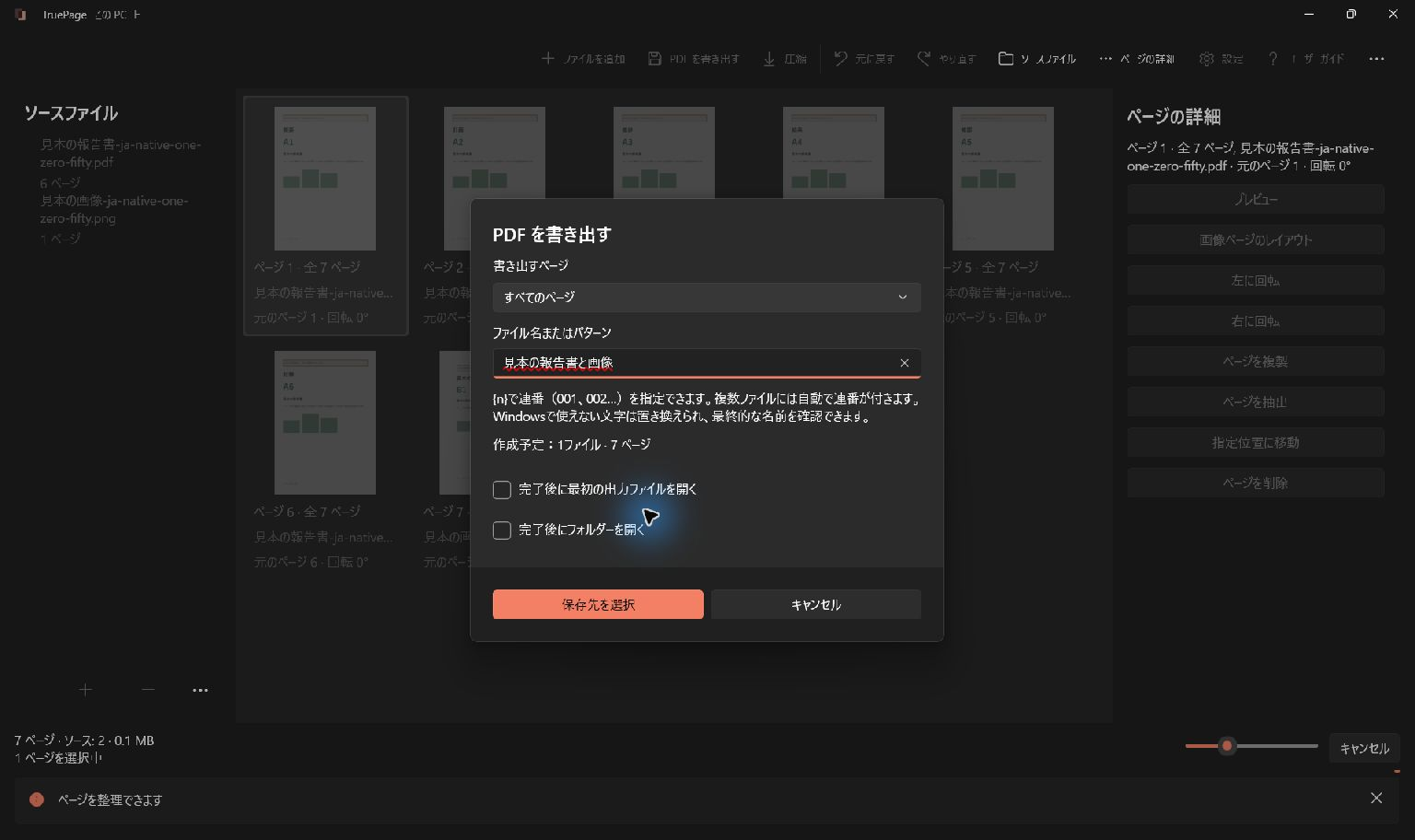
保存した PDF を開き、順番、総数、重要な文字、画像の四辺を確認します。印刷が目的なら、可能な範囲で代表的なページの実寸も見ます。
端が欠けた場合は切り抜き設定を、ページ自体が足りない場合は すべてのページ を見直します。不鮮明なら元画像と比べ、配置による拡大なのか、元からの品質なのか切り分けます。
サイズが大きい場合は、不要な重複やキャプチャを先に確認します。別途圧縮するなら完成した PDF をソースにし、小さな画面文字を比較してください。容量だけ減って読めなくなっては目的を満たしません。
元画像と完成版を分けて保管します。画像から PDF を作る、PDF がぼやける原因、PDF の書き出しも参照できます。必要な情報を読むことと、手順を順番にたどれることの両方を確認して完成にします。

あなたのページ。あなたの空間。
Windows 11 向けに公開中

