Una raccolta di screenshot può spiegare una procedura, documentare un errore o riunire informazioni da consultare insieme. Un PDF rende la sequenza più facile da scorrere e condividere, ma la conversione richiede attenzione alle proporzioni: una schermata larga e un foglio verticale hanno forme diverse.
In TruePage ogni immagine JPG o PNG importata diventa una pagina immagine. Puoi ordinarla, impostare carta, orientamento, margini e collocazione, quindi esportare il risultato. Il contenuto rimane un’immagine: la conversione non esegue OCR e non trasforma il testo della schermata in testo modificabile.
L’esempio usa una schermata sintetica creata appositamente per illustrare il layout. Non contiene informazioni di un account reale. Le schermate dell’app mostrano i comandi italiani effettivi.
Prepara le immagini prima dell’importazione
Aggiungi le schermate, ordinale, scegli Adatta per conservarle intere ed esporta tutte le pagine in un PDF. Controlla il testo piccolo e rimuovi dati privati prima dell’importazione.
Importa PNG e JPG e controlla il totale
Aggiungi le immagini all’area di lavoro. Ogni file deve produrre una pagina immagine. Se importi cinque screenshot, il conteggio atteso è cinque, salvo altre pagine già presenti nella composizione.
Puoi mescolare immagini e normali pagine PDF. Questo permette di aggiungere una spiegazione preparata in un’altra applicazione, ma il layout delle immagini si applica soltanto alle pagine immagine selezionate. Verifica il numero di pagine destinatarie mostrato nella finestra.
Per una sequenza corretta seleziona una pagina e trascinala, oppure usa Sposta alla posizione. Ctrl+clic gestisce selezioni non consecutive e Maiusc+clic intervalli. Un gruppo mantiene il proprio ordine interno.
Controlla i passaggi della procedura leggendo ciò che compare in ciascuna schermata. Due immagini simili possono mostrare stati diversi, mentre un nome progressivo può essere stato assegnato male. Elimina con Elimina pagine soltanto le occorrenze realmente superflue.
Scegli carta e orientamento
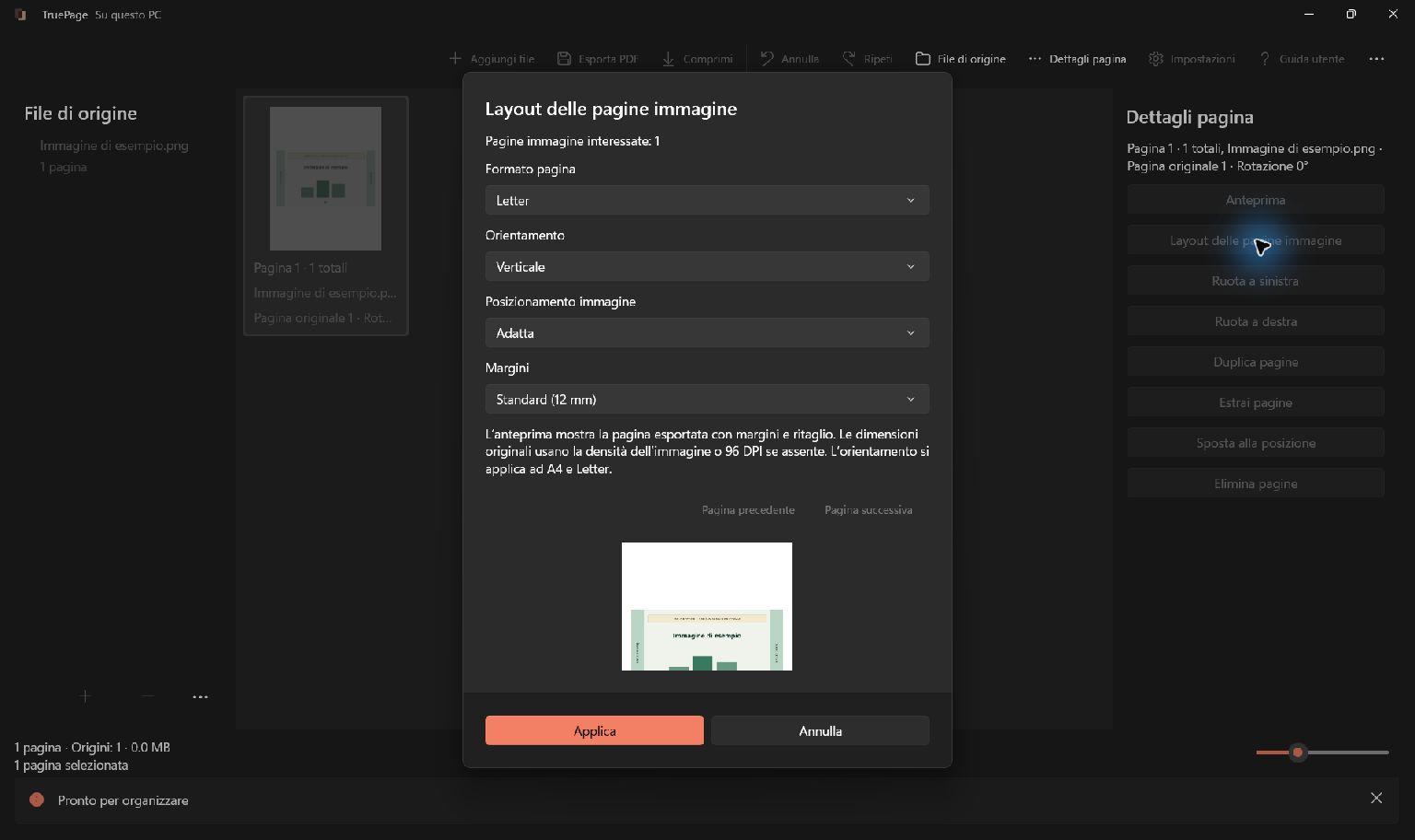
Apri il layout della pagina immagine dalle azioni della pagina. Scegli il formato carta richiesto, come A4 o Letter, oppure le dimensioni originali. Per i formati standard imposta l’orientamento verticale o orizzontale.
Una schermata desktop larga spesso usa meglio un foglio orizzontale. Una cattura stretta di una finestra o di un dispositivo può essere più adatta a un foglio verticale. Non esiste una scelta unica per tutte le immagini: valuta lo spazio disponibile e la dimensione del testo.
Le dimensioni originali usano i dati di densità dell’immagine oppure 96 DPI quando mancano. Un’immagine con molti pixel può quindi creare una pagina fisicamente più grande del previsto. Se serve un documento stampabile su carta comune, scegli consapevolmente A4 o Letter.
I margini riducono l’area disponibile per l’immagine. Un margine standard può aiutare la stampa, ma rende più piccolo il testo contenuto in una schermata molto larga. Controlla il risultato complessivo invece di modificare un’impostazione alla volta senza confrontare la leggibilità.
Mantieni l’intera schermata con Adatta
Adatta conserva le proporzioni e colloca l’immagine intera nell’area disponibile. Se il rapporto tra larghezza e altezza è diverso da quello della pagina, rimane spazio libero. Questo spazio è spesso preferibile alla perdita di contenuto.
È un buon punto di partenza per istruzioni e segnalazioni di problemi, dove menu, data, messaggi o controlli vicino ai bordi possono essere essenziali. Controlla che nessun lato dell’immagine venga escluso e che il testo rimanga abbastanza grande.
Se l’immagine intera è troppo piccola su A4 verticale, prova l’orientamento orizzontale. Se ancora non è leggibile, prepara screenshot più mirati dalla fonte. Ritrovare un dettaglio mancante attraverso un ingrandimento non è possibile quando quel dettaglio non era presente nei pixel originali.
Comprendi ritaglio e centratura
Riempi (ritaglia) riempie l’area disponibile ma può tagliare parti dell’immagine. È adatto soltanto quando sai che il contenuto escluso non serve. Per schermate di software, il ritaglio può rimuovere proprio il pulsante o il messaggio che documenta il passaggio.
Centra senza ingrandire evita di ingrandire un’immagine piccola; se è troppo grande per la pagina, la riduce. Può lasciare molto spazio libero attorno a una piccola cattura. Non è un difetto: mostra il limite reale della fonte senza ingrandirla inutilmente.
Confronta le tre opzioni usando testo piccolo e bordi come riferimenti. Non scegliere soltanto quella che fa apparire la pagina più piena. Un documento di istruzioni serve a far leggere le informazioni, non a eliminare ogni spazio bianco.
Se hai selezionato più immagini, le stesse impostazioni possono produrre risultati diversi a causa delle proporzioni. Usa i controlli di anteprima per esaminarle tutte prima di Applica. Annulla o Ctrl+Z può ripristinare una modifica già applicata alla composizione.
Usa fonti coerenti e non aspettarti una divisione automatica
PNG è spesso una buona fonte per scritte e bordi netti dell’interfaccia perché evita la codifica con perdita di JPEG. Un JPG già disponibile non è automaticamente inutilizzabile: aprilo e controlla i dettagli. Convertire in PNG una copia JPEG degradata non ripristina la qualità persa.
Se una schermata è molto alta, adattarla a un’unica pagina standard può rendere il testo minuscolo. Prepara più catture o sezioni comprensibili con uno strumento appropriato prima dell’importazione. TruePage non suddivide automaticamente una lunga schermata a scorrimento su più pagine.
Verifica che le immagini descrivano lo stesso esempio e le stesse impostazioni. Una schermata di configurazione vecchia seguita da un risultato ottenuto con opzioni diverse può sembrare una sequenza plausibile ma insegnare il procedimento sbagliato.
Prima di condividere, esamina nomi degli account, notifiche, schede del browser e anteprime di documenti. Una piccola area visibile può restare leggibile ingrandendo il PDF. Impaginare o ritagliare una pagina non sostituisce una procedura adeguata per preparare una fonte priva delle informazioni che non vuoi mostrare.
Verifica la sequenza come una procedura reale
Scorri le immagini dall’inizio alla fine e prova a seguire i passaggi. Deve essere chiaro quale schermata precede un’azione e quale ne mostra l’esito. Se manca una spiegazione, preparala in un documento separato e importala come PDF; TruePage non inserisce didascalie testuali dentro le pagine.
Controlla se alcune immagini richiedono la rotazione. La rotazione cambia l’orientamento nella composizione e nel PDF esportato; non è soltanto una diversa modalità di osservazione. Verifica di non aver ruotato insieme immagini che avevano già l’orientamento corretto.
Un PDF composto da screenshot non garantisce ricerca, copia del testo o lettura strutturata tramite tecnologie assistive. Se il testo della procedura è disponibile, considera di conservarlo anche in un formato testuale adatto. Le immagini possono illustrare i passaggi senza dover essere l’unico veicolo delle informazioni.
Non ridurre ripetutamente immagini già compresse per ottenere un file minuscolo. I piccoli caratteri e le linee dell’interfaccia possono deteriorarsi facilmente. Mantieni le fonti migliori e valuta il risultato effettivo dopo ogni trasformazione necessaria.
Esporta tutte le immagini ordinate
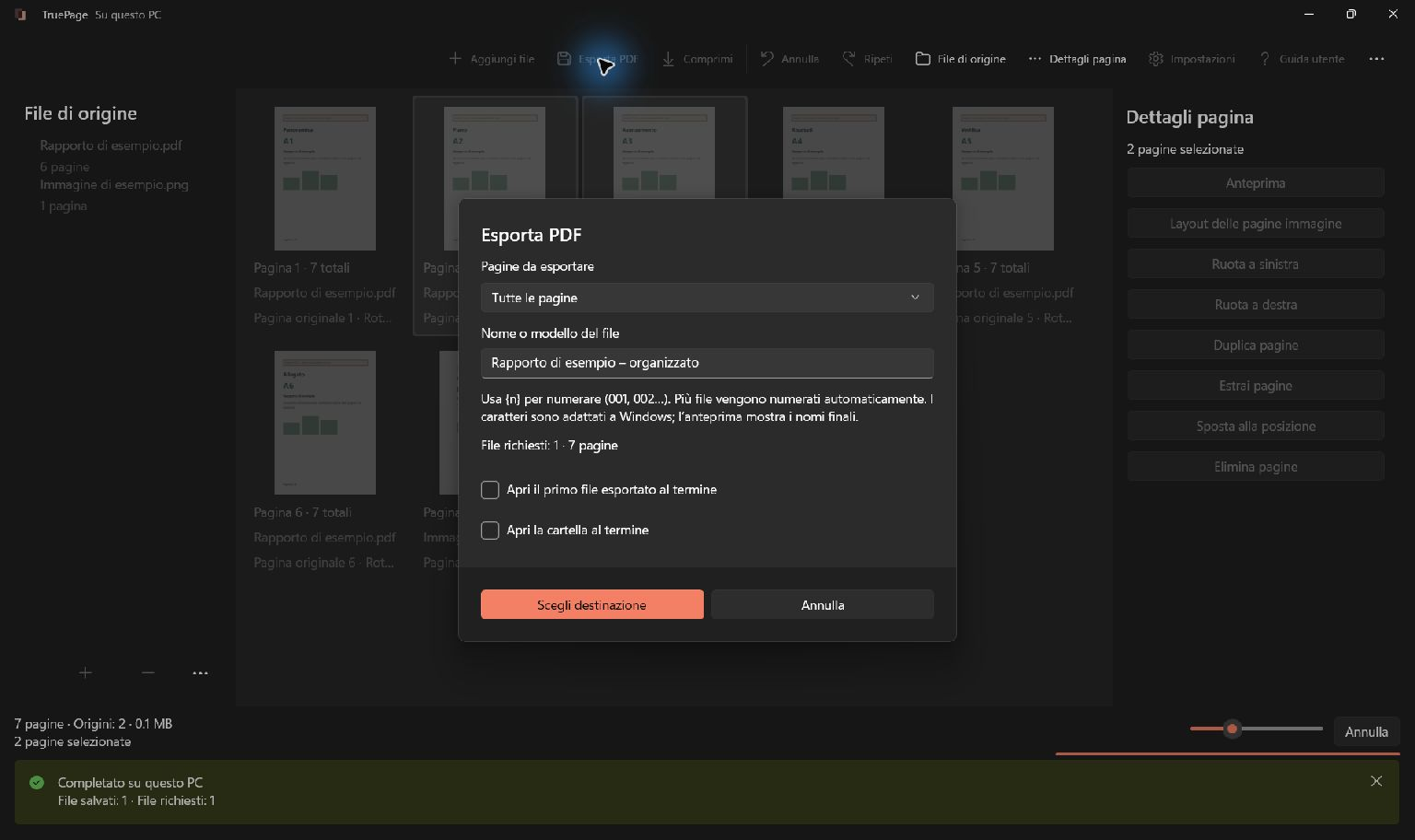
Scegli Esporta PDF e imposta Tutte le pagine. Una selezione ancora attiva dopo la modifica del layout non deve limitare l’uscita alle sole immagini selezionate.
Imposta un nome descrittivo, scegli la cartella e controlla il numero di pagine nell’anteprima. Cinque screenshot senza pagine aggiuntive devono produrre un PDF di cinque pagine. Gli originali PNG e JPG rimangono invariati.
Se esiste un risultato precedente, Mantieni entrambi evita di sostituirlo. Prendi nota del nome finale assegnato e attendi la conclusione dell’esportazione. Se l’operazione viene interrotta, verifica la destinazione prima di ripetere.
Apri il PDF e controlla i dettagli importanti
Esamina il file salvato a pagina intera e con un ingrandimento sufficiente a leggere i dettagli. Controlla messaggi, nomi dei controlli, numeri e bordi. Per un documento da stampare, verifica anche l’orientamento e l’area effettivamente occupata sulla carta.
Se il testo appare sfocato, confronta il PDF con il PNG o JPG originale. Se la fonte è già poco nitida, prepara una cattura migliore. Se il problema deriva da un’immagine troppo ingrandita, rivedi formato, orientamento o centratura.
Se manca contenuto ai bordi, controlla Riempi (ritaglia) e prova Adatta. Se mancano intere pagine, verifica il totale della composizione e l’opzione Tutte le pagine. Se stai osservando una versione vecchia, confronta nome e cartella di uscita.
Per approfondire consulta immagini in PDF, perché un PDF appare sfocato e esportazione PDF. Conserva sempre le immagini sorgente: permettono di correggere layout e sequenza senza ricavare nuove copie dal PDF.

Le tue pagine. Il tuo spazio.
Ora disponibile per Windows 11

