Convierta imágenes separadas en una secuencia comprensible
Un PDF de capturas puede documentar instrucciones, una secuencia de error o una configuración. Lo esencial es que el lector entienda el orden y pueda leer los detalles, además de recibir todo en un archivo.
Prepare las imágenes PNG o JPG necesarias. Revise repeticiones, bordes de diálogos cortados y datos personales que no deban incluirse. Si necesita editar el contenido de una imagen, hágalo antes de importar con una herramienta adecuada.
Los ejemplos son gráficos sintéticos mostrados en una interfaz nativa localizada. No representan un caso real de cliente ni un incidente auténtico.
Añada documentos
- Seleccione Añadir archivos o pulse Ctrl+O.
- Elija uno o varios PDFs o imágenes compatibles.
- Confirme y espere. Un PDF aporta sus páginas; cada imagen aporta una página de imagen.
- Revise el estado y el total. Si falla algún archivo, se conservan las fuentes añadidas correctamente y las ediciones anteriores.
- Abra Archivos de origen para comprobar los archivos. Use Detalles de página o Vista previa antes de organizar una página concreta.
Planifique qué demuestra cada imagen
Revise nombres de cuenta, notificaciones y ventanas del fondo. El PDF no oculta información de la imagen; los detalles pequeños pueden leerse al ampliar. Prepare cualquier ocultación mediante un proceso separado adecuado y compruebe el resultado. Colocar la imagen o recortar un borde no sustituye esa revisión.
Conserve las fuentes con nombres como 01-inicio, 02-ajustes y 03-resultado en una carpeta estable. Las capturas deben pertenecer al mismo ejemplo y a las opciones que pretende documentar.
Ordene según el proceso que quiere explicar. Un estado inicial, la acción decisiva y su resultado suelen resultar más claros que la simple hora de captura. Quite variantes solo cuando no aporten información útil.
Cada imagen importada se convierte en una página. Una captura muy alta no se divide automáticamente en fragmentos legibles. Si necesita varias imágenes, prepárelas manteniendo la continuidad y suficiente contexto para no perder líneas entre fragmentos.
Si hacen falta explicaciones, cree una página complementaria fuera de TruePage. Unir imágenes no añade por sí solo títulos o comentarios dentro del contenido de cada hoja.
Empiece con páginas de imagen
Añada un JPG o PNG mediante Añadir archivos o arrástrelo al tablero. Puede mezclar imágenes y páginas PDF. Cada imagen se convierte en una página, sin adquirir texto editable ni OCR.
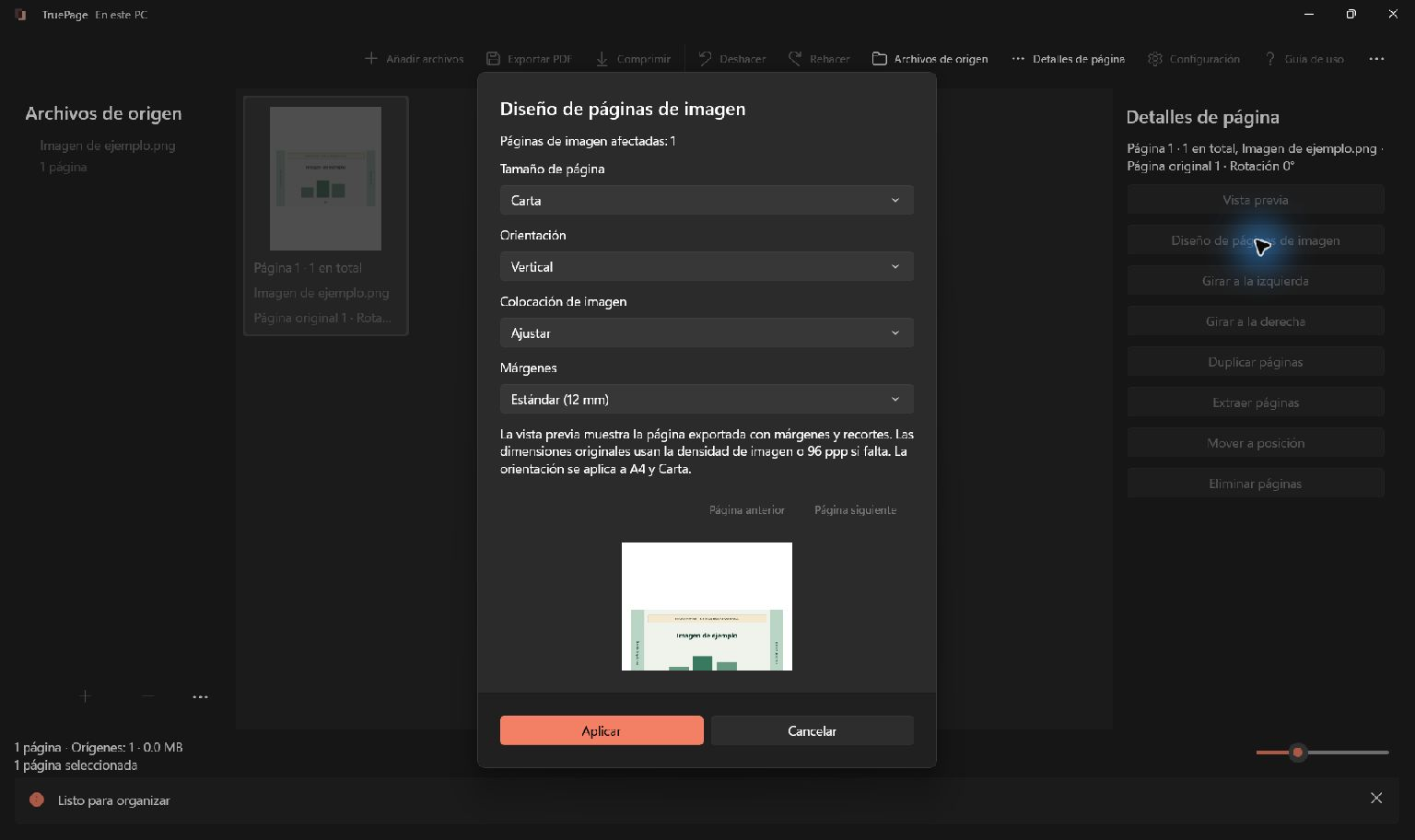
Seleccione las imágenes y abra Diseño de páginas de imagen desde … o Detalles de página. Si también ha seleccionado páginas PDF, el diseño se aplica únicamente a las imágenes. Compruebe el número de páginas afectadas.
Elija tamaño y colocación
- En Tamaño de página, elija A4, Carta o Dimensiones originales. La opción inicial A4/Carta depende de la configuración regional.
- Para A4 o Carta, elija Vertical o Horizontal. No hay orientación para dimensiones originales.
- Elija Ajustar, Rellenar (recortar) o Centrar sin ampliar.
- Configure Ninguno, Pequeño (6 mm) o Estándar (12 mm).
- Revise la vista y las dimensiones. Si hay varias imágenes, recórralas con anterior/siguiente.
- Pulse Aplicar para actualizar la composición o Cancelar para conservarla.
Entienda las tres colocaciones
Ajustar. Mantiene toda la imagen dentro del área útil y conserva sus proporciones. Queda espacio libre si imagen y página tienen formas distintas.
Rellenar. Cubre el área útil recortando las partes que no caben. Revise fechas, firmas y todos los bordes.
Centrar sin ampliar. Centra una imagen pequeña sin ampliarla; reduce una demasiado grande. Una imagen pequeña puede ocupar solo parte del papel.
La vista incluye márgenes y recorte. Decida aquí si un borde limpio justifica perder contenido. Para documentos y recibos, empiece con Ajustar salvo que necesite recortar.
Dimensiones originales y varias imágenes
Las dimensiones originales usan la densidad indicada en los metadatos; si falta, TruePage utiliza 96 DPI. Una fotografía con muchos píxeles puede producir una página sorprendentemente grande. Elija A4 o Carta para un papel predecible.
Los márgenes reducen el área útil. Si no caben en una página original pequeña, redúzcalos o use papel estándar. Una configuración compartida puede generar recortes distintos según las proporciones de cada imagen: revise todas antes de aplicar Rellenar.
El diseño es una edición reversible con Deshacer. No redimensiona ni sobrescribe el JPG o PNG original. Girar una página cambia su orientación tanto en la composición como en el PDF.
Exporte y compruebe
Use Exportar PDF, abra el resultado y revise dimensiones y legibilidad. Elegir un papel no inventa detalle: un escaneo de baja resolución puede seguir viéndose borroso.
Si una imagen no se decodifica fielmente, guarde una copia JPG o PNG estándar e impórtela. Las imágenes animadas no son compatibles. Ante errores de recursos, reduzca las dimensiones de una copia y conserve el original.
Continúe con exportación PDF. Para la operación inversa, consulte PDF a imágenes.
Examine colocación y tamaño del texto juntos
Para documentación, empiece habitualmente con Ajustar, que mantiene la imagen completa. Un margen libre suele ser preferible a perder una parte de un botón o de un mensaje de error.
Una captura ancha puede beneficiarse del papel horizontal. Centrar sin ampliar evita aumentar una imagen pequeña de forma innecesaria, pero no resuelve un texto que ya era diminuto en la fuente. Juzgue el resultado a la escala en la que se leerá.
Revise todas las imágenes si aplica un diseño común a proporciones diferentes. Una configuración adecuada para una ventana ancha puede dejar mucho espacio vacío o recortar contenido en un diálogo estrecho.
Seleccione las páginas correctas
Haga clic para seleccionar una página. Ctrl+clic modifica una selección múltiple y Mayús+clic selecciona un intervalo. Ctrl+A o Seleccionar todo marca todas las páginas; Borrar selección las desmarca. Para uso táctil, active Selección múltiple táctil y toque las páginas deseadas.
Compruebe siempre el contador antes de aplicar una operación. Seleccionar una fuente en Archivos de origen marca las apariciones de sus páginas. El foco de teclado y la selección no son lo mismo: verifique el resaltado antes de usar un atajo.
Cambie el orden
- Seleccione una página o un grupo.
- Arrástrelo hasta la posición de inserción. Observe el indicador antes de soltar.
- Para ajustes pequeños, use Mover antes o Mover después, o Ctrl+Alt+Arriba/Abajo.
- Para un destino exacto, elija Mover a posición.
- Introduzca la primera posición de salida del grupo, empezando por 1, o use Inicio o Final.
- Confirme con Mover e inspeccione el orden. Use Deshacer si no es el deseado.
El grupo conserva su orden interno. El límite se calcula después de retirar temporalmente las páginas seleccionadas. Por ejemplo, al mover dos páginas de una composición de seis, la primera posición permitida está entre 1 y 5.
Deshaga y compruebe
Ctrl+Z ejecuta Deshacer; Ctrl+Y o Ctrl+Mayús+Z, Rehacer. Compruebe cantidad y selección después. Una edición nueva tras deshacer cambia la secuencia disponible para rehacer.
Recargar contenido de origen cambiado y confirmar vacía Deshacer y Rehacer de todo el espacio de trabajo. No equivale a una edición ordinaria. Deshacer tampoco retira un archivo que ya se haya exportado.
Antes de exportar, compruebe la vista previa y lea exportar PDFs. Para una parte de la composición, use extracción y división.
Entienda qué cambia al guardar como PDF
Una captura contiene píxeles. Incluirla en un PDF no transforma su texto en contenido editable ni añade búsqueda mediante OCR. Aumentar el zoom tampoco inventa detalles. Si las etiquetas son ilegibles en la fuente, una captura mejor suele ser la solución más fiable.
PNG puede resultar adecuado para contornos de interfaz nítidos; los JPG existentes también sirven si su calidad es suficiente. Examine artefactos alrededor de letras finas. Guardados sucesivos con pérdida pueden deteriorar aún más esas zonas.
La vista previa nativa ayuda a leer el contenido. El diálogo específico de diseño muestra además cómo interactúan papel, márgenes y colocación en la página exportada.
Prepare la salida
Termine el orden, los giros y el diseño de imagen antes de exportar. El trabajo usa la composición al iniciarse; no se actualiza continuamente mientras escribe archivos.
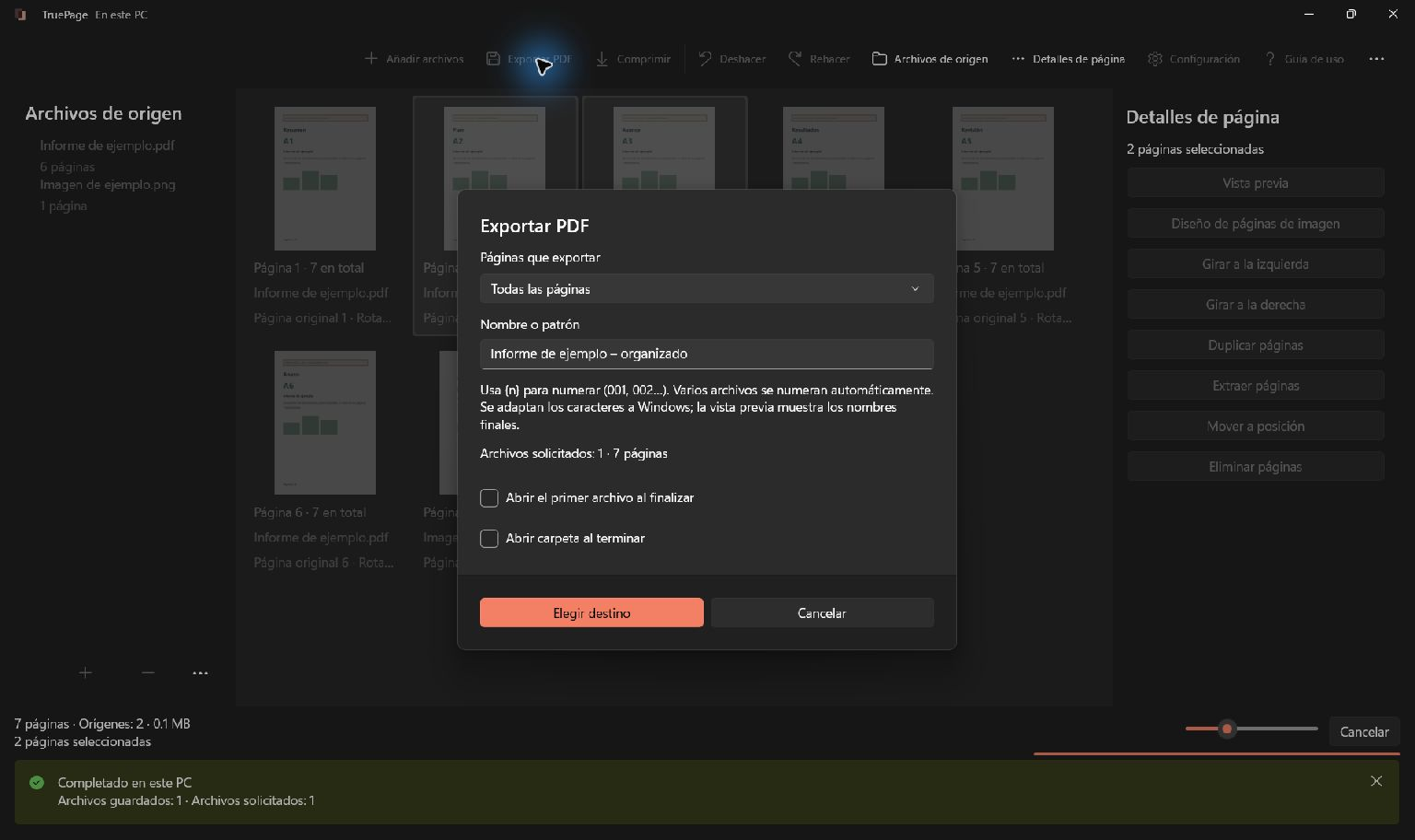
- Seleccione Exportar PDF o Ctrl+E.
- En Páginas que exportar, elija Todas las páginas o Páginas seleccionadas. Las demás opciones permiten extraer y dividir.
- Introduzca Nombre o patrón, por ejemplo
documentacion-solicitudpara un único PDF. - Si lo desea, active Abrir el primer archivo al finalizar o Abrir carpeta al terminar.
- Compruebe los contadores de archivos y páginas y pulse Elegir destino.
- Elija la carpeta y revise toda la lista de destinos antes de confirmar.
Compruebe la documentación guardada
Exporte la secuencia completa con Todas las páginas. Abra el PDF final y examine los bordes superior e inferior de cada imagen, los textos pequeños y el orden. Un archivo grande no demuestra por sí mismo que todo sea legible.
Si cambia algo, genere una nueva salida y revísela. Conserve las capturas originales para futuras mejoras. Por qué un PDF se ve borroso explica cómo distinguir una fuente pobre de un problema de ampliación o compresión.

Tus páginas. Tu espacio.
Ya disponible para Windows 11

