先决定每张截图要说明什么
添加截图图片并按阅读顺序排列,选择适合以保留完整画面,再导出一份PDF。检查小字,导入前应使用适当方式处理私人信息。
从清晰且完整的源图开始
优先使用原始截图文件,避免从聊天工具的预览图再次截取。后者可能已经缩小或压缩,文字边缘会更模糊。PNG 常适合带大量界面文字和线条的截图;如果已有清晰 JPG,也可以直接检查使用,不必为了格式名称反复转换。
截图应保留理解问题所需的上下文。只有一个错误数字而没有字段名称,读者可能无法判断含义;整个桌面都放进来,又可能让目标内容太小。裁切应在适当的图片工具中完成,并保留原图。TruePage 的页面填充裁切是布局功能,不是精确编辑截图内容的工具。
长页面通常不适合压到一张普通纸上。若一张非常高的截图放进 A4 后文字细得难读,可以在源工具中准备几个有清楚衔接的片段,或者提供更合适的原始文档。不要假定把页面放大显示就能弥补低像素截图。
核对图片方向和文件数量。相似截图可能只在某个字段值上不同,不能仅凭缩略图删除重复项。先给自己建立简短内容清单,确定每张图片的作用,再导入排列。
导入并安排阅读顺序
通过 添加文件 选择 PNG/JPG,或拖入工作区。导入后核对总页数与图片数量一致,再检查每页缩略图和来源名称。需要附带已有 PDF 说明时,可以放在同一个排列中,但图片布局设置只作用于图片页面。
单击选择一页,拖到相应插入标记;多页连续选择用 Shift+单击,非连续调整用 Ctrl+单击。使用 移动到指定位置 时,输入移动后页面组的第一个输出位置。移动组保留现有内部顺序,不会按文件名自动重排。
把最能说明起始状态的截图放在前面,再依次安排操作和结果。需要文字标题或解释页时,先在文档编辑器中准备并导出 PDF,再导入;TruePage 不能直接在截图上添加说明文字。不要让收件者仅靠猜测理解相邻两张图之间发生了什么。
移动或布局错误时用 撤销 或 Ctrl+Z。每次完成一个小组后检查页数和顺序。原始图片不会因为排列中的移动、旋转或布局被覆写,但保存输出前仍要确认当前状态。
选择纸张尺寸和方向
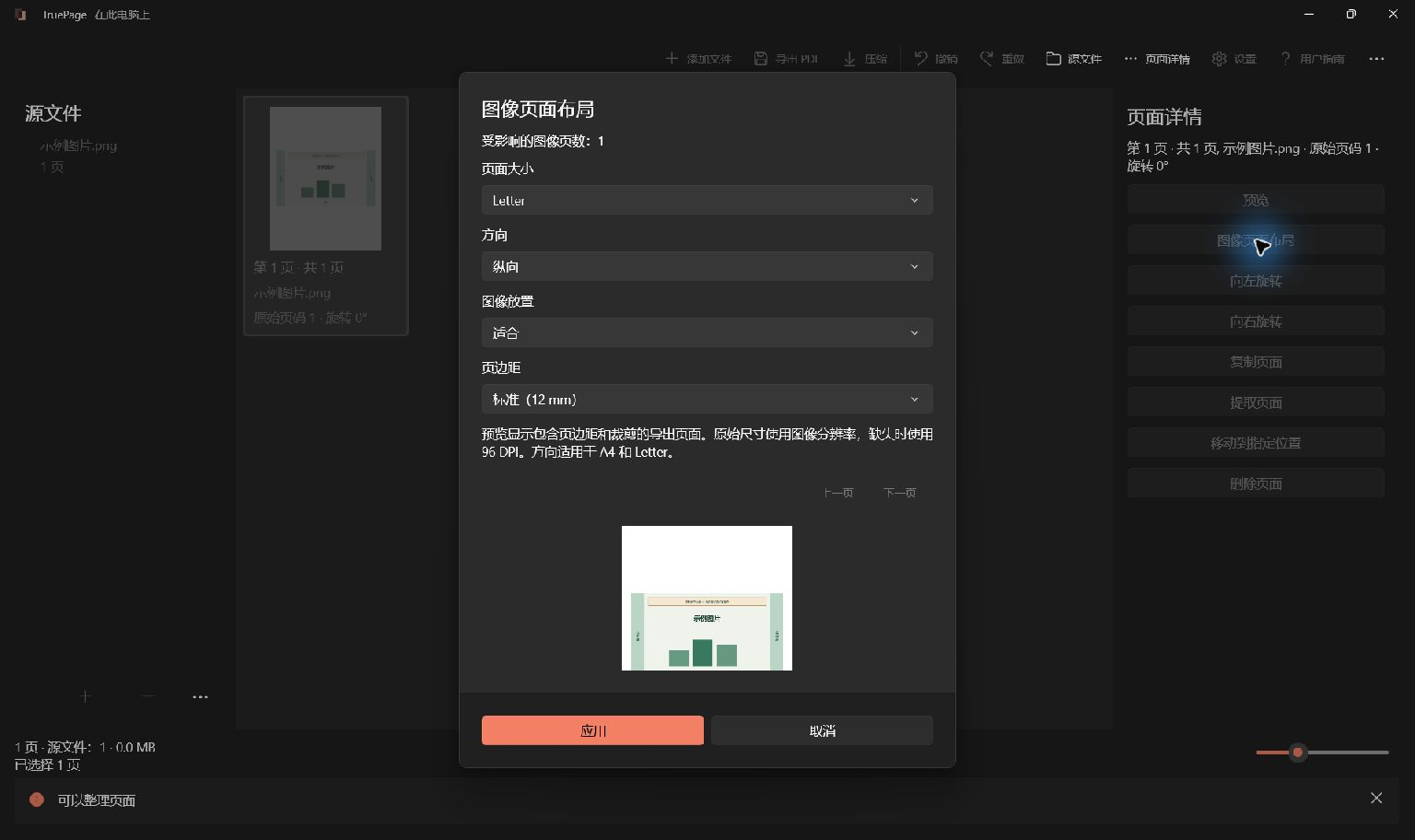
选中图片页面,从工具栏菜单或 页面详情 打开 图像页面布局。先查看对话框显示的受影响页数。若同时选中了 PDF 页面,设置只应用到图片页,不会重排 PDF 内的文字。
页面大小 可选 A4、Letter 或 原始尺寸。需要普通纸张阅读或打印时,A4/Letter 比较容易预期。横向桌面截图通常值得比较横向与纵向效果;选定纸张尺寸后,查看完整预览,判断文字是否可读。
原始尺寸使用图片的密度元数据,缺失时按 96 DPI 处理。因此像素很多的图片可能形成很大的 PDF 页面,而不是自动变成标准纸张。原始尺寸没有单独的方向选项,不能把它当作“保持清晰度”的开关。
页边距可选 无、小(6 mm) 或 标准(12 mm)。边距越大,可放图片的区域越小。截图本身已经有大量空白时,较大的边距可能进一步缩小文字。根据用途选择,并在预览中比较实际效果。
先用适合,确认没有丢失边缘
适合 保持图片比例,把完整图片放进可用区域。图片与纸张比例不同会留下空白,这通常比切掉操作按钮或错误信息更合适。空白不是遗漏内容的信号,而是完整保留图片的结果。
填充(裁剪) 会填满可用区域,同时裁掉容纳不下的部分。它可能让页面更满,却切掉窗口标题、状态栏或角落按钮。用于操作记录时,应有明确的裁切理由,并检查每张图片,而不是对所有截图直接批量应用。
批量设置使用相同选项,不代表每张结果相同。横向窗口、纵向手机截图和方形提示框的比例不同。通过布局预览的前后按钮逐张查看,尤其在使用填充时检查所有边缘。
小截图可以居中而不放大
居中且不放大 让小图片保持不放大的放置方式,较大的图片则缩小以适应页面。对于小型错误提示框,这能避免把少量像素拉成很大的模糊图像。但结果可能只占纸张一部分,读者需要适当放大查看。
如果小字仍然看不清,回到原图比较。源图本来模糊时,应重新取得更清晰截图;源图清楚而页面显示太小时,可以改变方向、减少边距或准备更聚焦的截图副本。只提高预览缩放不能改变导出的图片细节。
选择 应用 后,重新检查当前排列。布局是可撤销的编辑,不会修改原 JPG/PNG。旋转也会改变输出方向,因此在预览里为阅读而临时旋转后,决定是否保留这个更改。
导出完整 PDF
页面顺序与布局确定后,选择 导出 PDF 或 Ctrl+E。在 要导出的页面 中选 所有页面,确认包含完整说明序列。选定页面 只输出当前高亮的部分,可能恰好遗漏起始状态或最终结果。
输入说明用途的新名称,例如 workflow-screenshots,核对预计一份 PDF,以及与清单一致的页数。选择 选择保存位置 后检查最终目标。若目标已有同名文件,注意 保留两者 后的实际新名称。
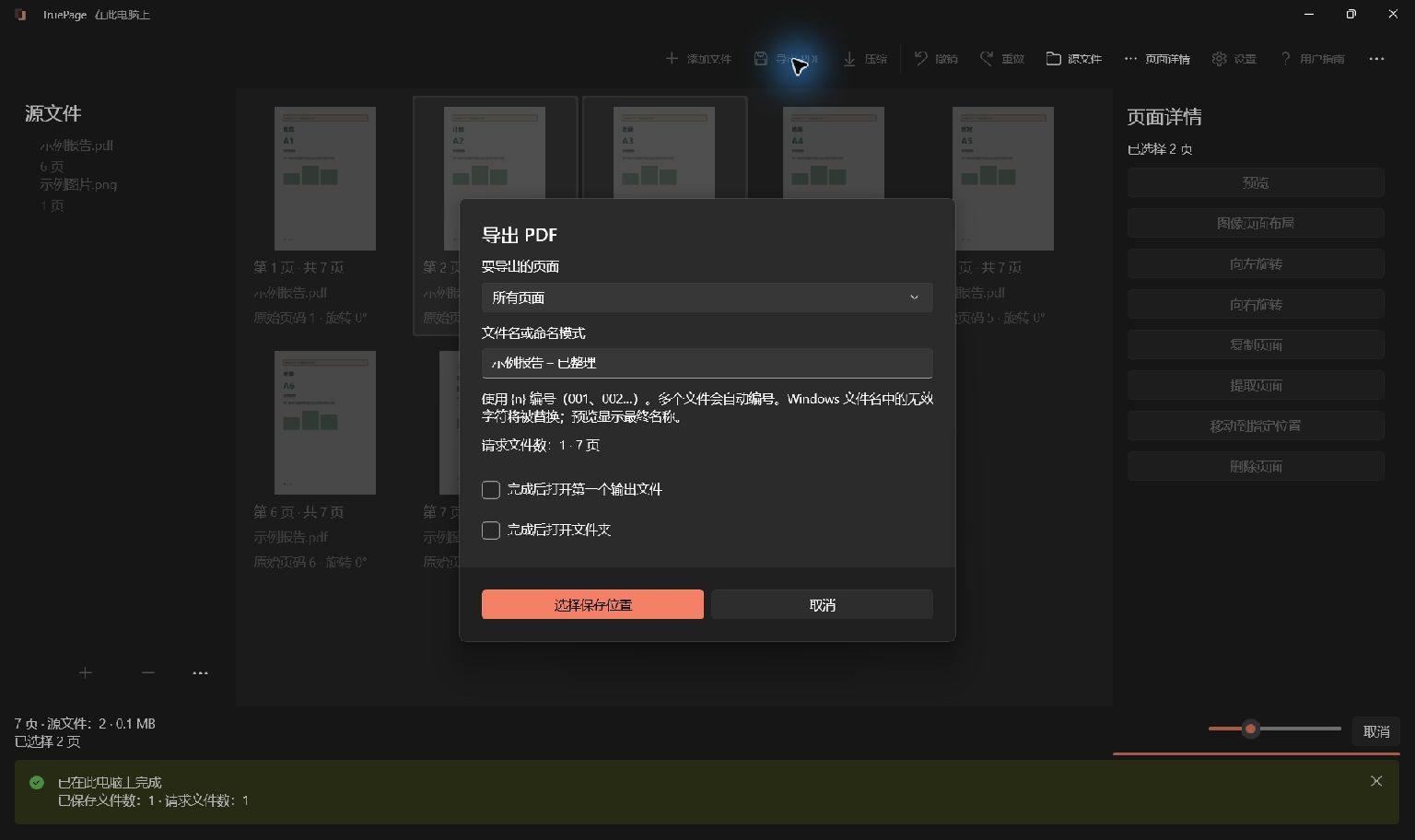
等待任务完成后再打开文件。工作区不是永久项目存档,退出前应导出需要保留的结果。已经导出的文件不会随工作区撤销而改变;发现错误时,修正后重新导出,并区分旧副本。
用实际阅读方式验证
从第一页读到最后一页,确认每一步顺序清楚,没有重复或缺少中间状态。检查窗口边缘、字段名称、日期和错误消息,尤其是之前靠近裁切边缘的内容。只看缩略图无法判断小字是否能读。
在合理缩放下查看最小的文字。若读者需要打印,也检查标准纸张下的效果;若主要在屏幕阅读,则确认横向页面不会让重要内容过小。PDF 页面尺寸与显示缩放是不同概念,不要用“100%”作为所有设备上相同物理大小的保证。
需要压缩时,把导出的 PDF 作为独立操作源文件,并保留未经压缩的版本作比较。截图中的细线和小字对损失较敏感,结果变小不代表仍然适合交付。检查最终要发送的那一份,而不是仅检查前一个版本。
布局细节见图片转 PDF 指南,模糊原因见为什么 PDF 看起来模糊,已有文档和照片混合时可参阅合并照片与 PDF。

你的页面。你的空间。
现已登陆 Windows 11

