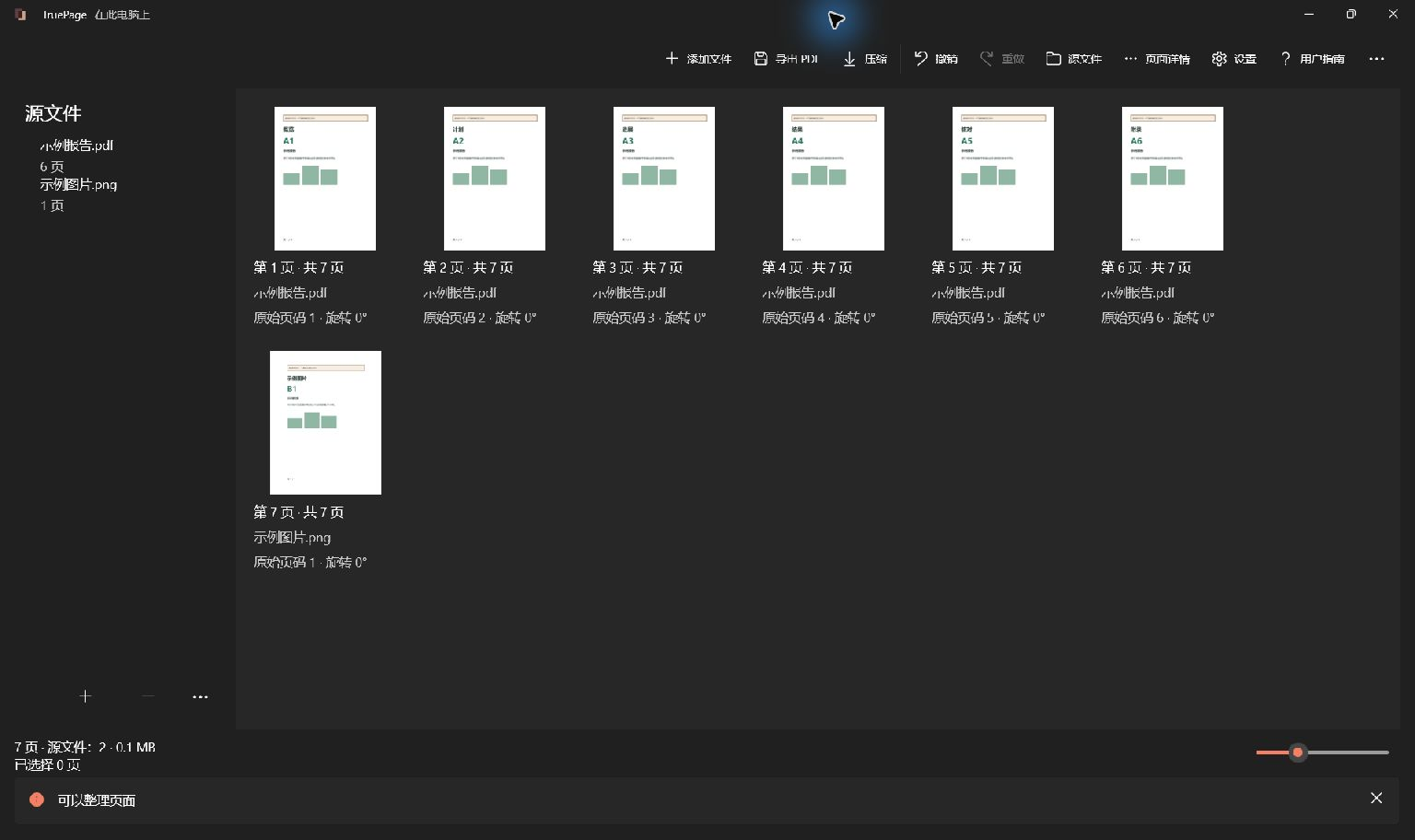
排列页面前,先确定文档结构
导入前先列出所需顺序,例如申请表、收据照片和说明信。其他图片格式应先准备为清晰的 JPG 或 PNG 副本。确认照片包含完整文档且方向正确。选择 A4 或 Letter 可以获得可预期的页面尺寸,但无法恢复低分辨率扫描件中缺失的细节。
从图片页面开始
通过 添加文件 添加 JPG 或 PNG,或拖到工作区。图片可以和 PDF 页面放在同一排列中。每张图片成为一个页面,不会变成可编辑的 PDF 文本,也不会自动进行 OCR。
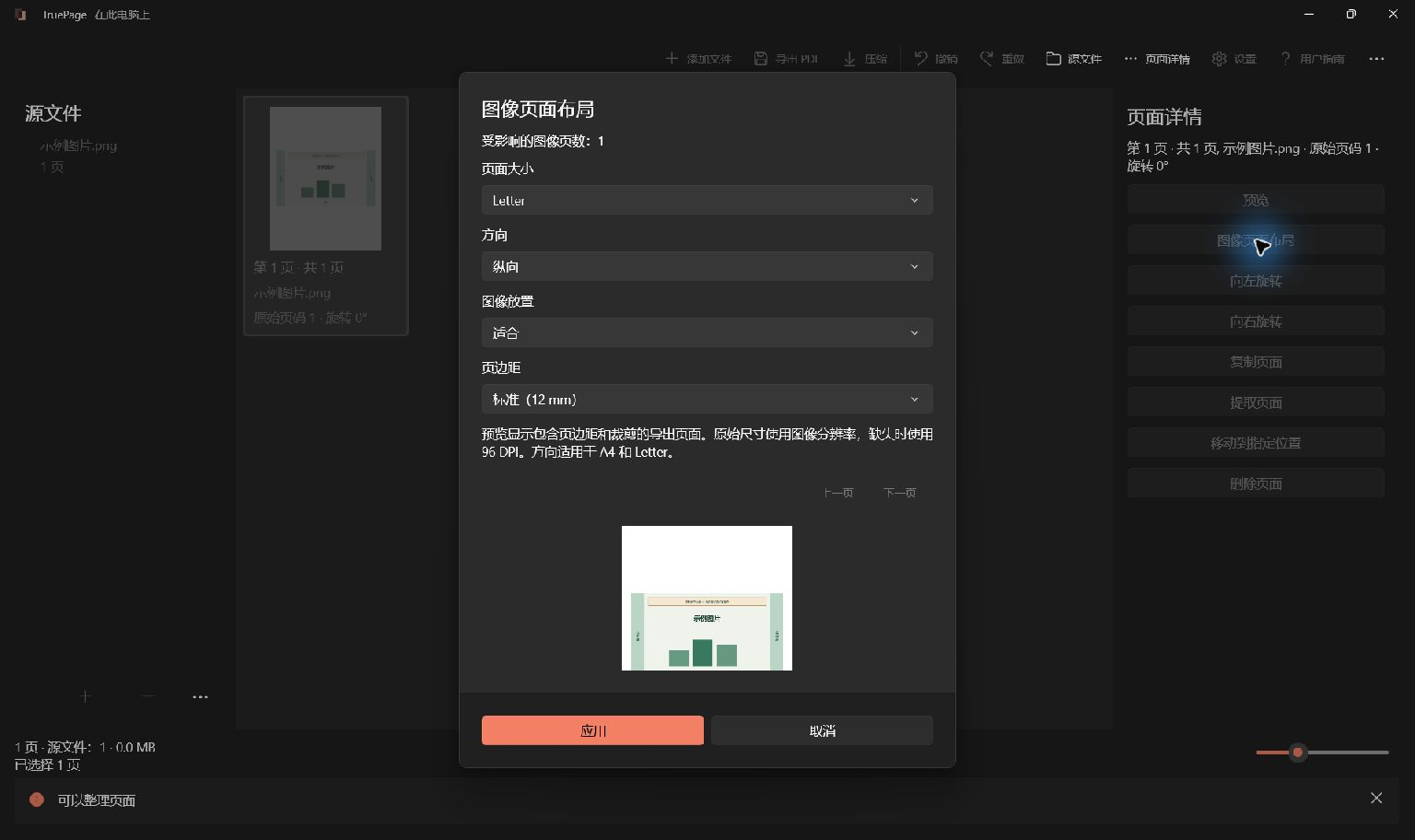
选择图片页面,从工具栏 … 或 页面详情 打开 图像页面布局。如果同时选中 PDF 页面,布局只应用于选中的图片页面。请检查对话框显示的受影响页数。
选择尺寸和放置方式
- 将 页面大小 设为 A4、Letter 或 原始尺寸。A4/Letter 初始选择遵循区域设置。
- A4 或 Letter 可选择 纵向 或 横向。原始尺寸不提供方向选项。
- 选择 适合、填充(裁剪) 或 居中且不放大。
- 页边距选择 无、小(6 mm) 或 标准(12 mm)。
- 检查预览和显示尺寸。选中多张图片时,用前后按钮逐一查看。
- 选择 应用 更新排列,或 取消 保持原样。
三种放置方式的区别
| 方式 | 效果 | 检查重点 |
|---|---|---|
| 适合 | 保持比例,将整张图片放入可用区域。 | 图片和纸张形状不同会留出空白。 |
| 填充 | 填满可用区域,裁掉无法容纳的部分。 | 检查日期、签名和每条边附近的内容。 |
| 居中且不放大 | 小图不放大而居中,大图缩小以适应。 | 小尺寸原图可能只占页面的一部分。 |
预览包含选定的页边距和裁切。应在此判断整齐边缘是否值得损失内容。文档和收据通常先用适应方式,除非明确需要裁切。
准备输出
先完成页面顺序、旋转和图片布局。导出使用任务开始时的排列,不是一个会在写入期间持续变化的实时视图。
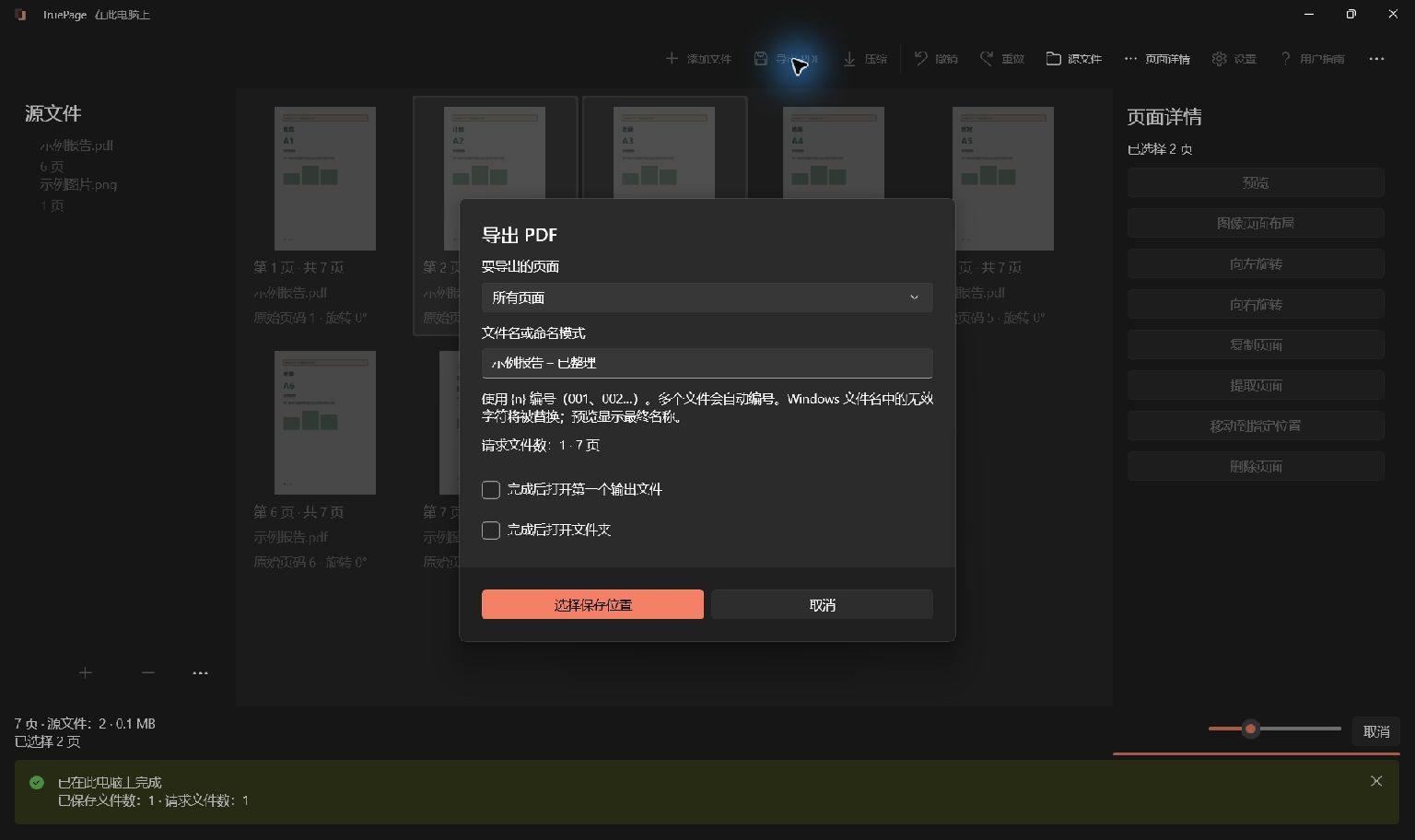
- 选择 导出 PDF 或按 Ctrl+E。
- 在 要导出的页面 中,整个排列选 所有页面,当前选择选 选定页面。其他选项用于提取与拆分。
- 输入 文件名或命名模式。单份 PDF 使用
application-packet这样的简单名称即可。 - 按需选择 完成后打开第一个输出文件 或 完成后打开文件夹。
- 核对预计文件数和页数,然后选择 选择保存位置。
- 选择输出文件夹,确认任务前检查完整目标列表。
共享前检查输出副本
打开导出的 PDF,检查顺序、页数、图片边缘和小字。如果需要压缩或密码保护,请把导出的 PDF 作为独立操作的源文件。“压缩”和“添加密码”处理整个源 PDF,不会应用尚未导出的排列更改。保留可明确识别的原件,并在发送前检查最终副本及其密码。
哪些处理留在本机
文档由 TruePage 及其本地任务进程处理,不需要 TruePage 账户或上传文档。安装应用、Store 更新、打开网站以及其他 Windows 服务是独立活动。
Windows、备份工具和同步文件夹遵循各自政策。保存到同步文件夹可能使该软件上传文件。本地处理并不保证整台电脑没有任何网络请求。
受保护源文件的导出在明确确认后,可能生成无密码的 PDF、图片或 ZIP。请选择适合结果的保存位置和分享方式。工作区不是永久项目档案,关闭前应导出所需内容。
要重新进行第一次操作,请回到 开始使用。
TruePage 不提供 OCR、已有文字编辑、永久涂黑或签名功能。重写带数字签名的 PDF 不会保留签名的有效状态。请保存原件,并遵循各项操作的警告。 完整步骤和限制请参阅使用指南。
具体操作示例请参阅:如何在 Windows 上把 JPG 转换为 A4 PDF。

你的页面。你的空间。
现已登陆 Windows 11

