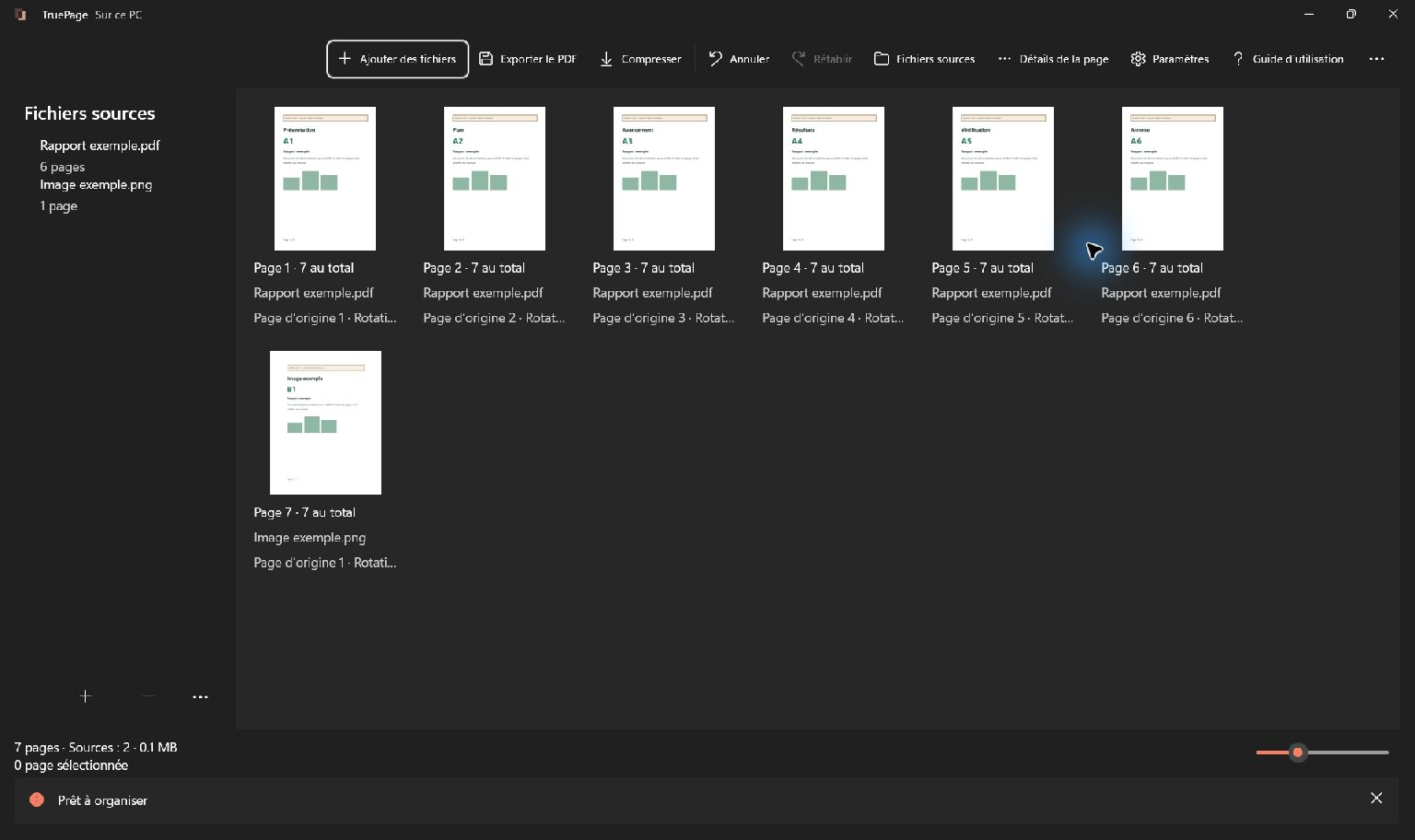
Préparer le document avant de classer les pages
Notez l’ordre souhaité avant l’import : formulaire, photo d’un reçu, puis lettre d’accompagnement, par exemple. Préparez des copies JPG ou PNG lisibles des autres formats d’image. Vérifiez que chaque photo montre le document entier et dans le bon sens. A4 ou Lettre donne des dimensions prévisibles, mais ne recrée pas les détails absents d’un scan de faible résolution.
Commencer avec des images
Ajoutez un JPG ou PNG avec Ajouter des fichiers ou déposez-le dans l’espace de travail. Images et pages PDF peuvent partager la même composition. Chaque image devient une page, sans texte éditable ni OCR.
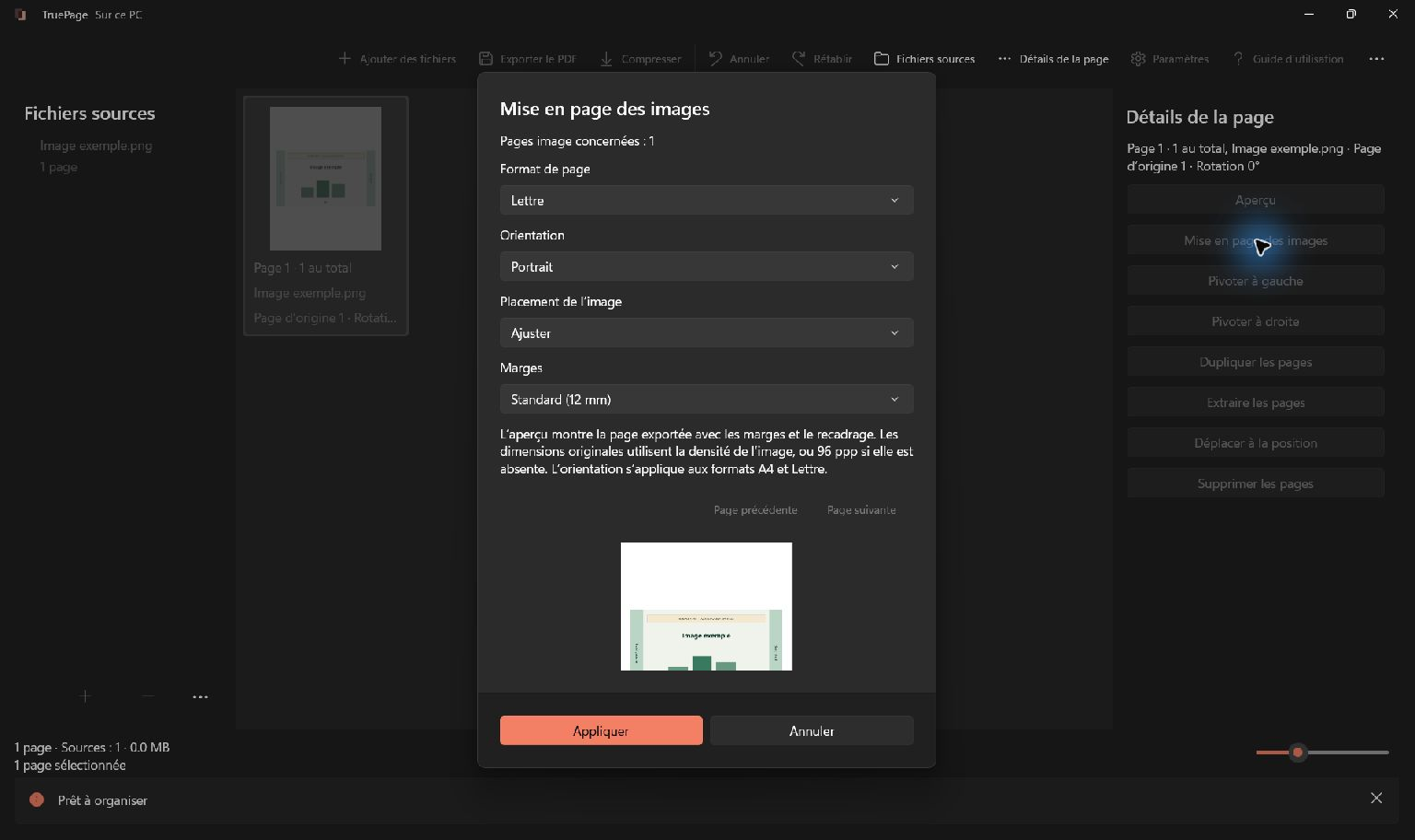
Sélectionnez les pages d’image puis Mise en page des images dans … ou Détails de la page. Si des pages PDF sont aussi sélectionnées, seules les images sont concernées. Vérifiez le nombre de pages touchées.
Choisir dimensions et placement
- Réglez Format de page sur A4, Lettre ou Dimensions originales. Le choix initial A4/Lettre suit les paramètres régionaux.
- Pour A4 ou Lettre, choisissez Portrait ou Paysage. L’orientation n’est pas disponible pour les dimensions originales.
- Choisissez Ajuster, Remplir (recadrer) ou Centrer sans agrandir.
- Réglez les marges : Aucune, Petites (6 mm) ou Standard (12 mm).
- Inspectez aperçu et dimensions. Pour plusieurs images, parcourez-les avec précédent/suivant.
- Choisissez Appliquer pour modifier la composition ou Annuler pour la conserver.
Comprendre les trois placements
| Placement | Résultat | Contrôle utile |
|---|---|---|
| Ajuster | Toute l’image tient dans la zone utile, proportions conservées. | Des espaces libres apparaissent si les proportions diffèrent. |
| Remplir | L’image couvre la zone utile en rognant ce qui dépasse. | Vérifiez dates, signatures et bords. |
| Centrer sans agrandir | Une petite image reste centrée ; une image trop grande est réduite. | Une petite source n’occupe qu’une partie de la page. |
L’aperçu inclut marges et rognage. Décidez si un bord rempli justifie la perte de contenu. Pour reçus et documents, commencez par Ajuster sauf besoin précis de recadrage.
Préparer la sortie
Terminez ordre, rotations et mise en page avant l’export. Le traitement utilise la composition au début du travail, pas une vue qui change pendant l’écriture.
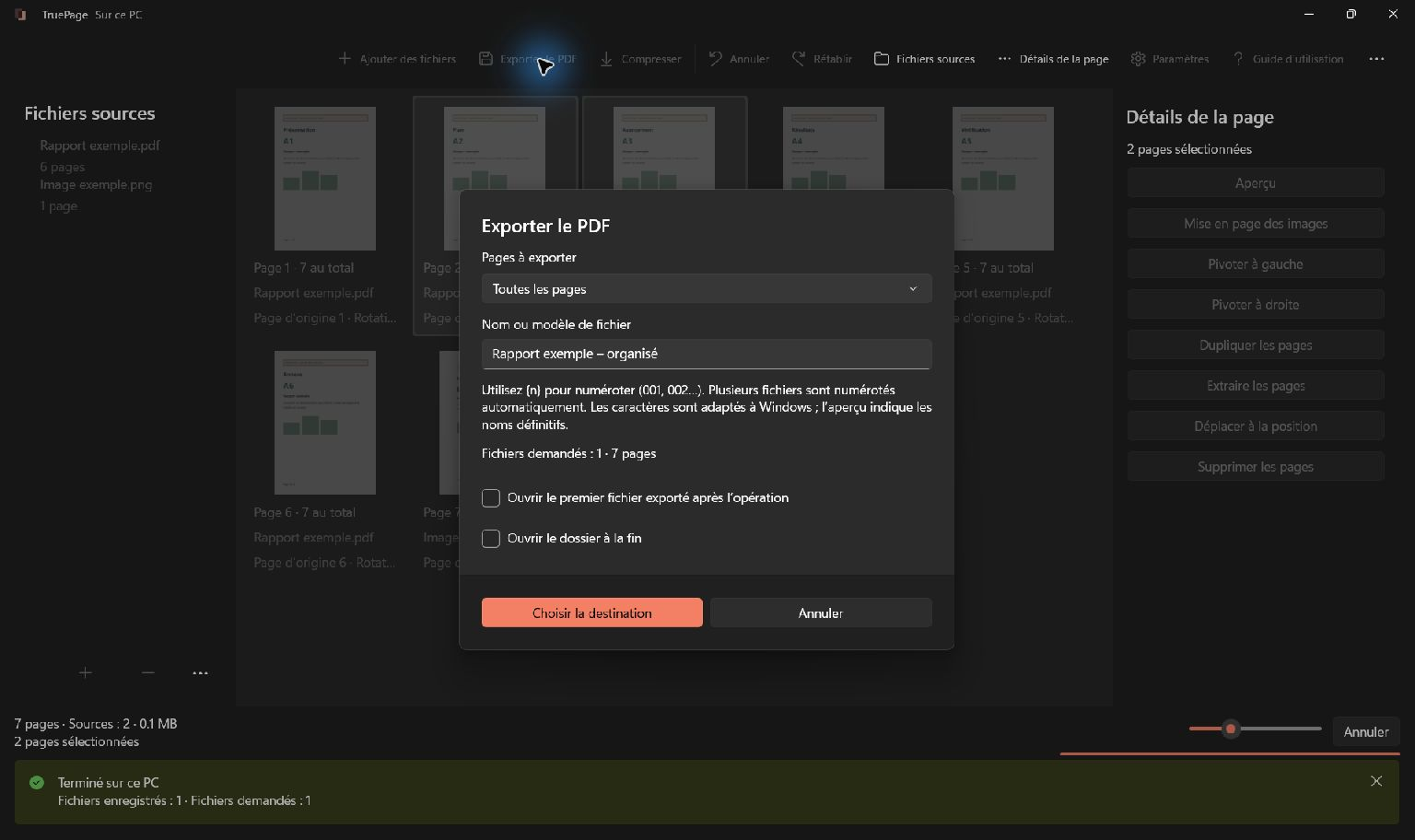
- Choisissez Exporter le PDF ou Ctrl+E.
- Dans Pages à exporter, choisissez Toutes les pages ou Pages sélectionnées. Les autres choix servent à extraire ou diviser.
- Saisissez Nom ou modèle de fichier, par exemple
dossier-candidaturepour un PDF. - Activez éventuellement Ouvrir le premier fichier exporté après l’opération ou Ouvrir le dossier à la fin.
- Contrôlez les nombres de fichiers et pages, puis Choisir la destination.
- Choisissez un dossier et vérifiez toute la liste avant confirmation.
Vérifier la copie avant de la transmettre
Ouvrez le PDF exporté et vérifiez l’ordre, le nombre de pages, les bords des images et les petits caractères. Pour le compresser ou le protéger par mot de passe, utilisez ce PDF comme source d’une opération distincte. Compresser et Ajouter un mot de passe traitent un PDF source entier, pas les modifications non exportées de la disposition. Conservez un original clairement identifié et vérifiez la copie finale, y compris son mot de passe, avant l’envoi.
Ce qui reste local
Les documents sont traités par TruePage et ses processus locaux, sans compte ni téléversement requis. Installation, mises à jour Store, site web et autres services Windows sont des activités distinctes.
Windows, sauvegardes et dossiers synchronisés suivent leurs propres règles. Enregistrer dans un dossier synchronisé peut déclencher un envoi par ce logiciel. Le traitement local ne signifie pas que tout le PC est dépourvu de trafic réseau.
Les sources protégées peuvent produire, après accord explicite, des PDFs, images ou ZIP non protégés. Choisissez destinations et partage en conséquence. L’espace n’est pas une archive permanente de projet : exportez avant de fermer.
Pour un premier essai, revenez aux premiers pas.
TruePage ne propose ni OCR, ni modification du texte existant, ni caviardage, ni signature. Réécrire un PDF signé numériquement ne préserve pas la validité de sa signature. Conservez les originaux et respectez les avertissements propres à chaque opération. Le guide d’utilisation détaille les procédures et leurs limites.
Pour des exemples détaillés, consultez : Convertir des JPG en PDF A4 sous Windows.

Vos pages. Votre espace.
Disponible dès maintenant sur Windows 11

