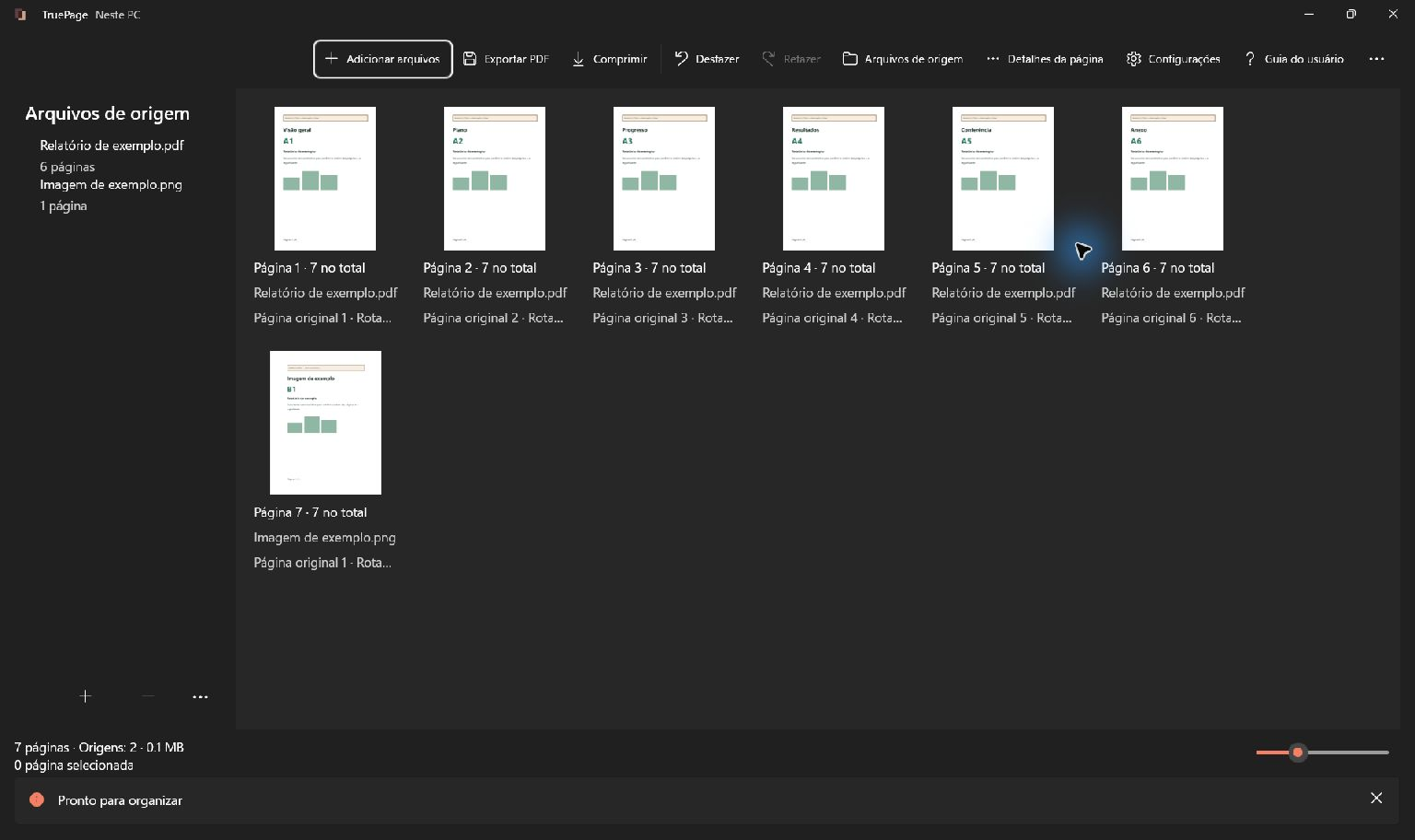
Planeje o documento antes de organizar as páginas
Anote a ordem desejada antes de importar: por exemplo, formulário, foto de recibo e carta de apoio. Prepare cópias legíveis em JPG ou PNG de outros formatos de imagem. Confira se cada foto mostra o documento inteiro e está na orientação correta. A4 ou Carta oferece dimensões previsíveis, mas não recupera detalhes ausentes em uma digitalização de baixa resolução.
Comece com páginas de imagem
Adicione um JPG ou PNG por Adicionar arquivos ou solte no painel. É possível misturar imagens e páginas PDF. Cada imagem se torna uma página, sem texto editável nem OCR.
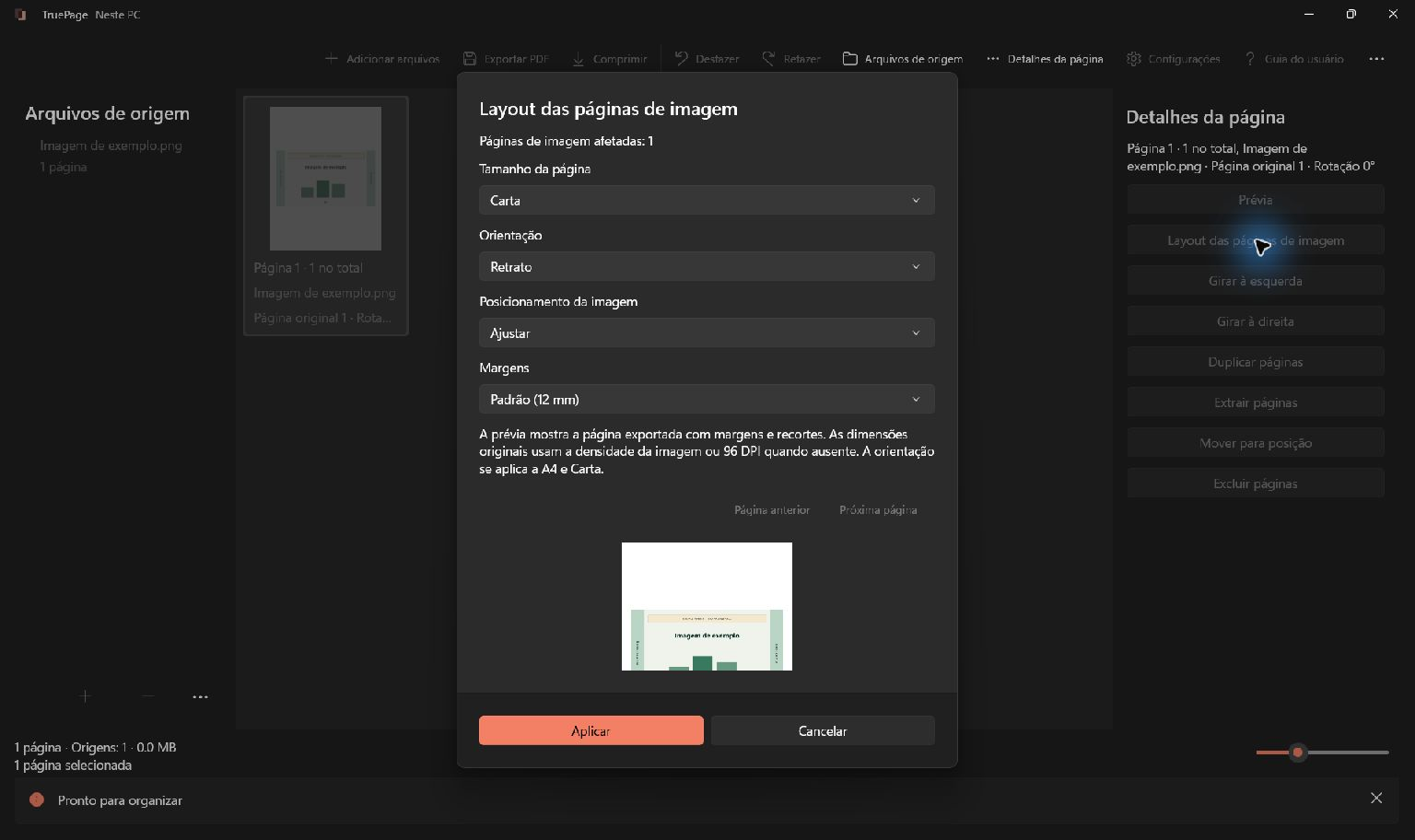
Selecione as imagens e abra Layout das páginas de imagem em … ou Detalhes da página. Se páginas PDF também estiverem selecionadas, o layout afeta somente as imagens. Confira a quantidade indicada.
Escolha tamanho e posição
- Em Tamanho da página, escolha A4, Carta ou Dimensões originais. A opção inicial A4/Carta depende da região.
- Para A4 ou Carta, escolha Retrato ou Paisagem. Dimensões originais não oferecem orientação.
- Escolha Ajustar, Preencher (recortar) ou Centralizar sem ampliar.
- Defina Nenhuma, Pequena (6 mm) ou Padrão (12 mm).
- Examine visualização e dimensões. Com várias imagens, use anterior/próxima para conferir cada uma.
- Use Aplicar para atualizar ou Cancelar para manter a composição.
Entenda as três posições
| Opção | Resultado | O que conferir |
|---|---|---|
| Ajustar | Mantém toda a imagem na área útil, preservando proporções. | Pode sobrar espaço quando as proporções diferem. |
| Preencher | Ocupa a área útil cortando partes que não cabem. | Verifique datas, assinaturas e bordas. |
| Centralizar sem ampliar | Centraliza imagens pequenas e reduz as grandes demais. | Uma imagem pequena pode ocupar só parte da página. |
A visualização inclui margens e cortes. Decida se preencher a borda justifica perder conteúdo. Para documentos e recibos, comece por Ajustar, salvo necessidade específica de corte.
Prepare a saída
Termine ordem, rotações e layout antes de exportar. O trabalho usa a composição no início, sem acompanhar alterações enquanto grava arquivos.
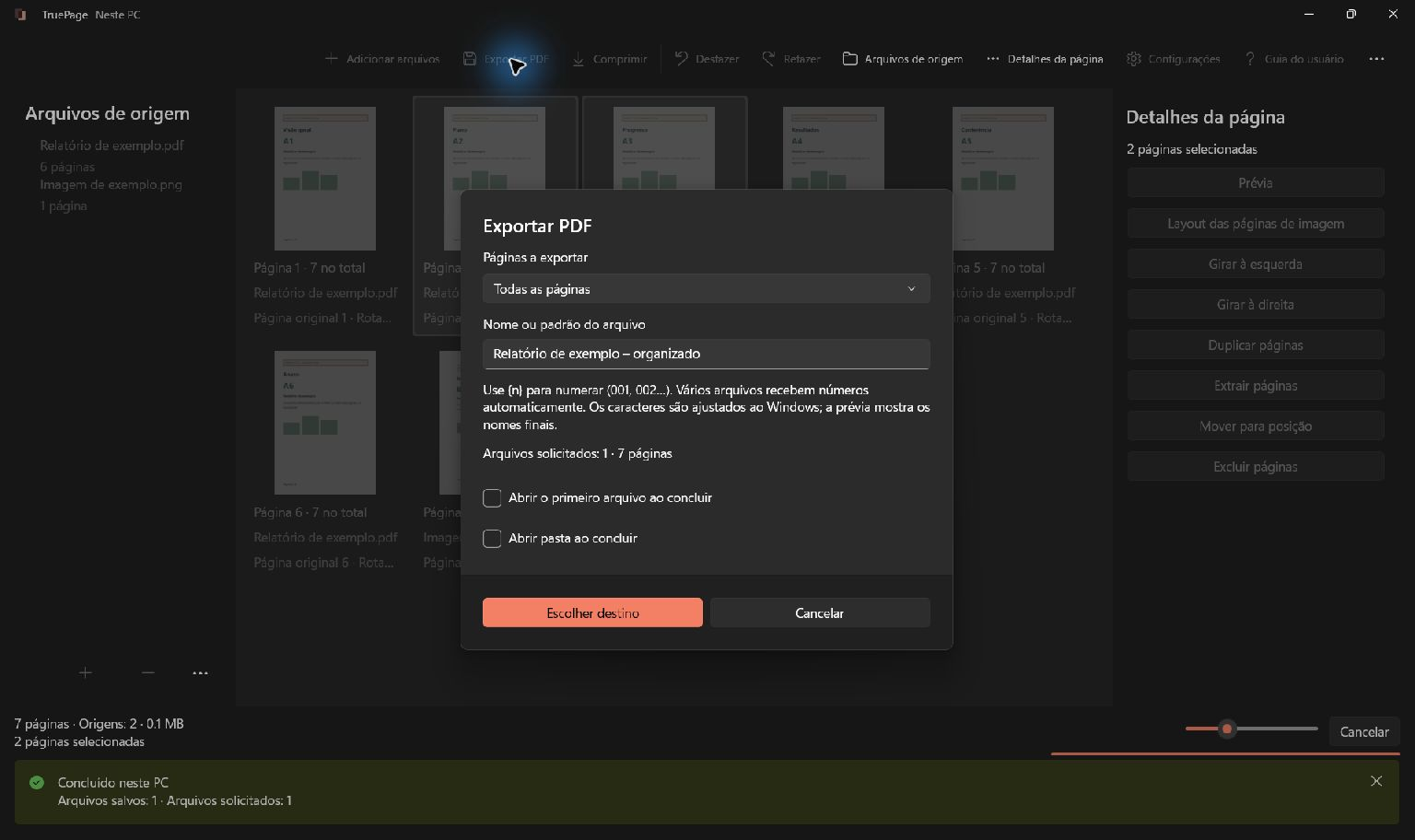
- Escolha Exportar PDF ou Ctrl+E.
- Em Páginas a exportar, selecione Todas as páginas ou Páginas selecionadas. Outras opções permitem extrair ou dividir.
- Digite Nome ou padrão do arquivo, como
documentos-inscricaopara um PDF. - Se desejar, ative Abrir o primeiro arquivo ao concluir ou Abrir pasta ao concluir.
- Confira os totais de arquivos e páginas e escolha Escolher destino.
- Selecione a pasta e revise a lista completa antes de confirmar.
Confira a cópia antes de compartilhar
Abra o PDF exportado e confira a ordem, a quantidade de páginas, as bordas das imagens e as letras pequenas. Se precisar compactá-lo ou protegê-lo com senha, use esse PDF como origem da operação separada. Comprimir e Adicionar senha trabalham com um PDF de origem inteiro, não com alterações da organização ainda não exportadas. Guarde o original claramente identificado e verifique a cópia final, incluindo a senha, antes de enviar.
O que permanece local
Os documentos são processados no TruePage e em seus processos locais de trabalho. Não é necessário criar conta no TruePage nem enviar documentos. Instalar o aplicativo, receber atualizações da Store, abrir o site e outros serviços do Windows são atividades separadas.
Windows, ferramentas de backup e pastas sincronizadas seguem suas próprias políticas. Salvar em uma pasta sincronizada pode fazer esse software enviar o arquivo. Processamento local não significa que todo o computador deixa de fazer solicitações de rede.
Após reconhecimento explícito, exportações de origens protegidas podem criar PDFs, imagens ou ZIP sem senha. Escolha destinos e formas de compartilhamento apropriados. O espaço de trabalho não é um arquivo permanente de projetos: exporte o que precisa antes de fechar.
Para uma primeira tentativa segura, volte a primeiros passos.
O TruePage não oferece OCR, edição de texto existente, ocultação permanente ou assinaturas. Regravar um PDF assinado digitalmente não preserva a validade da assinatura. Guarde os originais e siga os avisos específicos de cada operação. Consulte o guia de uso para ver os procedimentos completos e suas limitações.
Veja os exemplos completos: Como converter imagens JPG em PDF A4 no Windows.

Suas páginas. Seu espaço.
Já disponível para Windows 11

