Converter imagens em páginas A4 previsíveis
Para converter imagens JPG em PDF A4 no TruePage, adicione as imagens, selecione suas páginas e abra Layout das páginas de imagem. Escolha A4, Retrato, Ajustar e as margens desejadas. Aplique o layout, exporte a organização e confira o PDF salvo. Cada JPG importado vira uma página própria.
O exemplo usa dois documentos fictícios de 1800 × 2400 pixels. Ambos ficam em páginas A4 em retrato com Padrão (12 mm). O resultado esperado é um PDF de duas páginas de 210 × 297 mm. As imagens incluem uma borda completa e texto pequeno para facilitar a inspeção de cortes e legibilidade.
Escolher A4 define as dimensões da página do PDF. Essa escolha não recupera detalhes ausentes, não reconhece texto digitalizado nem melhora automaticamente uma fotografia desfocada. Comece com imagens nítidas e decida como o conteúdo inteiro deve ocupar a folha.
Preparar e ordenar as imagens
Guarde os JPGs originais e use as versões pretendidas. Confira orientação, texto e as quatro bordas antes de converter. Uma fotografia de documento pode incluir mesa ou fundo. O ajuste da imagem inteira preserva esse fundo porque ele faz parte do arquivo. Se necessário, prepare antes uma cópia recortada com cuidado, mantendo todo o conteúdo obrigatório.
Use Adicionar arquivos para importar os dois JPGs. Leia as miniaturas e coloque-as na ordem desejada. Se uma digitalização estiver de lado, gire a página e confira antes de exportar. Em uma organização que mistura imagens e PDFs, o layout de imagens modifica somente as páginas de imagem selecionadas.
JPG e PNG compatíveis podem fazer parte da mesma organização. Este tutorial usa JPG para deixar claro o formato de entrada. Se a origem estiver em outro formato, crie uma cópia JPG ou PNG em um aplicativo adequado. Alterar apenas a extensão do nome não converte o conteúdo do arquivo.
Escolher A4 explicitamente
- Selecione as duas páginas de imagem e confira a contagem.
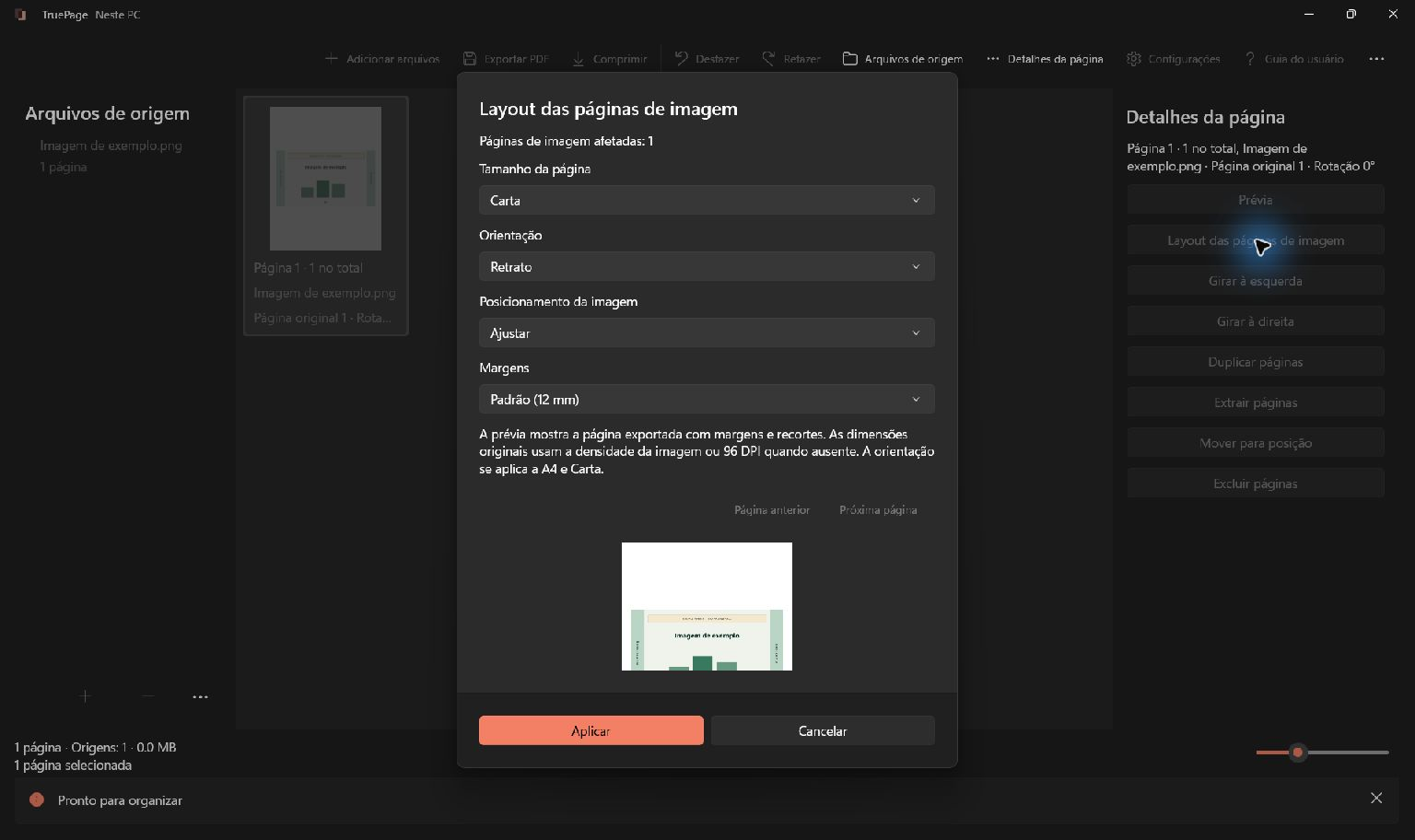
- Abra Layout das páginas de imagem em Detalhes da página ou no menu adicional da barra de ferramentas.
- Escolha A4 como tamanho de página. O padrão regional pode ser Carta.
- Selecione Retrato para os documentos do exemplo.
- Use Ajustar para o posicionamento da imagem.
- Escolha Padrão (12 mm).
- Confira as duas imagens pelos controles anterior e seguinte da prévia e confirme com Aplicar.
A4 em retrato mede 210 mm de largura e 297 mm de altura. Com 12 mm de margem de cada lado, a área disponível é 186 × 273 mm. Essas margens separam a borda do papel da área disponível para a imagem. Elas não apagam espaços brancos ou bordas que já existem dentro da fotografia.
Uma imagem em paisagem pode caber em A4 retrato, mas talvez ocupe uma faixa baixa com bastante espaço acima e abaixo. Se A4 paisagem for mais adequado, escolha essa orientação explicitamente. Mudar a orientação é uma decisão de layout, não uma instrução para distorcer as proporções da imagem.
Manter a imagem inteira visível
Ajustar dimensiona a imagem inteira dentro da área disponível, preservando suas proporções. Como a proporção dos JPGs do exemplo difere da área útil de A4, é normal sobrar espaço branco. Em geral, esse espaço é preferível à perda de texto ou da borda externa.
Preencher (recortar) preenche a área disponível, mas pode deixar parte da imagem para fora. Não escolha essa opção apenas porque a página parece mais preenchida. Confira datas, referências, assinaturas e conteúdo perto de todas as bordas. O artigo sobre imagens cortadas no PDF explica como o posicionamento altera o que fica visível.
Centralizar sem ampliar evita ampliar uma imagem pequena e reduz uma imagem grande quando necessário. Seu objetivo difere de fazer o documento ocupar quase toda a folha. O tamanho original também difere de A4: ele usa a densidade informada na imagem ou 96 DPI quando essa informação não existe. Escolha o tamanho de papel pela exigência da saída, e não pelo nome do arquivo.
Exportar e examinar o PDF real
Abra Exportar PDF, escolha Todas as páginas e confira um arquivo com duas páginas. Revise destino e nome e exporte. Mantenha o PDF separado dos JPGs de origem. Se o nome já existir, examine as opções de conflito antes de continuar.
Abra o PDF salvo. Confira as duas páginas, as dimensões A4, as quatro bordas e o texto pequeno em uma ampliação legível. A imagem de layout usa outro exemplo em tamanho Letter; não mostra a saída A4 salva.
No exemplo, as duas páginas devem ser A4 retrato e conservar todas as bordas das imagens. Se o sistema de destino exige dimensões exatas, confira as informações das páginas do PDF salvo em um visualizador que as mostre. Ter “A4” no nome não comprova o tamanho do papel.
Resolver problemas de tamanho e qualidade
Se a saída tiver dimensões incorretas, volte ao layout e confirme que A4 foi aplicado a todas as imagens pretendidas. Selecionar somente uma deixa as demais com suas configurações anteriores. Selecionar páginas de PDF existentes não as converte em A4 por esses controles.
Se o texto estiver pequeno, verifique se há fundo desnecessário ou se uma imagem muito comprida foi ajustada a uma única folha. Ampliar a prévia facilita a leitura, mas não muda o tamanho exportado. Se o texto continuar desfocado com o tamanho correto, obtenha uma origem mais nítida: aumentar o papel não recupera detalhes inexistentes.
Confira também o tamanho em bytes. Um PDF A4 ainda pode conter muitos dados de imagem. Consulte como escolher a compressão do PDF quando houver limite de envio e revise a legibilidade após reduzir. O guia de imagens para PDF explica organizações mistas e as demais opções de layout.

Suas páginas. Seu espaço.
Já disponível para Windows 11

