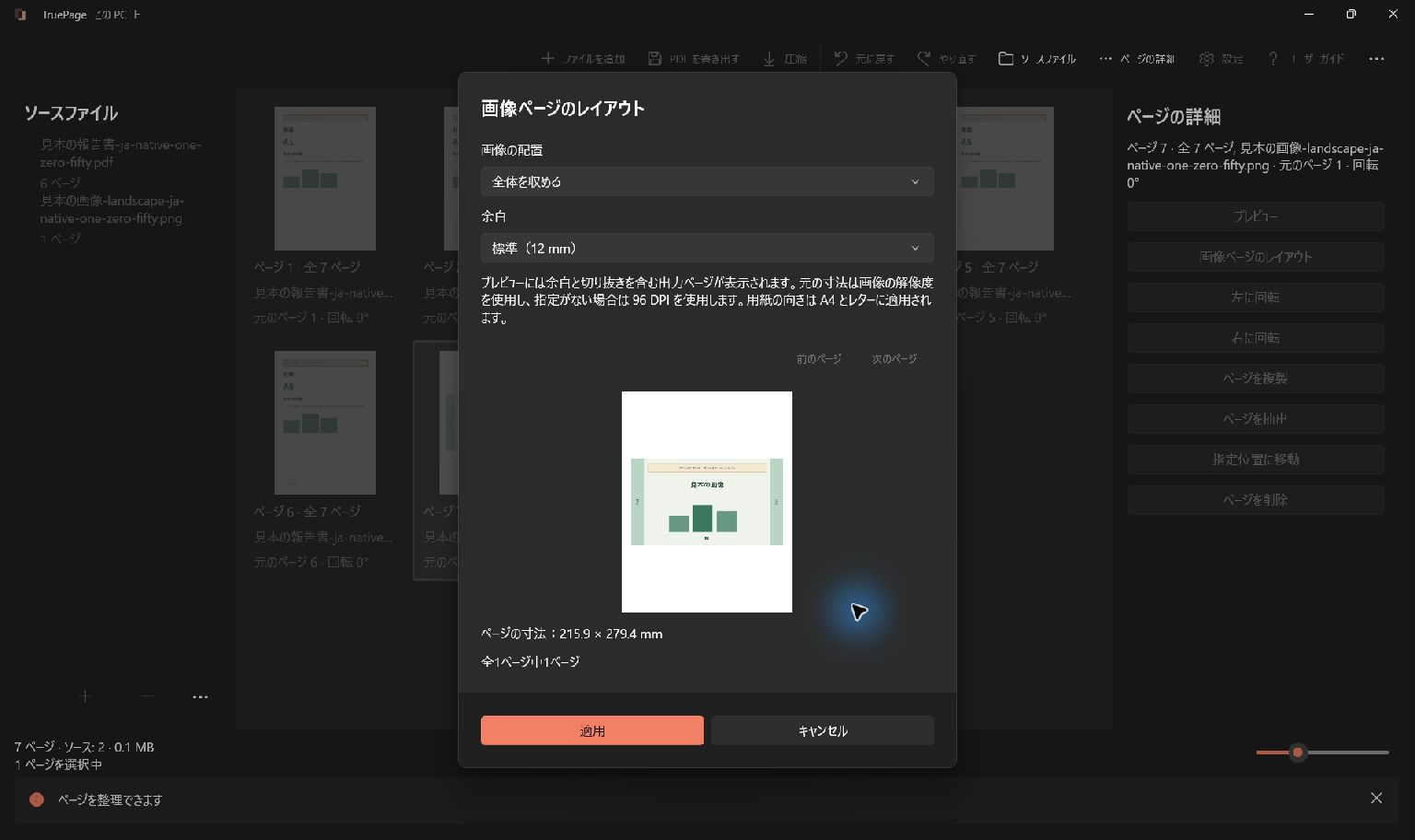
JPGを指定したA4ページに配置する
TruePageでJPGをA4のPDFにするには、画像を追加して選択し、画像ページのレイアウトでA4、縦、全体を収める、必要な余白を指定します。設定を適用し、配置全体を書き出して、保存したPDFを確認します。読み込んだJPGは1枚につき1ページになります。
この例では、架空の文書を描いた1800 × 2400ピクセルのJPGを2枚使います。両方を縦向きA4に配置し、余白は標準(12 mm)にします。完成するPDFは、210 × 297 mmのページが2枚です。画像には四辺の枠と小さな参照文字があり、切れや読みにくさを確認できます。
A4の指定はPDFページの寸法を決めます。画像にない細部を作ったり、スキャン文字を認識したり、ぼけた写真を自動で鮮明にしたりする設定ではありません。まず鮮明な元画像を用意し、全体を用紙にどう収めるか決めます。
画像を準備し、順番を整える
元のJPGを残し、使用する版を確認します。変換前に向き、文字、四辺を見ます。文書を撮影した写真には机や背景が写っていることもあります。全体を収めるはそれらも画像の一部として残します。不要なら事前にコピーを適切にトリミングしますが、必要な内容まで切り取らないでください。
ファイルを追加で2枚のJPGを追加し、サムネイルを読んで必要な順番に並べます。横倒しのスキャンなら回転して確認します。既存PDFと画像が混ざる配置では、画像レイアウトの変更が選択した画像ページだけに適用されることに注意します。
対応するJPGとPNGは同じ配置で使えます。この説明では入力形式を明確にするためJPGに統一しています。別形式の場合は、画像アプリで通常のJPGまたはPNGのコピーを作ってから追加します。拡張子の名前を変えるだけでは、中身の形式は変換されません。
A4を明示的に選ぶ
- 追加した画像ページを2枚とも選択し、選択数を確認します。
- ページの詳細またはツールバーの追加メニューから画像ページのレイアウトを開きます。
- 用紙サイズをA4にします。地域による初期値はLetterの場合もあるため、初期設定のままと決めつけません。
- この例では縦を選びます。
- 画像の配置を全体を収めるにします。
- 余白を標準(12 mm)にします。
- レイアウトプレビューの前後の操作で両画像を確認し、適用を選びます。
縦向きA4は幅210 mm、高さ297 mmです。四辺に12 mmの余白を取ると、画像の使用可能領域は186 × 273 mmになります。この余白は紙の端から画像を置ける領域までの距離です。元写真の中にある枠や白い部分を消す設定ではありません。
横長の画像を縦向きA4に置くと、上下に広い空白が残ることがあります。横向きA4が適切なら、その向きを明示的に選びます。用紙の向きを変えても、画像の縦横比を引き伸ばす指示にはなりません。
画像全体が見える配置を使う
全体を収めるは縦横比を保ちながら、画像全体を使用可能領域に収めます。この例のJPGの比率は余白内のA4領域と異なるため、追加の白い空間が残るのが正常です。文字や外枠が欠けるより、余白を残すほうが適した書類も多くあります。
いっぱいに表示(切り抜き)は領域を満たしますが、一部が領域外に出る可能性があります。一見用紙いっぱいに見えるという理由だけで切り替えず、日付、参照番号、署名、すべての端の内容を確認してください。画像がPDFで切れる理由では、配置方法による違いを説明しています。
拡大せず中央に配置は小さい画像を拡大せず、大きすぎる画像は必要に応じて縮小します。文書をA4の大部分に配置する目的とは異なります。また、元の寸法を使う設定はA4指定とは別で、画像の密度情報を使い、その情報がなければ96 DPIを使います。ファイル名ではなく、求められる出力寸法に合わせて用紙サイズを選びます。
書き出したA4のPDFを確認する
PDF を書き出すですべてのページを選び、出力が1ファイル、2ページであることを確認します。名前と保存先を見直して書き出し、JPG原本とは別に保存します。同名の以前の出力がある場合は、競合の選択肢を確認します。
保存したPDFを開き、2ページともA4サイズになっているか、四辺が欠けていないか、小さな文字が読めるかを確認します。掲載した配置画面は別のLetterサイズのサンプルであり、保存したA4の結果ではありません。
この例では両ページが縦向きA4で、元画像の四辺の枠が完全に残ることを確認します。提出先が正確な寸法を求める場合は、ページ情報を表示できるビューアーで保存済みPDFの寸法を調べます。名前に「A4」と入っているだけではサイズの証明になりません。
サイズや画質が想定と違う場合
寸法が違う場合は画像レイアウトを開き直し、対象の画像すべてにA4を適用したか確認します。1枚だけ選択していた場合、残りは元の設定のままです。既存PDFページを選択しても、画像レイアウトでそのページをA4に変換することはできません。
文字が小さい場合は、写真に不要な背景が多くないか、縦に長い画像を1枚へ収めていないか確認します。プレビューの拡大は検査には役立ちますが、保存サイズは変わりません。適切な大きさでもぼける場合は、より鮮明な原本を用意します。用紙を大きくしても、ソースにない細部は戻りません。
容量はページ寸法とは別に確認します。A4のPDFでも大きな画像データを含むことがあります。アップロード制限がある場合は圧縮の選び方を参照し、縮小後の読みやすさを確認します。混在する画像や全設定の詳細は、画像からPDFを作るガイドをご覧ください。

あなたのページ。あなたの空間。
Windows 11 向けに公開中

