将 JPG 放到尺寸明确的 A4 页面上
在 TruePage 中添加 JPG,选中对应页面,打开 图像页面布局,选择 A4、纵向、适合 和所需页边距。应用设置后导出完整排列,再检查保存的 PDF。每张导入的 JPG 都成为单独一页。
示例使用两张 1800 × 2400 像素的虚构文档图片,均放在 A4 纵向页面上,采用 标准(12 mm)。结果应该是两页 210 × 297 毫米的 PDF。图片带有完整边框和小字号参考文字,便于检查裁切与可读性。
选择 A4 只确定 PDF 页面尺寸,不会生成原图没有的细节、识别扫描文字或自动修复模糊照片。请先准备清晰图片,再决定整张图如何放入纸面。
准备并排列图片
保留原始 JPG,使用需要的版本。转换前检查方向、文字和四边内容。拍摄文档时可能把桌面或背景一起拍进去;完整适应图片也会保留这些背景,因为它们属于图片本身。必要时先制作裁剪好的副本,但不要裁掉必需内容。
通过 添加文件 导入两张 JPG,根据缩略图确定先后顺序。侧向扫描应先旋转并检查。如果工作区混合了图片和现有 PDF 页面,图片布局只影响选中的图片页。
支持的 JPG 和 PNG 可以放在同一排列中。本文明确使用 JPG。如果原文件属于其他格式,请先用合适的图片软件另存为标准 JPG 或 PNG。只修改扩展名并不能改变文件内部格式。
明确选择 A4
- 选中两张图片页,核对选择数量。
- 从 页面详情 或工具栏更多菜单打开 图像页面布局。
- 将纸张大小设为 A4,不要依赖可能为 Letter 的地区默认值。
- 为示例选择 纵向。
- 图片放置方式选择 适合。
- 页边距选择 标准(12 mm)。
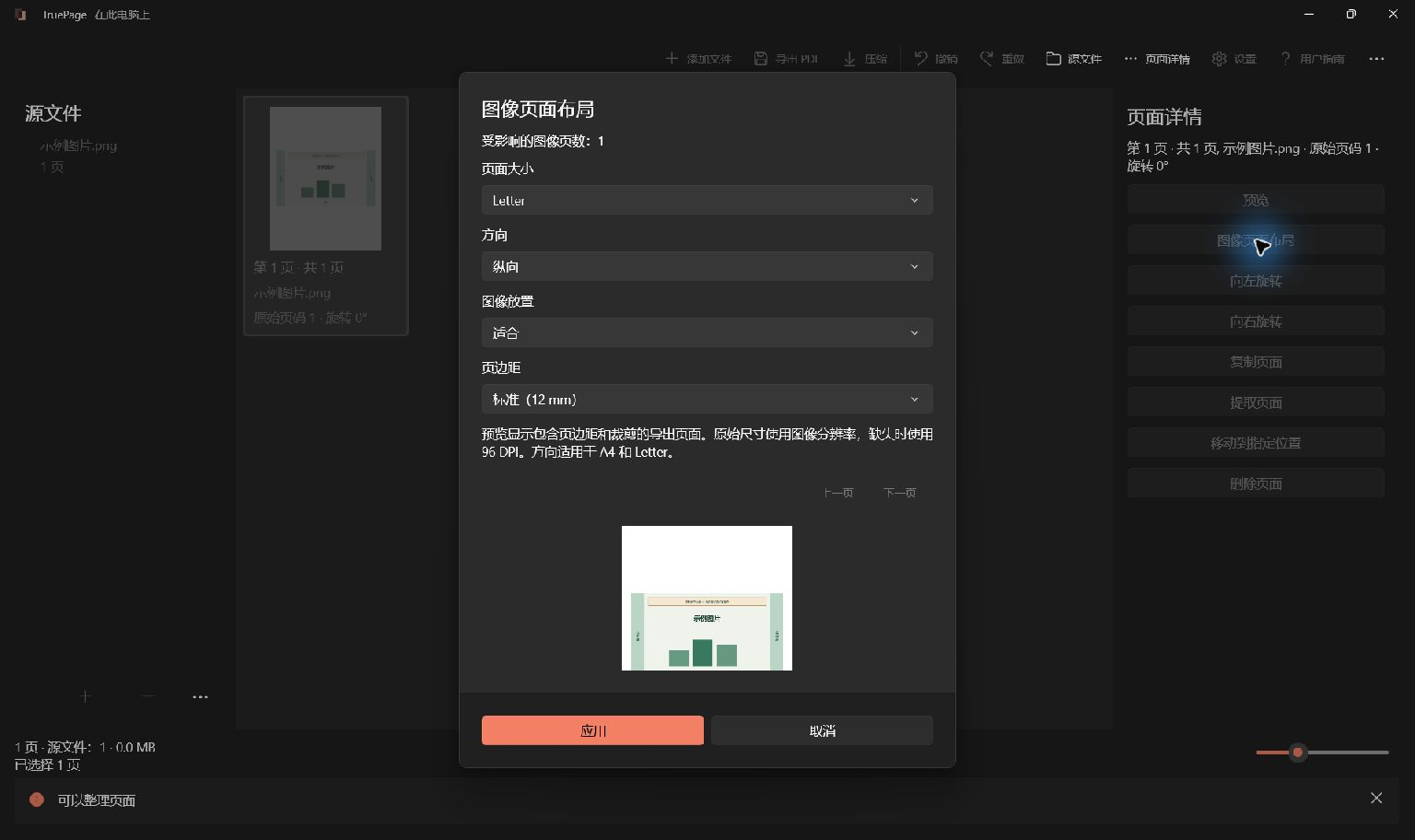
- 使用预览中的上一页、下一页控件检查两张图片,再点击 应用。
A4 纵向宽 210 毫米、高 297 毫米。四边各留 12 毫米后,可用区域为 186 × 273 毫米。这些页边距描述纸张边缘与图片可用区域之间的距离,不会消除照片内部原有的白边或装饰边框。
横向图片也能放在 A4 纵向页面上,但可能成为较矮的一条,上下留白较多。如果 A4 横向更适合,应明确选择该方向。方向设置是布局选择,不代表拉伸图片比例。
保持整张图片可见
适合 保持比例,将完整图片缩放到可用区域内。示例 JPG 的比例与 A4 可用区域不同,因此额外留白是正常现象。与损失文字或外框相比,留白通常更合适。
填充(裁剪) 会填满可用区域,但可能让部分图片超出边界。不要仅仅因为页面看起来更饱满就改用它。应逐边检查日期、编号、签名和其他内容。图片在 PDF 中被裁切的原因展示了放置方式如何改变可见范围。
居中且不放大 避免放大小图片,必要时缩小过大的图片,其用途与让文档尽量铺满 A4 不同。“原始尺寸”同样不等于 A4:它使用图片密度信息,缺少信息时采用 96 DPI。应根据输出要求选纸张,而不是根据源文件名判断。
导出并检查真实的 A4 PDF
打开 导出 PDF,选择 所有页面,确认输出为一个文件、两页。检查保存位置与名称后导出,让 PDF 与源 JPG 分开保存。已有同名结果时,先阅读冲突处理选项。
打开保存的PDF,检查两页的A4尺寸、四周边缘,并在合适的缩放比例下阅读小字。布局插图使用另一个Letter尺寸的示例,并非已保存的A4结果。
两页都应是 A4 纵向,且源图片的全部边框保持完整。如果接收系统规定准确尺寸,请使用能报告页面信息的阅读器检查保存文件。文件名写着“A4”不能证明页面尺寸正确。
排查尺寸和画质问题
如果输出尺寸错误,重新打开图片布局,确认 A4 已应用到所有需要的图片页。只选中一张时,其他图片仍保留旧设置。选择已有 PDF 页面,也不能通过图片布局把那些页面转换为 A4。
文字显得太小时,检查是否拍入了过多无用背景,或把过长图片适应到单张纸上。放大预览有助于检查,但不会改变实际导出尺寸。尺寸合适仍然模糊时,需要更清晰的源图;增大纸张不能恢复原图缺少的细节。
文件容量与纸张尺寸应分开核对。A4 PDF 仍可能包含大量图片数据。遇到上传限制时,可参考 PDF 压缩指南,并在压缩后重新确认文字清晰度。图片转 PDF 指南介绍混合排列与其他布局选项。

你的页面。你的空间。
现已登陆 Windows 11

