找到消失边缘的原因
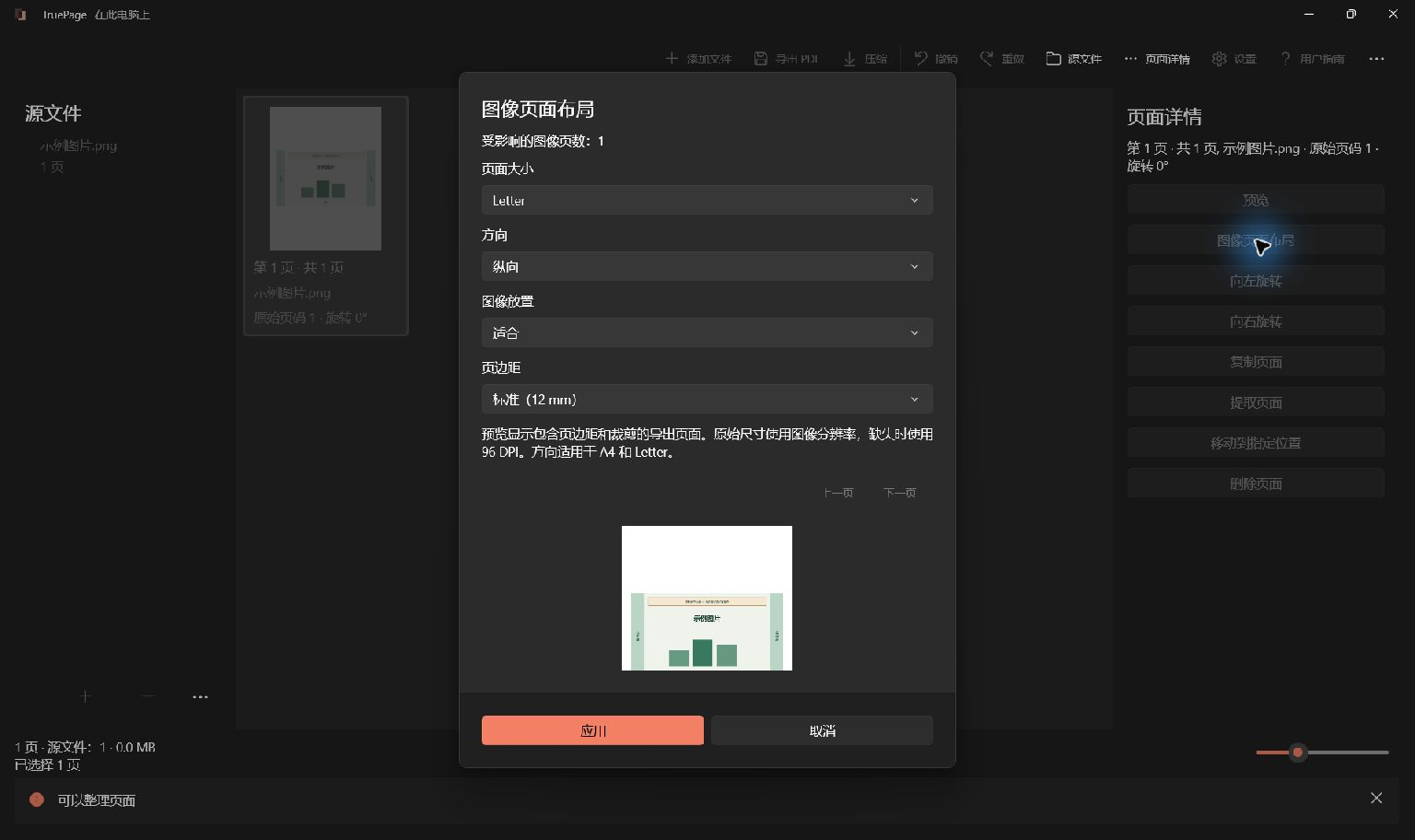
要保留完整图片,请在图片页面布局中选择适合并检查四边。填充(裁剪)会在图片和页面比例不同时裁掉边缘。
将原图与页面比较
先打开原始图片,确认缺少的内容在原图里存在。如果收据照片本来就在总额上方结束,任何 PDF 放置设置都找不回没拍到的纸张。下载的图片若早已裁过,加大纸张也只是给同一份不完整源图更多空间。
接着明确应该可见的具体边缘或特征。寻找某个标题、边框、角落或页脚,比笼统地觉得“看起来不一样”更可靠。比较布局预览和导出 PDF 时,使用同一个特征作为参照。
确认选中了正确的页面实例。工作区可能有多张相似图片,也可能有同一源图的多个实例。改变其中一个实例的布局,不代表另一个也发生相同变化。页面详情和可见图片有助于始终对准正确来源。
最后分清源图片内容与页面产生的边框。图片四周的白色可能来自照片本身、所选页边距,或图片与纸张比例不同形成的留白。这几种原因不同,对布局修改的反应也不同。
理解比例不匹配
正方形图片与纵向纸张比例不同。如果不让正方形变形,它就不可能同时触及纵向区域的四条边。只能在某个方向留空白,或者把部分图片放到可用边界之外。
细长收据、宽幅全景和特殊比例截图也会遇到同样问题。A4 和 Letter 是标准纸张,但都不会自动匹配所有源图。页边距会让可用区域更小,也可能改变其比例。
TruePage 的放置方式保留图片比例,不会为了消除白边把正方形拉成高长矩形。这样能维持文字和照片的形状,同时让“内容完整”与“区域填满”的取舍清楚呈现。
修改之前,决定输出是否必须展示全部源内容。说明书、收据、表单和截图通常需要完整展示;有意用作装饰的整页照片,则可能在检查后接受边缘裁切。
完整图片重要时使用适合
适合按比例缩放,让整张图片落在可用区域之内。图片与区域比例不同时,两侧或上下会留出空白。这些空白正是保留完整画面的结果。
排查意外裁切时,可以先切换为适合。对照原图中的目标特征和预览。如果特征恢复可见,之前的布局很可能为了填满区域,把部分图片放到了边界之外。
适合并不保证细小文字一定足够大。很长的收据可以完整放进一张纵向页面,同时显得又窄又小。这是另一个可读性问题。应该检查原始分辨率与目标纸张,而不是为了放大中间部分就改用裁切模式。
还要记住,适合会把源图片已有背景一起保留。如果小收据只占一张大照片的中间,应用适配的是整张照片。周围背景不需要时,可以先谨慎裁出新的源图,同时完整保留所有所需收据信息。
使用填充(裁剪)前检查边缘
填充(裁剪)缩放图片以占满可用区域。比例不一致时,部分内容会落在区域外。页面视觉上可能更“满”,但实际显示的原图内容更少。
宽照片放到纵向纸张时,左右可能被切掉;细长图片放到较宽区域时,上下可能受影响。不要认为所有源图都会丢掉同一条边,应检查实际布局预览。
有意填满区域且保留下来的构图可接受时,这个模式很有用。每条边都携带信息时则不太合适。收据页脚、截图工具栏、页码和图例,即使面积很小,也可能不可缺少。
调整页边距之后裁切发生变化是正常的,因为页边距改变了需要被填满的区域。请评估纸张、方向、页边距和放置方式的最终组合。脱离实际放置区域,无法单独判断一个放置选项是否合适。
理解居中且不放大
不希望小源图被放大到占据可用区域时,可以使用居中且不放大。图片居中,并可能留下较多空白。这与适合不同,后者为了适配页面可能放大小图。
用预览判断这种结果是否方便读者。小标志按自然尺寸呈现可能正合适,小收据则可能变得不便阅读。不要仅因为“居中”听起来像通用对齐修正,就选择这一模式。
物理尺寸可能依赖源图片的密度元数据。缺少可用密度信息时,TruePage 采用 96 DPI。因此像素尺寸与物理尺寸有关联,却不是可以互换的概念。
改变放置方式不会创造更高分辨率的内容。如果放大后显得柔软模糊,保持较小尺寸可能让模糊不那么明显,却无法恢复细节。文档需要更清楚的小字时,应提供更清楚的源图。
一起检查尺寸、方向与页边距
选中图片页面,打开图像页面布局。按输出用途选择 A4、Letter 或原始尺寸。标准纸张方便把多种图片作为纸质文档审核;需要源图自身物理尺寸的流程,则可能适合原始尺寸。
结合源图片和目标要求选择纵向或横向。横向纸张通常给宽图更多有效空间,但仍不保证完美匹配,因为图片可能比纸张宽得多。方向选项用于标准纸张,原始尺寸依照图片的尺寸信息。
随后检查页边距。小页边距为 6 mm,标准为 12 mm。去掉页边距会增加可用区域,却不会消除比例差异。即使没有页边距,适合仍可能留白,填充(裁剪)仍可能损失边缘。
批量应用前先确认所选图片页面。现有 PDF 页面不会被这些图片布局控件重新排版。混合选择包含不同源类型时,修改后逐一检查实际受影响的图片页。
分清预览放大与页面裁切
页面预览放得很大时,边界可能移出视窗。这不一定意味着保存页面会被裁切。先缩小到能看到整页,再把可见内容与源图片比较。
用两种视图做不同检查:整页视图看边缘和放置,局部放大看可读性。试图在同一种缩放下证明两者,容易产生误判。整页在屏幕上可能小到看不清文字,却仍包含放大后能够阅读的细节。
预览缩放改变的是查看器里的显示,不改变物理纸张尺寸或导出布局。如果某条边只在放大时消失,应先找页面边界,再决定是否真的需要修改布局。
导出并检查实际文件
布局正确后,选择导出 PDF并确认范围。完整排列使用所有页面;只需要较小文档时,选择对应页面。完成保存前审核计划输出。
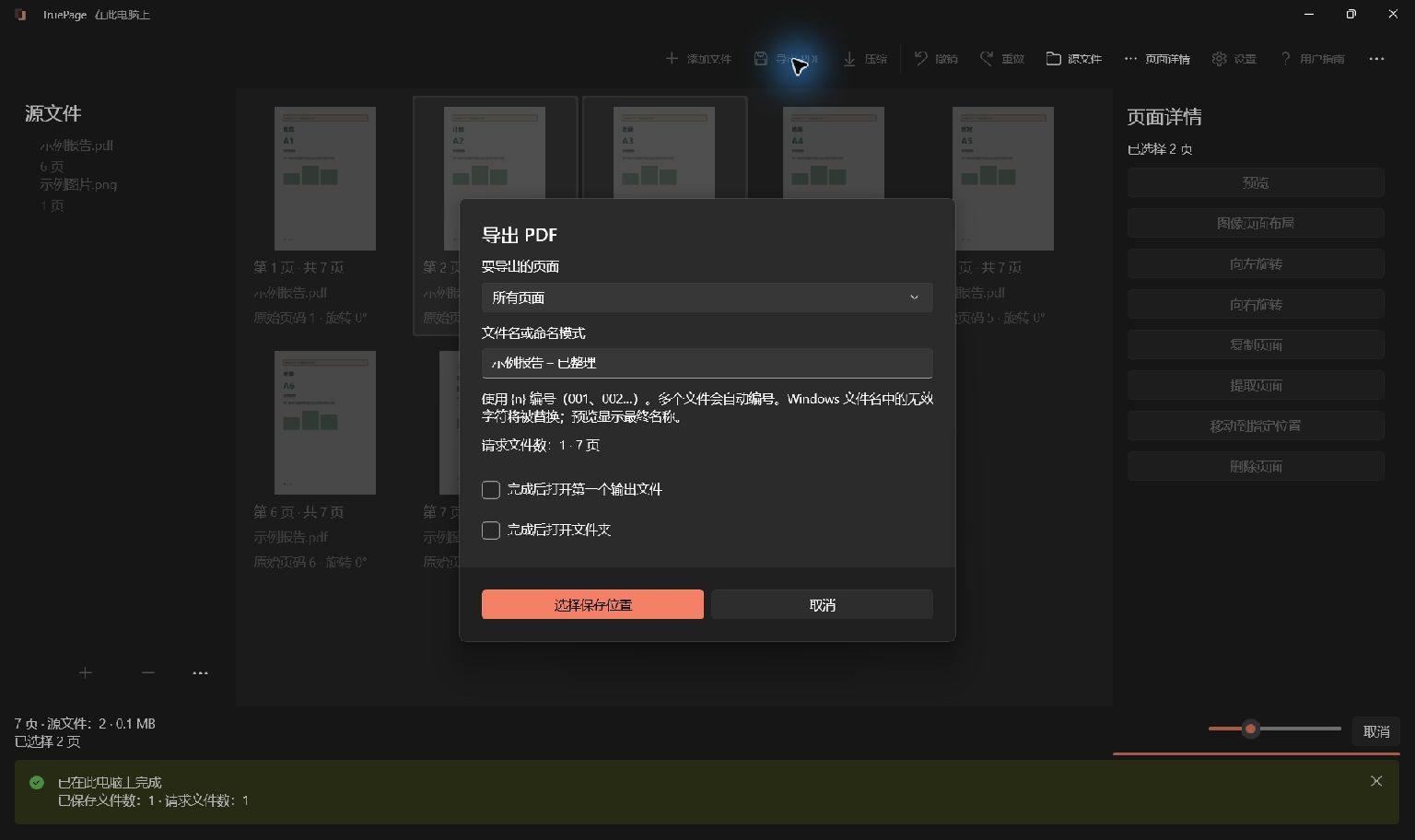
从目标位置打开新文件,检查开始时选定的那些特征。核对四角、标题、页脚和靠近边缘的内容。这样才能把源图片、工作区布局和最终保存结果完整对应起来。
完整流程见图片转 PDF。如果源文件已经是 PDF,只是方向有误,请阅读旋转 PDF 页面并保存修改。选择正确操作之前,要先判断需要的是放置图片、旋转整页,还是准备更好的源文件。

你的页面。你的空间。
现已登陆 Windows 11

