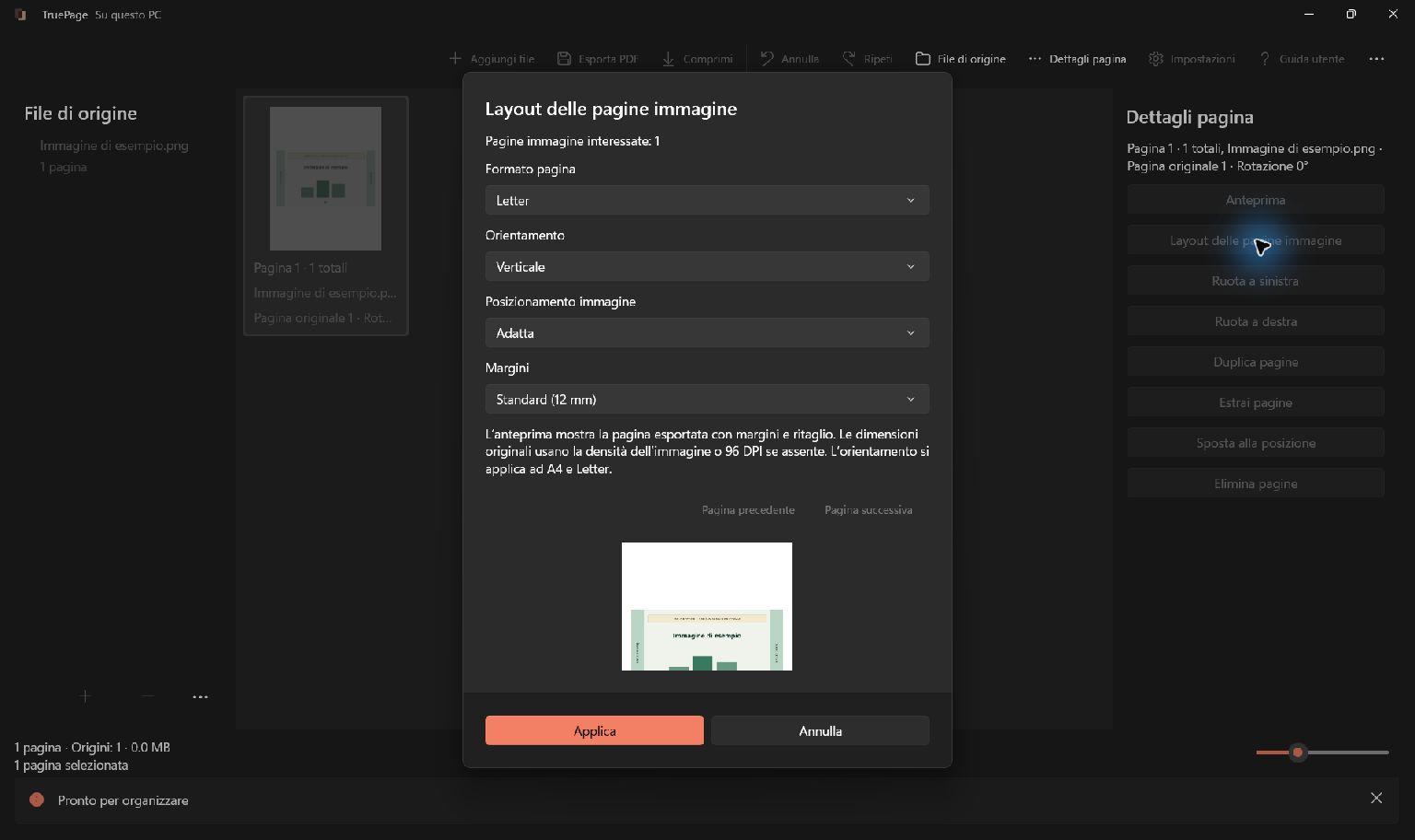
Individua la causa del bordo mancante
Per conservare l’immagine intera, scegli Adatta nel layout e controlla tutti i bordi. Riempi ritaglia quando le proporzioni sono diverse.
Confronta origine e pagina
Apri prima l’originale e verifica che contenga la parte assente. Se la fotografia termina prima del totale, nessuna collocazione PDF recupera la carta mancante. Se una fonte scaricata era già ritagliata, un foglio maggiore offre solo più spazio alla stessa immagine incompleta.
Individua un riferimento preciso: titolo, angolo, cornice o nota finale. È più affidabile di una generica sensazione di differenza. Cerca lo stesso elemento nell’anteprima del layout e poi nell’uscita esportata.
Controlla di aver scelto l’occorrenza giusta. Il piano può contenere foto simili o più occorrenze della stessa fonte. Modificare una non dimostra ciò che accade all’altra. Dettagli e contenuto visibile mantengono il confronto sull’ingresso corretto.
Distingui infine il fondo della foto dal bianco generato dalla pagina. Lo spazio può appartenere all’immagine, ai margini oppure al rapporto di forma diverso. Ogni causa reagisce diversamente ai parametri.
Comprendi la differenza di proporzioni
Un’immagine quadrata e un foglio verticale hanno rapporti diversi. Mantenendo il quadrato senza deformarlo non può raggiungere contemporaneamente tutti i lati dell’area verticale. Devi lasciare spazio in una direzione oppure collocare parte dell’immagine oltre i confini.
Vale anche per ricevute strette, panorami larghi e schermate inconsuete. A4 e Letter sono formati standard ma non coincidono automaticamente con qualsiasi fonte. I margini riducono l’area utile e possono modificarne ulteriormente le proporzioni.
Le collocazioni TruePage mantengono le proporzioni. Non allungano un quadrato in un rettangolo alto soltanto per eliminare il vuoto. Questo conserva la forma di lettere e fotografie, rendendo esplicito il compromesso tra completezza e riempimento.
Decidi se deve rimanere tutto il contenuto. Per istruzioni, ricevute, moduli e schermate è spesso necessario. Per una fotografia decorativa a tutta pagina, un taglio intenzionale può essere accettabile dopo controllo.
Usa Adatta per conservare l’intera immagine
Adatta ridimensiona la fonte affinché rientri tutta nell’area disponibile. Quando le proporzioni differiscono, resta spazio ai lati oppure sopra e sotto. Quel vuoto deriva proprio dalla scelta di non perdere contenuti.
Inizia da Adatta per indagare un ritaglio indesiderato. Confronta il riferimento con la fonte. Se torna visibile, la collocazione precedente probabilmente riempiva la pagina portando parte dell’immagine oltre il limite.
Adatta non garantisce testo grande. Una ricevuta molto lunga può entrare per intero su un foglio e apparire stretta e piccola. È un diverso problema di leggibilità. Esamina risoluzione originale e formato prima di scegliere un ritaglio solo per ingrandire il centro.
Adatta include anche il fondo già presente nella fotografia. Se la ricevuta occupa solo il centro di una grande foto, viene adattata la foto completa. Prepara una copia ritagliata con cura se il fondo è inutile, conservando tutti i dati richiesti.
Controlla i bordi quando scegli Riempi
Riempi (ritaglia) ingrandisce o riduce l’immagine per coprire l’area. Se le proporzioni non coincidono, alcune parti restano fuori. La pagina può sembrare più completa visivamente pur mostrando meno della fonte.
Una fotografia larga su carta verticale può perdere i lati. Un’immagine alta e stretta in un’area larga può perdere estremità superiore e inferiore. Non presumere che sparisca lo stesso bordo per ogni input: osserva la collocazione effettiva.
La scelta è utile quando riempire è voluto e il taglio residuo è accettabile. Lo è meno quando tutti i bordi portano informazioni. Note di ricevuta, barre di strumenti, numeri e legende possono essere essenziali pur occupando poco spazio.
Se i margini modificano il taglio, è prevedibile: cambiano l’area da coprire. Valuta la combinazione finale di formato, orientamento, margini e collocazione. Il posizionamento non si giudica separatamente dalla sua superficie.
Comprendi Centra senza ingrandire
Centra senza ingrandire evita di espandere una fonte piccola per occupare il foglio. La centra e può lasciare molto spazio libero. Adatta può invece aumentare una piccola immagine per farla rientrare al meglio nella pagina.
Decidi nell’anteprima se il risultato è utile al lettore. Un piccolo logo può essere adatto alla sua misura, una piccola ricevuta può diventare scomoda. Non scegliere la modalità solo perché «centra» sembra una correzione generale dell’allineamento.
Le dimensioni fisiche possono dipendere dalla densità nei metadati. Se non è disponibile, TruePage usa 96 DPI. Pixel e misura fisica sono collegati, ma non sono la stessa cosa.
Cambiare collocazione non crea una maggiore risoluzione. Mostrare piccola un’immagine sfocata può rendere meno evidente il difetto senza recuperare dettagli. Una fonte più chiara è l’ingresso corretto se serve testo piccolo leggibile.
Valuta insieme carta, orientamento e margini
Seleziona un’immagine e apri Layout delle pagine immagine. Scegli A4, Letter o Dimensioni originali secondo il risultato. Uno standard facilita un documento composto da immagini diverse; le dimensioni originali servono se vuoi la misura fisica della fonte.
Per A4 o Letter scegli Verticale o Orizzontale guardando contenuto e requisito. Orizzontale può offrire più spazio a una fonte larga, senza garantire una corrispondenza perfetta: l’immagine può essere ancora molto più larga del foglio.
Controlla i margini: Piccoli usa 6 mm, Standard 12 mm. Rimuoverli aumenta l’area ma non elimina differenze di proporzione. Anche senza margini, Adatta può lasciare bianco e Riempi perdere bordi.
Applica parametri comuni solo dopo aver verificato la selezione. Le pagine PDF non vengono riformattate da questi controlli. In un gruppo misto esamina le immagini interessate una per una dopo l’applicazione.
Distingui lo zoom da un taglio reale
La vista può essere tanto ingrandita da nascondere i confini del foglio. Non dimostra che la pagina esportata sia tagliata. Riduci lo zoom fino a vedere tutto e confronta il contenuto con l’originale.
Usa due viste per due scopi: foglio completo per limiti e posizionamento, dettaglio per lettura. Verificare tutto allo stesso ingrandimento può ingannare. Una pagina intera appare piccola a schermo ma può contenere dettagli leggibili una volta ampliata.
Lo zoom cambia la visualizzazione, non dimensioni fisiche o layout di export. Se un bordo scompare solo ingrandendo, individua prima il confine della pagina, poi decidi se modificare le impostazioni.
Esporta e verifica l’uscita effettiva
Quando il layout è corretto scegli Esporta PDF e conferma l’ambito. Tutte le pagine usa la composizione intera; una selezione appropriata crea un documento più limitato. Controlla la proposta prima di salvare.
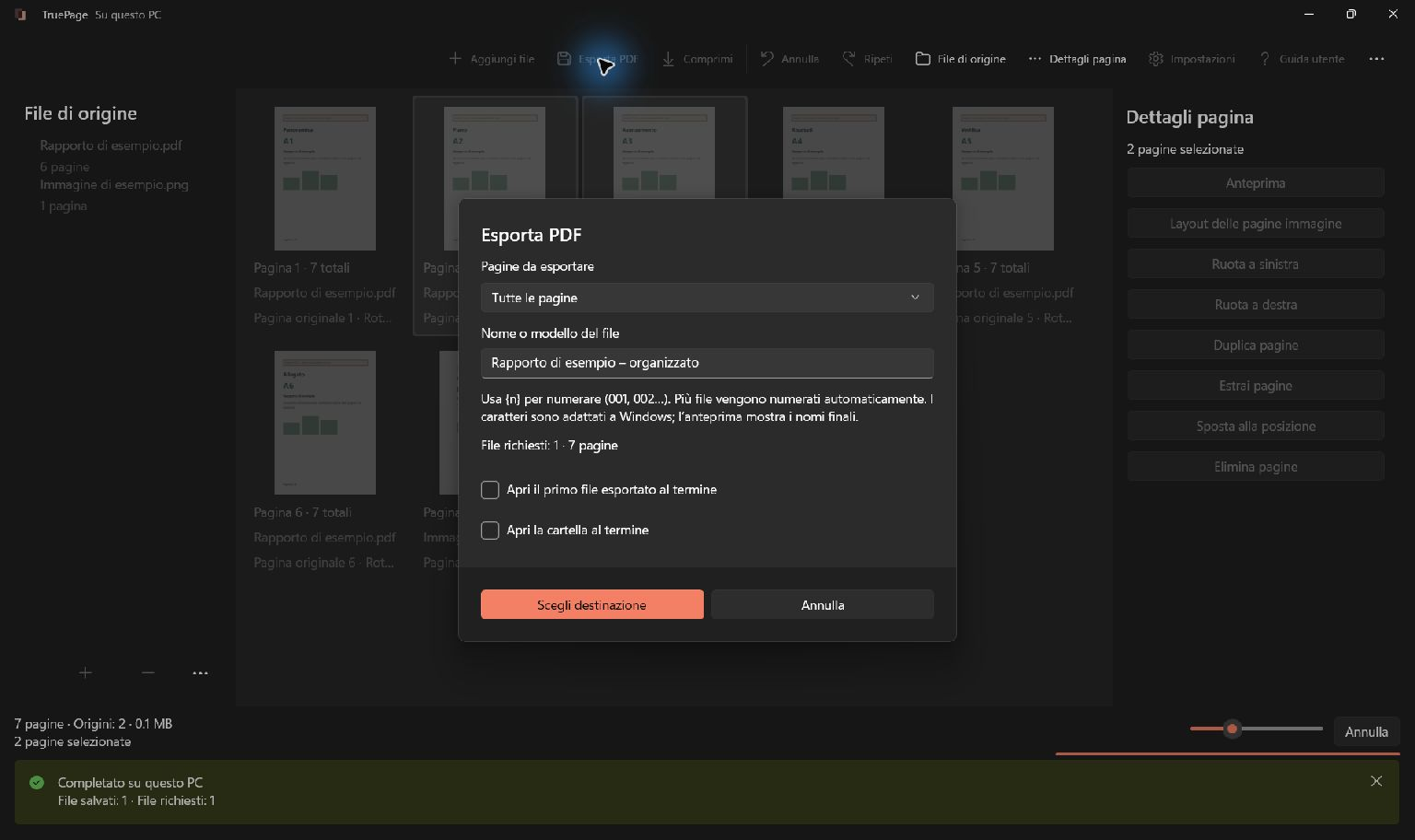
Apri il nuovo file nella sua destinazione e cerca gli stessi riferimenti iniziali. Controlla angoli, titoli, note e contenuti vicino ai bordi. Completi così il confronto tra fonte, composizione e documento salvato.
La guida immagini in PDF descrive tutto il procedimento. Se la fonte è già un PDF e solo l’orientamento è errato, segui ruotare e salvare le pagine. La scelta dipende dal bisogno: collocare un’immagine, ruotare tutta una pagina o preparare una fonte migliore.

Le tue pagine. Il tuo spazio.
Ora disponibile per Windows 11

