Descubra onde a borda foi perdida
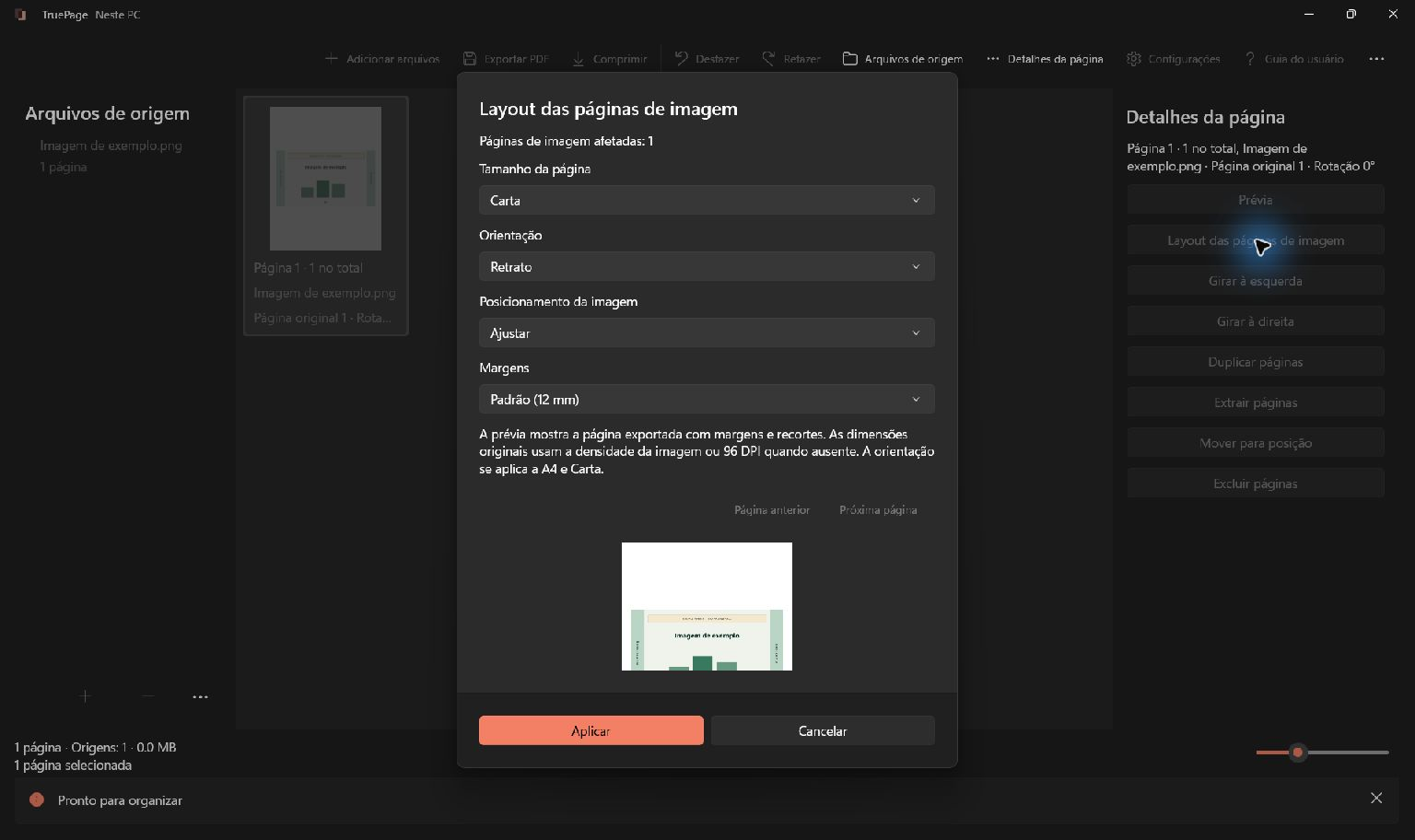
Para manter a imagem inteira, escolha Ajustar no layout e confira todas as bordas. Preencher recorta quando as proporções são diferentes.
Compare origem e página
Abra primeiro a fonte e veja se o conteúdo ausente está nela. Se a foto termina antes do total, nenhuma posição no PDF recupera o papel faltante. Se a imagem baixada já foi recortada, uma folha maior só oferece espaço à mesma origem incompleta.
Escolha depois uma referência precisa: título, canto, moldura ou rodapé. É mais confiável que uma sensação geral de diferença. Use o mesmo detalhe na prévia de layout e no PDF exportado.
Confirme a ocorrência selecionada. A área pode conter imagens semelhantes ou várias cópias de uma origem. Modificar uma não explica o comportamento de outra. Detalhes da página e conteúdo mantêm a comparação na fonte certa.
Diferencie por fim o fundo da foto e o branco da página. O espaço pode pertencer à própria imagem, às margens ou à diferença de proporções. Cada causa responde de modo diferente aos ajustes.
Entenda as proporções diferentes
Uma imagem quadrada e uma folha em retrato têm formatos diferentes. Mantendo o quadrado sem deformação, ele não alcança simultaneamente os quatro limites da área alta. É preciso deixar espaço em uma direção ou colocar parte da imagem fora dos limites.
O mesmo vale para recibos estreitos, panoramas e capturas com formas incomuns. A4 e Carta são padrões de papel, mas não combinam automaticamente com toda fonte. Margens diminuem a superfície útil e podem alterar suas proporções.
As opções do TruePage preservam a forma da imagem. Não esticam um quadrado em um retângulo alto para remover o branco. Isso mantém as formas de texto e fotografias e torna explícita a escolha entre conteúdo completo e preenchimento.
Decida se toda a fonte precisa aparecer. Em instruções, recibos, formulários e capturas isso costuma importar. Em uma foto decorativa de página inteira, um recorte deliberado pode ser aceitável depois de conferido.
Use Ajustar para preservar a imagem completa
Ajustar dimensiona a imagem para caber inteira na superfície disponível. Com proporções diferentes, sobra espaço ao lado ou acima e abaixo. Esse branco é consequência de não perder conteúdo.
Comece por Ajustar ao investigar um corte indesejado. Compare o detalhe escolhido com o original. Se reaparecer, a posição anterior provavelmente preenchia a área deixando parte da fonte além do limite.
Ajustar não garante letras grandes. Um recibo comprido pode caber inteiro em uma folha e ainda ficar estreito e pequeno. É uma questão separada de legibilidade. Revise resolução de origem e papel antes de escolher um recorte só para ampliar o centro.
Ajustar inclui o fundo existente na foto. Se o recibo ocupa somente o centro de uma imagem grande, a foto inteira será ajustada. Prepare uma cópia cuidadosamente recortada se houver fundo dispensável, preservando todos os dados exigidos.
Confira as bordas ao escolher Preencher
Preencher (recortar) dimensiona a fonte para cobrir a superfície. Se as proporções não correspondem, parte do conteúdo fica de fora. A página pode parecer melhor preenchida enquanto mostra menos do original.
Uma foto larga em papel retrato pode perder os lados. Uma imagem alta e estreita em área larga pode perder topo e base. Não suponha que sempre desapareça a mesma borda; examine o caso concreto.
A opção serve quando preencher é intencional e a composição restante é adequada. Serve menos quando todos os limites contêm informação. Rodapés, barras de ferramentas, números e legendas podem ser essenciais mesmo pequenos.
Se mudar margens altera o recorte, isso é esperado: as margens mudam a área a preencher. Avalie a combinação final de tamanho, orientação, margens e colocação. Uma posição não pode ser julgada sem considerar a superfície de destino.
Entenda Centralizar sem ampliar
Centralizar sem ampliar evita aumentar uma origem pequena para ocupar o papel. A imagem fica centralizada e pode deixar bastante espaço vazio. Ajustar, por outro lado, pode ampliar uma imagem pequena como parte do encaixe na página.
Decida na prévia se o resultado ajuda o leitor. Um logotipo pode funcionar em seu tamanho natural, enquanto um recibo pequeno pode ser desconfortável. Não escolha o modo apenas porque “centralizar” parece resolver alinhamento em geral.
As medidas físicas podem depender da densidade nos metadados. Se ela não estiver disponível, o TruePage usa 96 DPI. Pixels e medidas físicas são relacionados, mas não equivalentes.
Mudar posição não cria uma imagem de maior resolução. Mostrar uma fonte menor pode disfarçar borrões sem recuperar detalhes. Uma origem mais clara é necessária quando o documento pede texto pequeno mais legível.
Confira papel, orientação e margens em conjunto
Selecione uma imagem e abra Layout das páginas de imagem. Escolha A4, Carta ou Dimensões originais conforme o uso. Papel padrão facilita revisar fontes diferentes em um documento; dimensões originais servem quando a medida física de origem é importante.
Para A4 ou Carta, escolha Retrato ou Paisagem observando o conteúdo. Paisagem pode oferecer mais espaço a uma fonte larga, sem garantir coincidência: ela ainda pode ser muito mais larga que o papel.
Confira as margens. Pequena usa 6 mm; Padrão, 12 mm. Removê-las aumenta a superfície, mas não elimina diferenças de proporção. Mesmo sem margens, Ajustar pode deixar branco e Preencher cortar bordas.
Aplique ajustes comuns somente após conferir a seleção. Os controles não reformulam páginas de origem PDF. Em uma seleção mista, examine individualmente as imagens afetadas depois da aplicação.
Separe zoom e recorte real
A visualização pode estar tão ampliada que os limites da folha desaparecem. Isso não prova que a saída está recortada. Reduza o zoom para enxergar tudo e compare o conteúdo com a origem.
Use duas vistas com objetivos distintos: página inteira para bordas e posição, aproximação para leitura. Tentar provar tudo no mesmo zoom pode enganar. Uma folha pode parecer pequena na tela e ter detalhes suficientes quando ampliada.
O zoom muda a visualização, não medidas físicas nem layout exportado. Se uma borda só desaparece ao ampliar, encontre primeiro o limite da folha antes de alterar as opções.
Exporte e verifique a saída real
Quando o layout estiver certo, escolha Exportar PDF e confirme o escopo. Todas as páginas usa a montagem inteira; uma seleção adequada cria um documento menor. Examine a proposta antes de salvar.
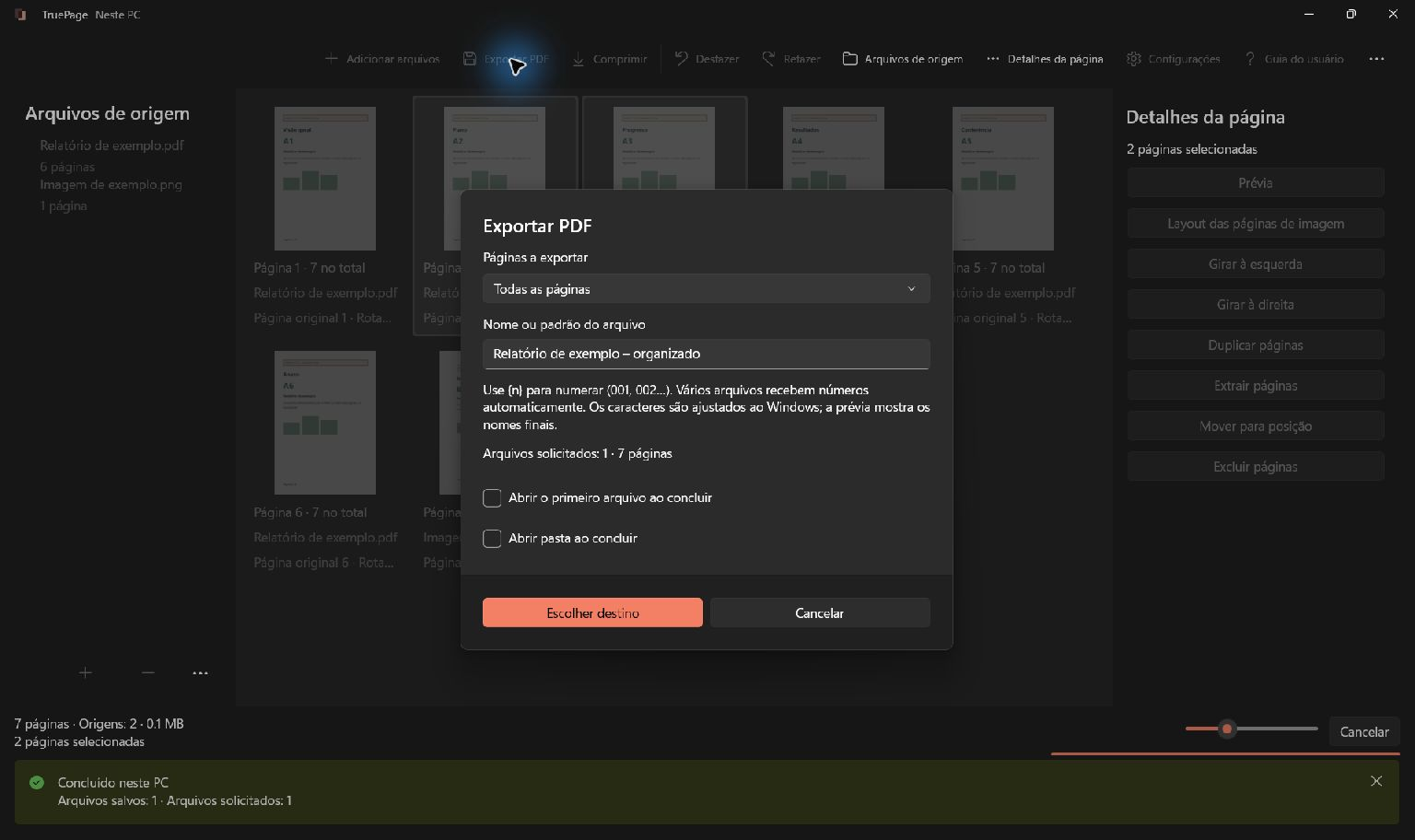
Abra o novo arquivo na pasta e procure os mesmos detalhes do início. Confira cantos, títulos, rodapés e conteúdo próximo das bordas. Assim completa o confronto entre origem, composição e documento salvo.
O guia de imagens para PDF descreve o fluxo completo. Se a origem já é PDF e só a orientação está errada, veja girar e salvar páginas PDF. A escolha depende da necessidade: posicionar imagem, girar a página toda ou preparar uma fonte melhor.

Suas páginas. Seu espaço.
Já disponível para Windows 11

