Corrija a página e confira a cópia salva
Um PDF de lado é fácil de reconhecer, mas também de corrigir apenas pela metade. Você gira algo na tela, continua a leitura e depois descobre que o arquivo enviado continua abrindo de lado. Muitas vezes falta salvar a alteração em um documento novo e conferir essa saída fora da composição em que ela foi editada.
O TruePage trata rotação como uma edição de uma ocorrência de página. Você pode girar uma página ou seleção, examinar e exportar um PDF. A origem fica intacta. Girar pela prévia também altera a composição; não é somente uma preferência temporária de visualização.
Este tutorial cobre digitalizações laterais, páginas invertidas e documentos com diferentes orientações. Também explica quando girar não resolve: um diagrama em paisagem pode estar certo, enquanto uma folha fotografada ligeiramente torta exige outra correção além de um quarto de volta.
Identifique a direção do conteúdo
Comece pelo texto ou por elementos reconhecíveis, não apenas pela forma da miniatura. Uma página larga não está automaticamente errada. Uma planilha pode estar correta em paisagem, enquanto uma página em retrato contém uma pequena foto lateral.
Leia um título ou procure uma referência para determinar o alto. Se toda linha exige inclinar a cabeça, provavelmente cabe um quarto de volta. Se apenas uma imagem interna está girada, rodar toda a página afeta também o conteúdo ao redor.
As ações do TruePage giram a página inteira. Elas não selecionam uma fotografia incorporada ao PDF para girá-la separadamente. Considere isso quando uma página combina elementos com orientações diferentes.
Diferencie ainda uma página lateral de uma digitalização levemente inclinada. Girar para a esquerda ou direita aplica um quarto de volta, não uma correção de pequeno ângulo. Prepare a fonte em uma ferramenta adequada quando precisar desse outro ajuste.
Selecione páginas que precisam da mesma mudança
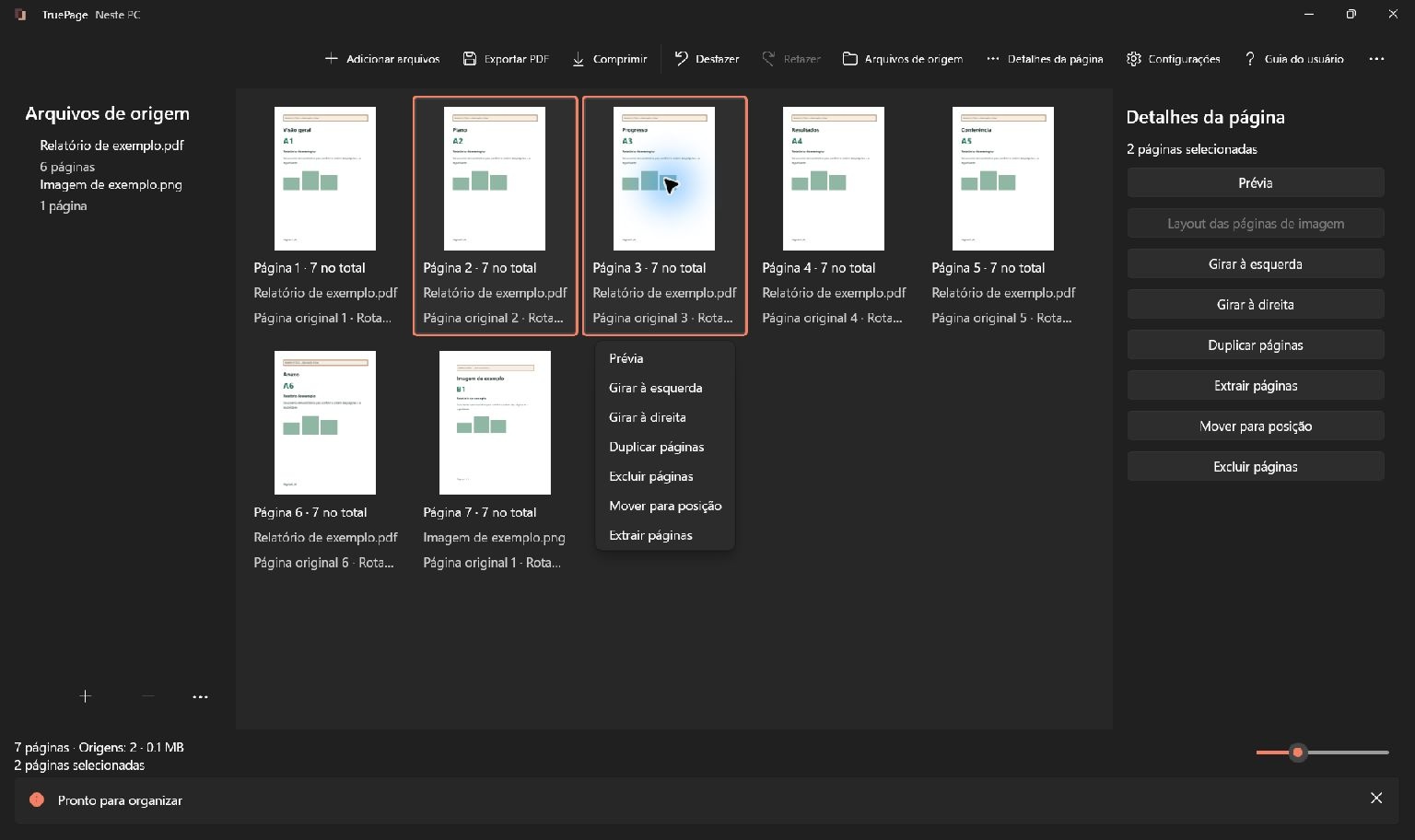
Adicione o PDF e examine a composição. Clique na página a girar. Use Ctrl para incluir páginas separadas que exigem o mesmo giro. Shift+clique pode facilitar um grupo contínuo.
Confira os destaques e a quantidade antes da ação. Isso importa quando quase todas já estão certas: girar tudo pode corrigir as laterais e deixar erradas as demais.
Trabalhe por grupos de correção. Páginas que precisam de giro horário formam uma seleção; as de giro anti-horário, outra. Páginas invertidas exigem dois quartos de volta. Revise cada conjunto antes de selecionar o próximo.
Abra a prévia se a miniatura não esclarecer o sentido. Layouts parecidos dificultam reconhecer a direção de um título pequeno. Conferir o conteúdo é mais confiável que lembrar quais páginas pareciam erradas durante uma rolagem rápida.
Gire uma página no quadro
Abra as ações ou Detalhes da página. Girar à direita aplica um quarto de volta horário; Girar à esquerda, o contrário. Ctrl+R executa Girar à direita nas páginas selecionadas.
Para uma página invertida, aplique dois quartos e confira. Repetir a ação continua alterando o ângulo; não liga e desliga um estado fixo. Se passar do ponto, use Desfazer ou o giro inverso correspondente.
O quadro mostra a composição, e os detalhes informam a rotação. Interprete esse valor junto ao conteúdo. A origem pode já ter uma orientação própria; o valor na área de trabalho não substitui a inspeção visual.
Não confunda posição atual e posição de origem. Reordenar não impede o giro, mas pode mudar qual ocorrência é chamada página 2 ou 3. Depois de reorganizar, confira informações da fonte e conteúdo.
Examine a alteração na Prévia
Abra Prévia na página desejada. A visualização nativa mostra a composição com navegação e zoom. No menu …, Girar à esquerda e Girar à direita fazem o mesmo tipo de edição que as ações no quadro.
Depois de girar, confira título, conteúdo principal e bordas. Ajuste o zoom para enxergar a página inteira. Uma ampliação ajuda a ler, mas não deve ser confundida com um recorte na saída.
Como o giro na prévia modifica a composição, desfaça uma alteração feita apenas para ler se não quiser exportá-la. Fechar a visualização não reverte a rotação. Volte ao quadro e observe a miniatura em caso de dúvida.
Preserve combinações úteis de retrato e paisagem
Um documento correto pode misturar orientações. A finalidade é conteúdo legível, não miniaturas idênticas. Evite girar uma tabela larga somente para fazê-la parecer com as páginas vizinhas.
Considere o uso final. Na tela, manter um diagrama largo em sua orientação pode ser mais claro. Na impressão, orientação e configurações da impressora interagem. Confira o PDF exportado e a prévia de impressão no aplicativo que será usado.
Girar não redistribui o texto nem redesenha o layout. Apenas roda o conteúdo existente. Se uma tabela é larga demais para o papel exigido, o giro sozinho pode não resolver a necessidade.
Para JPGs e PNGs adicionados diretamente há Layout das páginas de imagem, com A4 ou Carta, orientação, margens e posição. Essas opções são diferentes de girar uma página PDF existente. Veja imagens para PDF quando a origem for uma fotografia.
Exporte a composição para salvar o giro
Quando estiver correto, selecione Exportar PDF ou Ctrl+E. Todas as páginas salva a composição inteira. Use Páginas selecionadas somente quando a seleção for a entrega pretendida.
Escolha um nome reconhecível, como instrucoes-orientadas, e a pasta. Revise quantidades de arquivos e páginas. Após selecionar um grupo para girar, não exporte apenas esse grupo por engano se o destinatário precisa do documento todo.
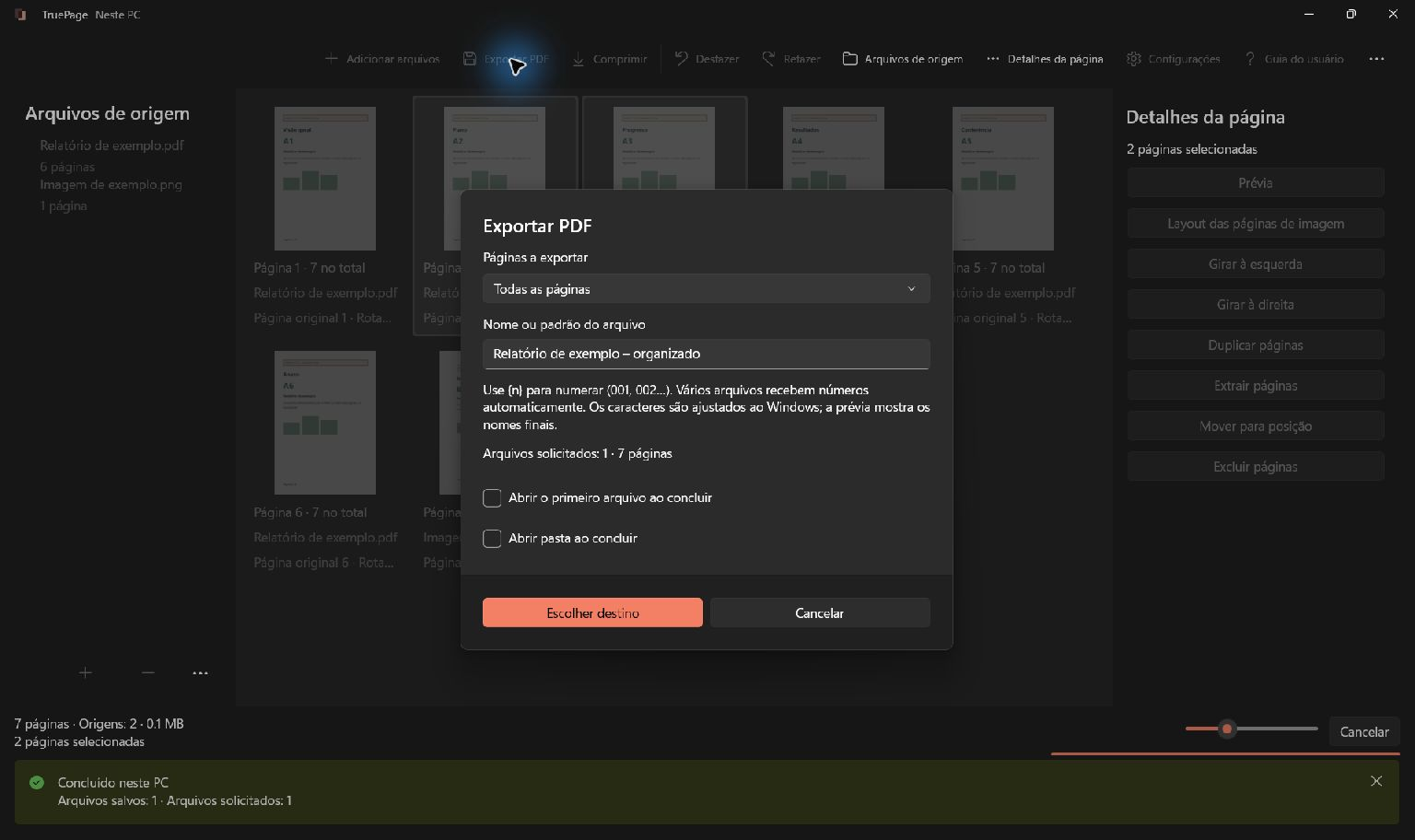
Conclua a revisão do destino e espere terminar. Um nome proposto não prova que o arquivo já foi salvo. Se existir uma cópia anterior, examine as escolhas de conflito em vez de supor que ela desaparecerá.
A origem permanece igual para comparação ou reutilização. Mantenha os nomes distintos para não enviar acidentalmente a versão sem correção.
Termine os giros antes de começar o trabalho. A exportação usa a composição no início e não acompanha edições posteriores durante a gravação. Se encontrar outra página lateral depois, corrija e exporte uma nova cópia conferida.
Reabra e verifique o resultado
Abra o PDF exportado e olhe as páginas modificadas. Confira orientação, total esperado e sequência das vizinhas. O resultado precisa ser verificado como arquivo, não apenas como miniatura no editor.
Se outro visualizador já abriu o documento, confirme que está vendo a saída nova e não uma aba antiga da fonte. Compare nome e localização. Uma aba desatualizada pode dar a impressão de que o giro não foi salvo.
Para impressão, revise também a prévia correspondente. O encaixe na janela não determina sozinho o comportamento da impressora. Para upload, verifique o PDF salvo antes de selecionar no destino.
Corrija erros preservando o original
Ctrl+Z executa Desfazer na área de trabalho. Ctrl+Y ou Ctrl+Shift+Z executa Refazer. Confira as páginas após reverter, principalmente se várias estavam selecionadas.
Se uma cópia já exportada estiver errada, corrija a composição e crie outra claramente identificada. Desfazer não retira arquivos gravados. Identifique qual saída recebeu a conferência final de orientação.
Leia avisos específicos de fontes assinadas ou protegidas. Exportar um PDF assinado após editar não mantém a validade da assinatura. Fontes protegidas podem exigir reconhecimento de uma saída organizada sem proteção. Não presuma que as propriedades da origem descrevem o resultado.
Os comandos completos estão em organizar páginas e prévia de páginas. Identifique o conteúdo, aplique o giro, exporte o escopo correto e confira o arquivo salvo.

Suas páginas. Seu espaço.
Já disponível para Windows 11

