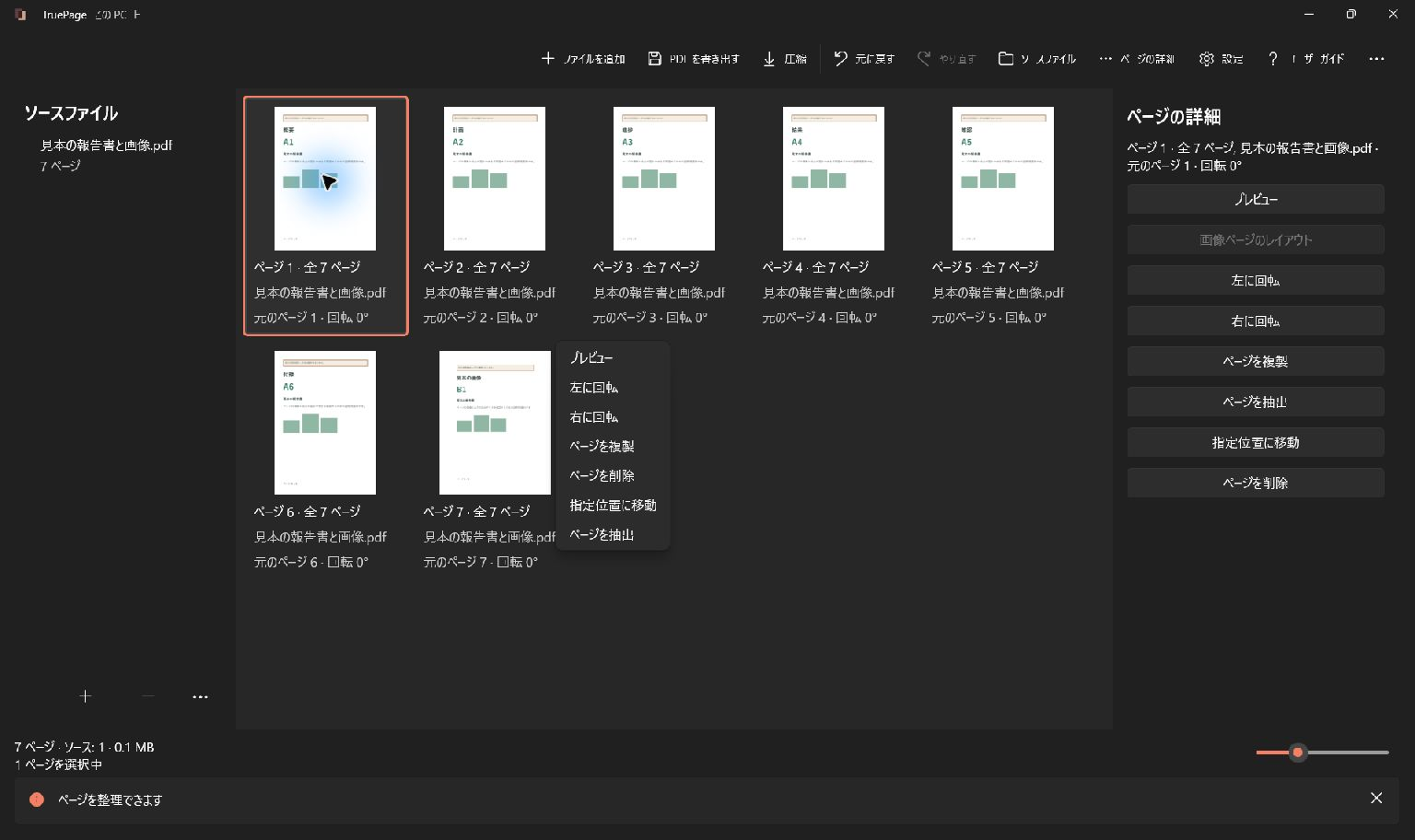
ページを直したら、保存したファイルも確認する
ページを選んで読む向きに回転し、並びを新しいPDFとして出力します。保存したファイルを開いて回転を確認してください。ボードの変更だけでは保存されません。
ページの形より内容の向きを見る
サムネイルの縦横だけでなく、文字や意味のある内容を基準にします。横長のページが間違いとは限りません。横向きの用紙にある表が正しく読めることもあれば、縦向きのページの中で写真だけが横倒しになっていることもあります。
見出しを読むか、見慣れた特徴を見て、どちらが上か判断します。どの行を読むにも首を傾けるなら、90 度の回転が適切かもしれません。ページは正常で中の小さな写真だけが横向きの場合、ページ全体を回すと周囲の内容まで回転します。
TruePage のページ操作は、ページ全体を回転します。PDF に埋め込まれた写真を個別に選んで回転するものではありません。1 ページ内に異なる向きの要素がある場合は、この違いを意識してください。
横倒しと、少し傾いたスキャンも別の問題です。左右の回転は 90 度単位であり、撮影時の小さな傾きを補正する機能ではありません。そのような補正が必要なら、適切に処理した入力文書を準備します。
同じ修正が必要なページだけを選ぶ
PDF を追加し、全体を見渡します。回転するページをクリックします。同じ方向へ回す離れたページは Ctrl+クリックで追加し、連続するグループなら Shift+クリックを使えます。
操作前に強調表示と選択数を確認します。多くのページがすでに正しい文書では特に重要です。全体を選んで回転すると、横向きのページが直る一方で、正しかったページが横倒しになる場合があります。
必要な修正ごとにグループを分けましょう。右に 1 回転するページ、左に 1 回転するページ、上下逆で 2 回転が必要なページを分けます。各グループの修正後に結果を見てから、次を選びます。
小さいサムネイルで判断できなければ、プレビューを開きます。似たレイアウトでは見出しの向きが分かりにくいことがあります。高速にスクロールしたときの記憶より、内容を短く確認するほうが確実です。
作業領域で選択ページを回転する
ページ操作または ページの詳細 から、時計回りに 90 度なら 右に回転、逆方向なら 左に回転 を選びます。Ctrl+R は選択したページを右に回転するショートカットです。
上下逆のページには 90 度の回転を 2 回適用し、結果を確認します。回転はオン・オフではなく、押すたびに角度が変わります。回しすぎたら 元に戻す か、逆方向の回転で調整してください。
作業領域には編集後の状態が反映され、ページの詳細には回転が表示されます。この値は見えている内容と合わせて判断します。元の PDF にも向きの情報がある場合があるので、作業領域の回転値だけで正しい向きとは判断できません。
現在の出力位置と元ファイルの位置も区別します。並べ替えたページも回転できますが、現在の「2 ページ」「3 ページ」がどのページを指すかは変わります。整理済みの文書では、出所の情報と内容を確認しましょう。
プレビューで変更を確かめる
対象の プレビュー を開きます。編集したページに加え、ページ移動と拡大縮小の操作が表示されます。… 内の左右の回転も、作業領域の操作と同じ種類の編集です。
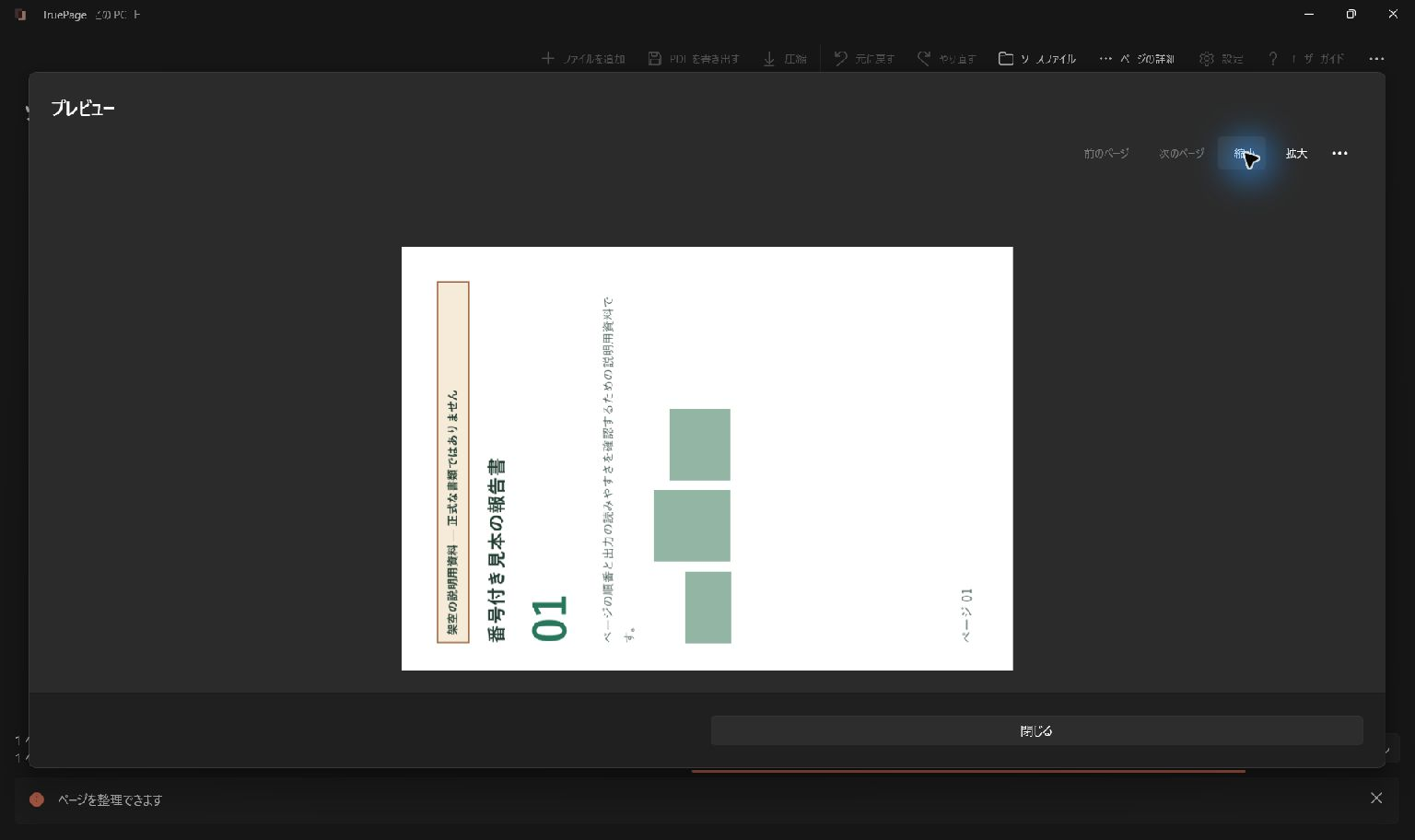
回転後は見出し、本文、ページの端を確認します。全体が収まらなければプレビュー倍率を調整します。拡大は細部の確認には便利ですが、表示からはみ出していることを出力文書の切り取りと混同しないでください。
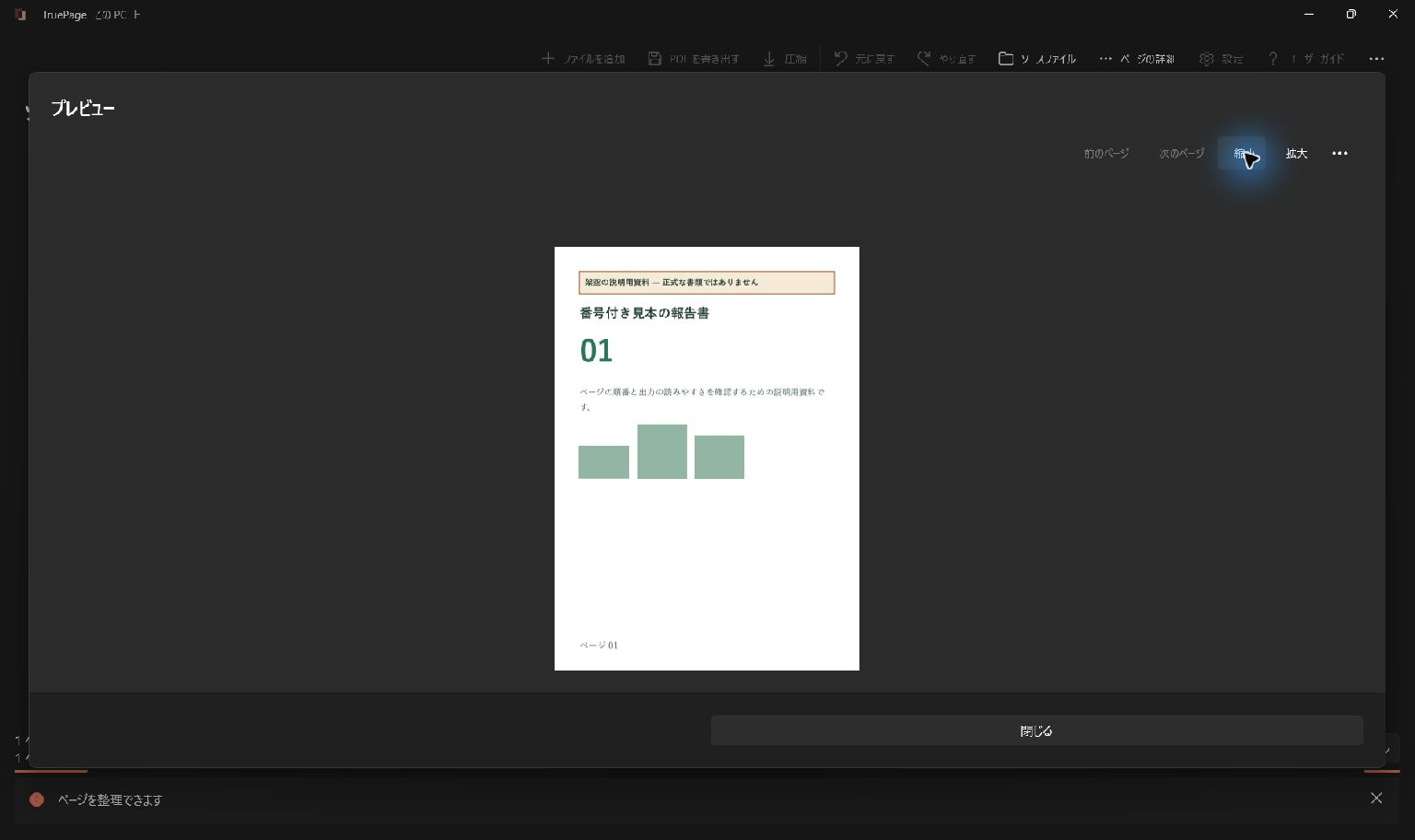
読むためだけに一時的に回した場合は、出力する前に元に戻します。プレビューを閉じても回転は自動で取り消されません。現在の状態に自信がなければ、作業領域に戻ってサムネイルを確認してください。
縦向きと横向きのページが混在する場合
適切な文書でも、縦向きと横向きのページは混在します。目的は内容を読みやすくすることで、サムネイルの縦横比をすべてそろえることではありません。周囲に合わせるためだけに横長の表を縦に回さないようにします。
文書の用途も考えます。画面で読むなら、横長の図を意図された横向きのまま残すほうが読みやすい場合があります。印刷ではページ方向とプリンター設定が関係するため、出力 PDF と、実際に印刷に使うアプリの印刷プレビューを確認します。
回転しても文字の折り返しやレイアウトは変わりません。既存の内容が回るだけです。指定用紙に対して表が広すぎるなら、回転だけでは根本的なレイアウトの要件を満たせないことがあります。
直接追加した JPG や PNG には 画像ページのレイアウト も使えます。A4・レター、向き、余白、配置を指定する機能で、既存の PDF ページを回転する操作とは別です。写真が入力の場合は画像レイアウトのガイドを参照してください。
PDF を出力して回転を保存する
ページが整ったら PDF を書き出す または Ctrl+E を選びます。全体を保存するなら すべてのページ、現在選択している部分だけが成果物なら 選択したページ を使います。
instructions-upright など区別しやすい名前と保存先を指定し、予定のファイル数とページ数を確認します。回転のために数ページを選んでいた場合、相手が文書全体を必要としているのに、その選択だけを出力しないよう注意します。
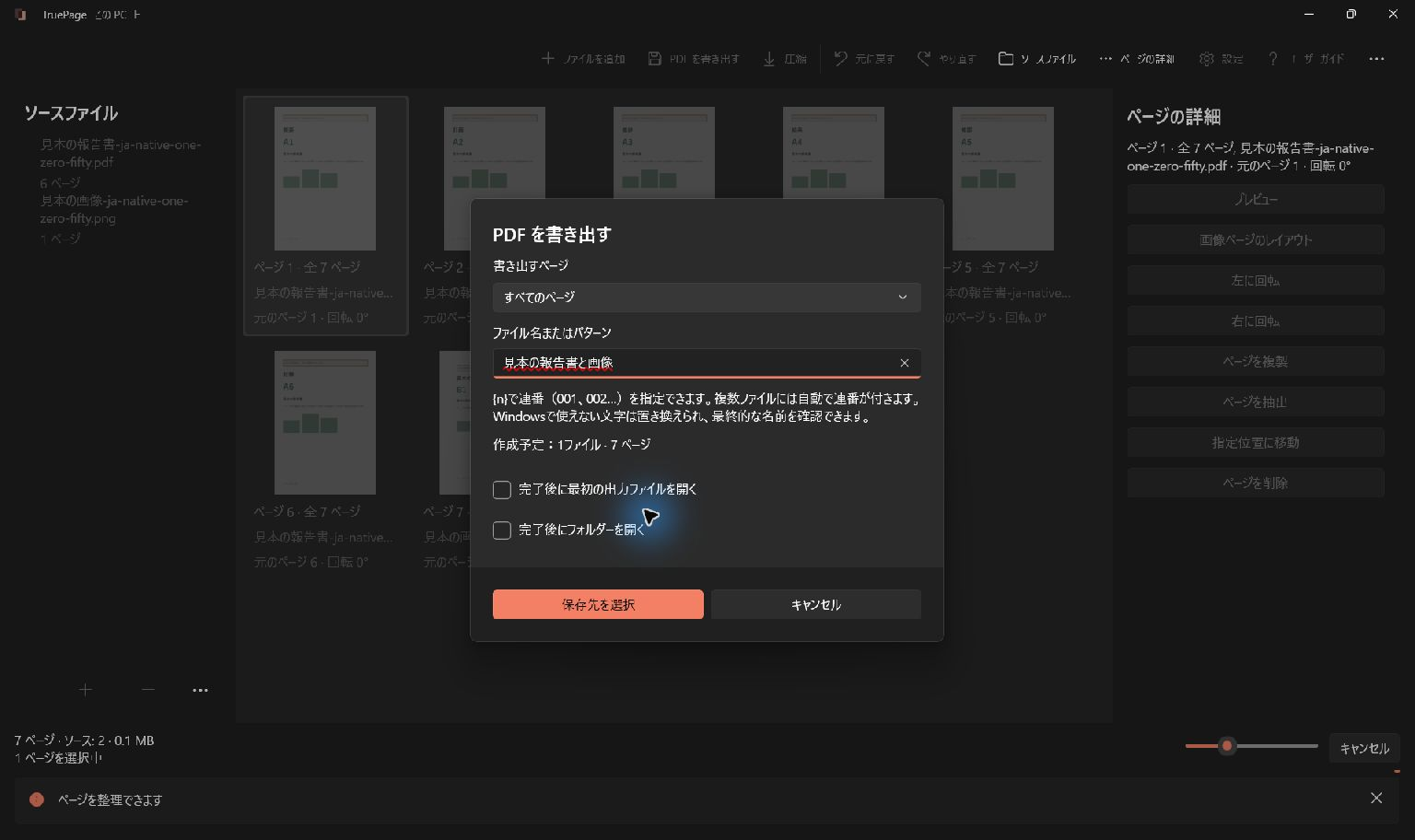
保存先の確認を終え、処理完了を待ちます。名前がプレビューされたことだけでは、ファイルが保存された証拠にはなりません。同名ファイルがあれば、古いファイルが自動でなくなると考えず、表示された選択肢を確認します。
元文書は変更されません。修正版と入力を比較したい場合や、後の作業で原本が必要な場合に役立ちます。誤って未修正の元文書を送らないよう、ファイルを区別しておきましょう。
回転の編集は出力開始前に終えます。処理は開始時点の並びを使い、書き込み中の後からの変更には追従しません。後で別の横向きページに気付いたら、修正して新しい確認済みコピーを出力します。
保存結果を開き直す
出力した PDF を開き、変更したページの向き、ページ数、前後の順序を確認します。編集画面のサムネイルだけでなく、実際のファイルを評価することが大切です。
別のビューアーですでに開いている文書を見る場合は、古い元文書のタブではなく新しい出力であることを確かめます。ファイル名と保存場所を比較してください。以前のタブが残っているために、正しく保存できた変更が反映されていないように見えることがあります。
印刷用なら印刷プレビューも確認します。画面内への収まり方だけでプリンターの動作を判断しないでください。アップロード用なら、提出前に保存した PDF 自体を確認します。
元文書を保ちながら間違いを直す
編集中は Ctrl+Z で 元に戻す、Ctrl+Y または Ctrl+Shift+Z で やり直す ができます。複数ページを選んでいた場合は特に、取り消した後に対象を確認します。
保存済みコピーが間違っている場合は、並びを直して、修正版と分かる別の出力を作ります。元に戻す操作が変えるのは作業領域であり、保存済みファイルを撤回する操作ではありません。どの出力で最終確認を済ませたか管理します。
署名などがある文書を書き換える前は、操作ごとの注意を読みます。編集した署名付き PDF の出力では、有効な署名の状態は維持されません。保護された元文書でも、整理後の出力が保護されないことへの確認が必要な場合があります。入力の保護がそのまま出力を説明するとは限りません。
全操作はページの整理とページのプレビューで確認できます。対象を特定し、回転を適用し、正しい範囲を出力して、保存結果を確かめる流れを一組の作業にしましょう。

あなたのページ。あなたの空間。
Windows 11 向けに公開中

