Corrija la página y compruebe la copia guardada
Un PDF de lado es fácil de reconocer y también de corregir solo a medias. Gira algo en pantalla, continúa leyendo y después descubre que el archivo enviado sigue abriéndose de lado. A menudo falta guardar el cambio previsto en un documento nuevo y revisarlo de forma independiente del espacio donde lo editó.
TruePage considera el giro una edición de una aparición de página en la composición. Puede girar una página o una selección, revisar el resultado y exportar un PDF nuevo. La fuente original no cambia. Girar desde la vista previa también modifica la composición; no es simplemente una preferencia temporal de visualización.
Esta guía cubre escaneos de lado, páginas invertidas y documentos con varias orientaciones. También explica cuándo el giro no es la solución: un diagrama horizontal puede estar correcto, y una fotografía ligeramente torcida necesita una corrección distinta de un cuarto de vuelta de la página completa.
Identifique la dirección del contenido
Empiece por el texto o los elementos reconocibles, no solo por la forma de la miniatura. Una página ancha no está necesariamente mal. Una hoja de cálculo horizontal puede leerse correctamente en una página horizontal, mientras una página vertical puede contener una fotografía de lado.
Lea un encabezado o identifique un elemento familiar para decidir qué lado debe quedar arriba. Si necesita inclinar la cabeza para leer todas las líneas, probablemente corresponda un cuarto de vuelta. Si únicamente una fotografía pequeña está girada, rotar toda la página también afectará al contenido que la rodea.
Las acciones de TruePage giran la página completa. No seleccionan ni giran de forma independiente una imagen incrustada dentro de un PDF. Recuerde esa diferencia cuando haya varios elementos con orientaciones distintas.
Distinga también una página de lado de un escaneo ligeramente inclinado. Girar a izquierda o derecha aplica un cuarto de vuelta. No corrige un ángulo pequeño causado al fotografiar una hoja. Prepare una fuente adecuada cuando necesite esa otra clase de corrección.
Seleccione solo las páginas que necesitan el mismo cambio
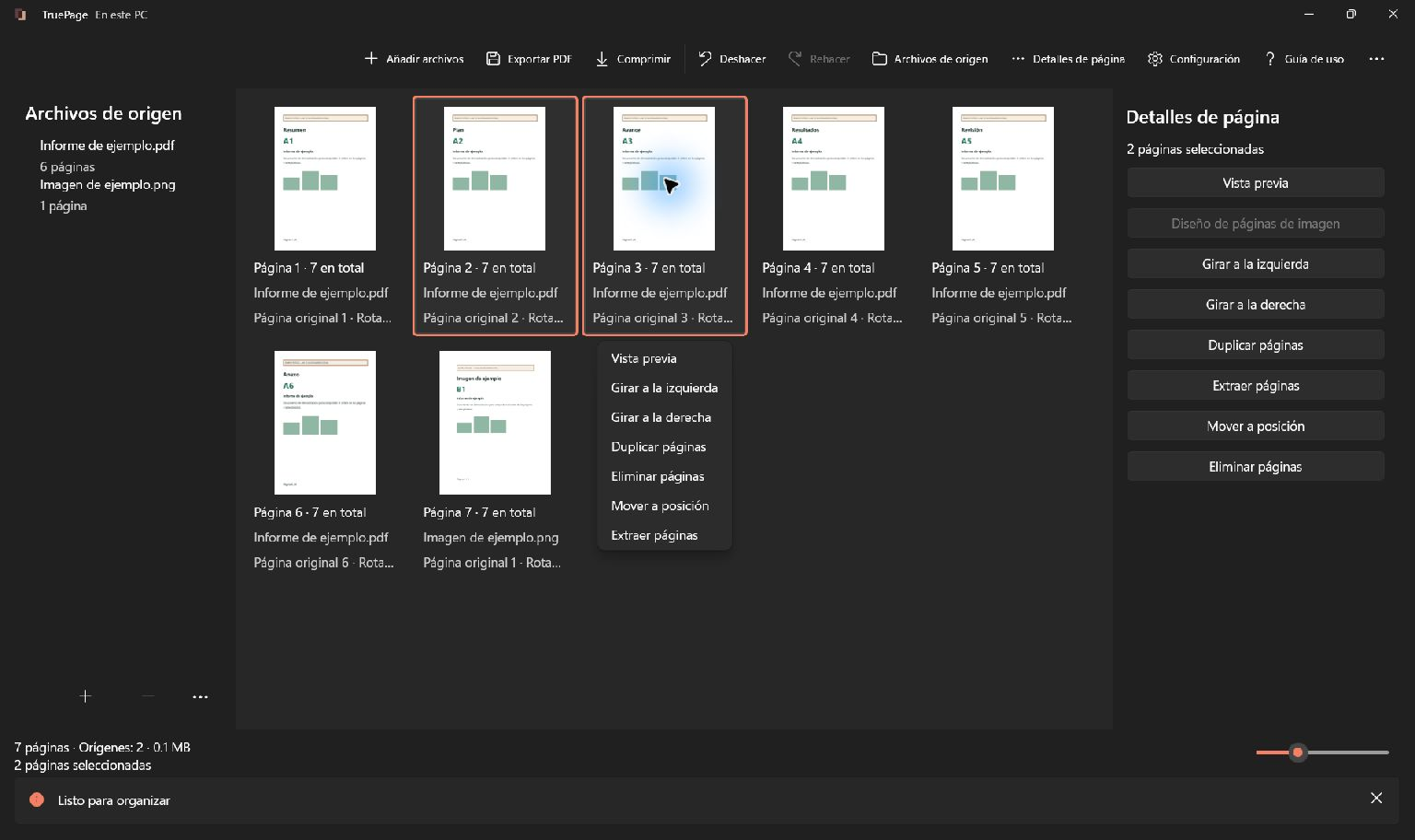
Añada el PDF y revise la composición. Haga clic en la página que desea girar. Para varias páginas separadas que requieren el mismo giro, mantenga Ctrl al seleccionarlas. Mayús+clic puede agilizar una selección continua.
Compruebe las marcas y el número seleccionado antes de aplicar la acción. Es especialmente importante cuando la mayoría de páginas ya está bien. Girar el documento entero puede corregir las de lado y estropear las que estaban derechas.
Agrupe el trabajo por cambio necesario. Las páginas que necesitan un giro horario pertenecen a una selección; las que necesitan uno antihorario, a otra. Las invertidas necesitan dos cuartos de vuelta. Revise cada grupo antes de seleccionar el siguiente.
Abra la vista previa si una miniatura no es clara. Diseños parecidos pueden dificultar reconocer hacia dónde apunta un encabezado pequeño. Una comprobación del contenido es más fiable que recordar cuáles parecían mal durante un desplazamiento rápido.
Gire una página seleccionada en el tablero
Abra las acciones de página o Detalles de página. Girar a la derecha aplica un cuarto de vuelta horario; Girar a la izquierda, el contrario. Ctrl+R ejecuta Girar a la derecha sobre las páginas seleccionadas.
Para una página invertida, aplique dos cuartos de vuelta e inspeccione el resultado. Repetir la acción sigue cambiando el ángulo; no activa o desactiva un estado fijo. Si gira demasiado, use Deshacer o el giro inverso adecuado.
El tablero refleja la composición, y los detalles muestran la rotación. Interprete ese valor junto a la imagen visible. La fuente puede contener ya una orientación, de modo que el valor de giro del espacio de trabajo no sustituye observar el contenido.
No confunda posición actual y posición original. Reordenar no impide girar, pero puede cambiar qué aparición se denomina ahora página 2 o 3. Compruebe la información de origen y el contenido cuando haya reorganizado el documento.
Inspeccione el cambio en Vista previa
Abra Vista previa para la página. La vista nativa muestra la composición con navegación y zoom. En su menú …, Girar a la izquierda y Girar a la derecha realizan el mismo tipo de edición que las acciones del tablero.
Tras girar, examine encabezado, contenido principal y bordes. Ajuste el zoom si la página completa no cabe cómodamente. Una ampliación ayuda a leer detalles, pero no debe confundirse con un recorte del documento exportado.
Como el giro de vista previa cambia la composición, deshágalo si solo lo aplicó para leer y no desea guardarlo. Cerrar la vista no revierte la rotación. Vuelva al tablero y compruebe la miniatura si tiene dudas sobre el estado actual.
Respete las mezclas de orientación vertical y horizontal
Un documento correcto puede combinar ambas orientaciones. El objetivo es contenido legible, no miniaturas con idénticas proporciones. Evite girar una tabla ancha únicamente para que su miniatura coincida con las páginas vecinas.
Piense en el uso del documento. En pantalla, mantener un diagrama ancho en su orientación horizontal puede ser lo más claro. Al imprimir, interactúan orientación y configuración de impresora. Revise el PDF exportado y la vista de impresión en la aplicación que utilizará.
Girar no redistribuye el texto ni rediseña la página. Rota el contenido existente. Si una tabla es demasiado ancha para el papel exigido, el giro por sí solo quizá no resuelva el requisito de diseño.
Para JPGs y PNGs importados directamente, TruePage ofrece Diseño de páginas de imagen, con A4 o Carta, orientación, márgenes y colocación. Esas opciones son distintas del giro de una página procedente de PDF. Consulte la guía de imágenes a PDF cuando la fuente sea una fotografía.
Exporte la composición para guardar el giro
Cuando las páginas estén correctas, pulse Exportar PDF o Ctrl+E. Elija Todas las páginas para guardar la composición completa. Use Páginas seleccionadas solo cuando la selección sea precisamente la entrega deseada.
Dé un nombre reconocible, como instrucciones-orientadas, y elija destino. Revise cantidades de archivos y páginas. Si seleccionó varias para girarlas, no exporte accidentalmente solo esas páginas cuando el destinatario espera el documento entero.
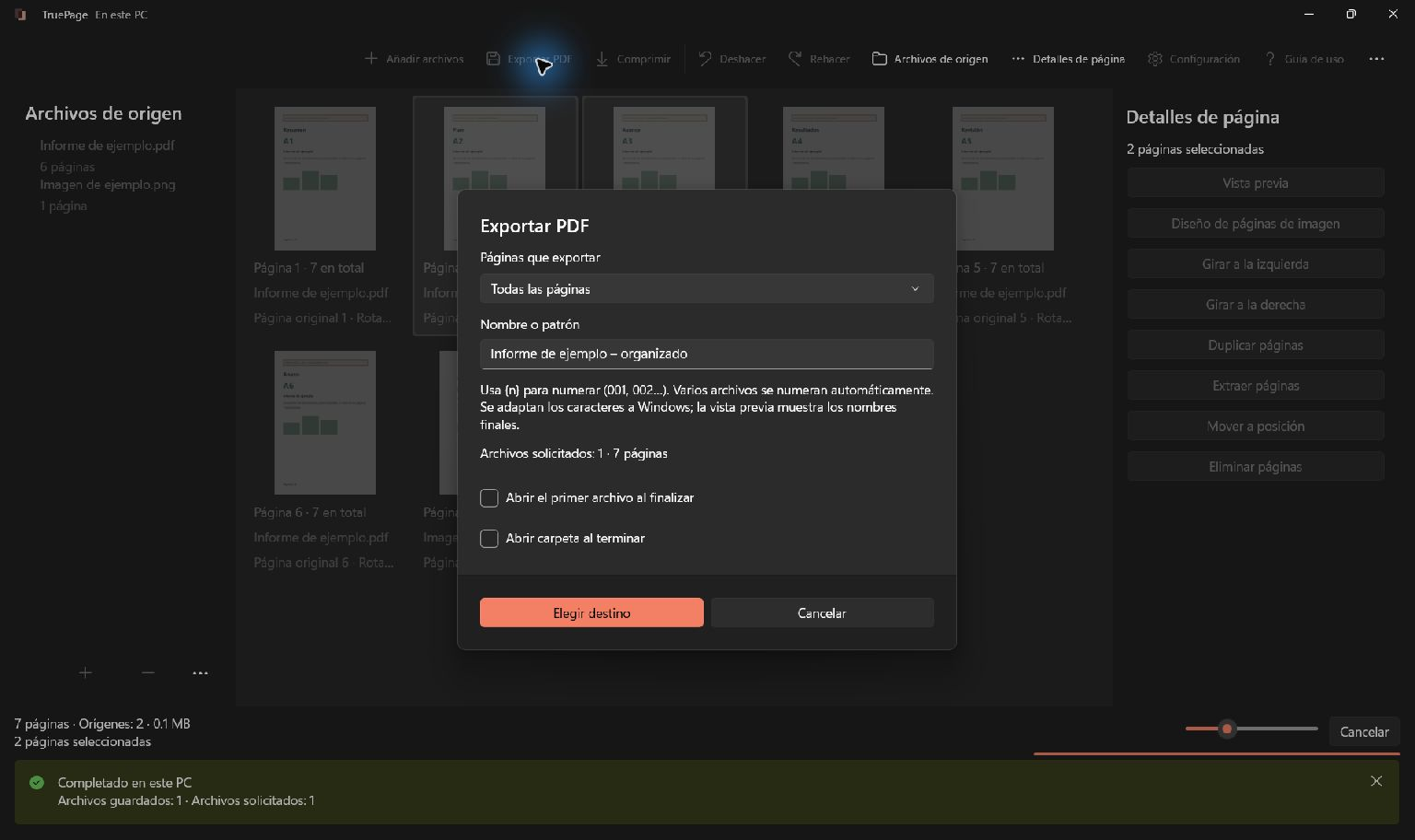
Complete la revisión del destino y espere a que termine. El nombre propuesto no demuestra que el archivo ya se haya guardado. Si existe otro con ese nombre, revise las opciones de conflicto en lugar de suponer que desaparecerá el anterior.
La fuente permanece intacta. Esto permite comparar la corrección o reutilizar el original en otra tarea. Mantenga nombres distinguibles para no enviar por error la versión sin corregir.
Termine los giros antes de iniciar la exportación. El trabajo usa la composición de su inicio y no sigue cambios posteriores mientras escribe archivos. Si después detecta otra página de lado, corríjala y exporte una nueva copia comprobada.
Abra de nuevo el resultado y verifíquelo
Abra el PDF exportado y examine las páginas modificadas. Compruebe orientación, cantidad prevista y orden de las páginas adyacentes. El resultado debe verificarse como archivo, no solo como miniatura del editor.
Si otro visor ya tenía el documento abierto, asegúrese de ver la salida nueva y no una pestaña antigua con la fuente. Compare nombre y ubicación. Una pestaña desactualizada puede hacer parecer que un giro bien exportado no se guardó.
Para imprimir, revise también la vista de impresión. No deduzca el comportamiento de la impresora solo de cómo encaja una página en la pantalla. Para subir el documento, compruebe el PDF guardado antes de seleccionarlo en el destino.
Corrija errores conservando la fuente
Ctrl+Z ejecuta Deshacer durante la edición. Ctrl+Y o Ctrl+Mayús+Z ejecuta Rehacer. Revise las páginas afectadas después de revertir una acción, especialmente si había varias seleccionadas.
Si una copia ya exportada está mal, corrija la composición y guarde otra con un nombre claro. Deshacer cambia el espacio de trabajo; no retira archivos escritos. Identifique cuál de las salidas recibió la revisión final de orientación.
Lea los avisos específicos antes de reescribir documentos con firmas u otras propiedades. Exportar un PDF firmado y editado no conserva la validez de su firma. Las fuentes protegidas también pueden requerir reconocer que la composición resultante no tendrá protección. No dé por hecho que las propiedades del original describen el archivo nuevo.
Los controles completos aparecen en organizar páginas y vista previa de páginas. Identifique las páginas afectadas, aplique el giro previsto, exporte el alcance correcto y compruebe el resultado guardado.

Tus páginas. Tu espacio.
Ya disponible para Windows 11

