Correggi la pagina e controlla la copia salvata
Un PDF disposto di lato è facile da riconoscere, ma anche da correggere soltanto a metà. Ruoti qualcosa sullo schermo, continui a leggere e scopri in seguito che il file inviato si apre ancora di lato. Spesso manca il salvataggio del cambiamento in un nuovo documento, seguito da un controllo indipendente dall’area di modifica.
TruePage tratta la rotazione come una modifica di un’occorrenza nella composizione. Puoi ruotare una pagina o una selezione, esaminare il risultato ed esportare un nuovo PDF. L’origine rimane invariata. Anche ruotare in anteprima cambia la composizione: non è soltanto una preferenza temporanea di visualizzazione.
Questa guida riguarda scansioni laterali, pagine capovolte e orientamenti misti. Spiega anche quando ruotare è l’operazione sbagliata. Un diagramma orizzontale può essere già corretto; un foglio fotografato leggermente inclinato richiede una correzione diversa da un quarto di giro dell’intera pagina.
Individua il verso del contenuto
Parti da testo ed elementi riconoscibili, non solo dalla forma della miniatura. Una pagina larga non è automaticamente errata. Una tabella orizzontale può essere leggibile sul suo foglio, mentre una pagina verticale può contenere una piccola foto laterale.
Leggi un titolo o cerca un riferimento per capire dove sia l’alto. Se ogni riga richiede di inclinare la testa, un quarto di giro è probabilmente adatto. Se soltanto una foto interna è ruotata, girare tutta la pagina ruoterà anche il resto.
Le azioni di TruePage riguardano la pagina completa. Non selezionano una fotografia incorporata per ruotarla indipendentemente. Tieni presente la differenza se una pagina contiene elementi orientati in modi diversi.
Distingui inoltre una pagina di lato da una scansione appena storta. Ruota a sinistra o a destra applica un quarto di giro, non raddrizza un piccolo angolo di ripresa. Prepara una fonte corretta con uno strumento adatto quando serve quel tipo di intervento.
Seleziona solo le pagine con la stessa correzione
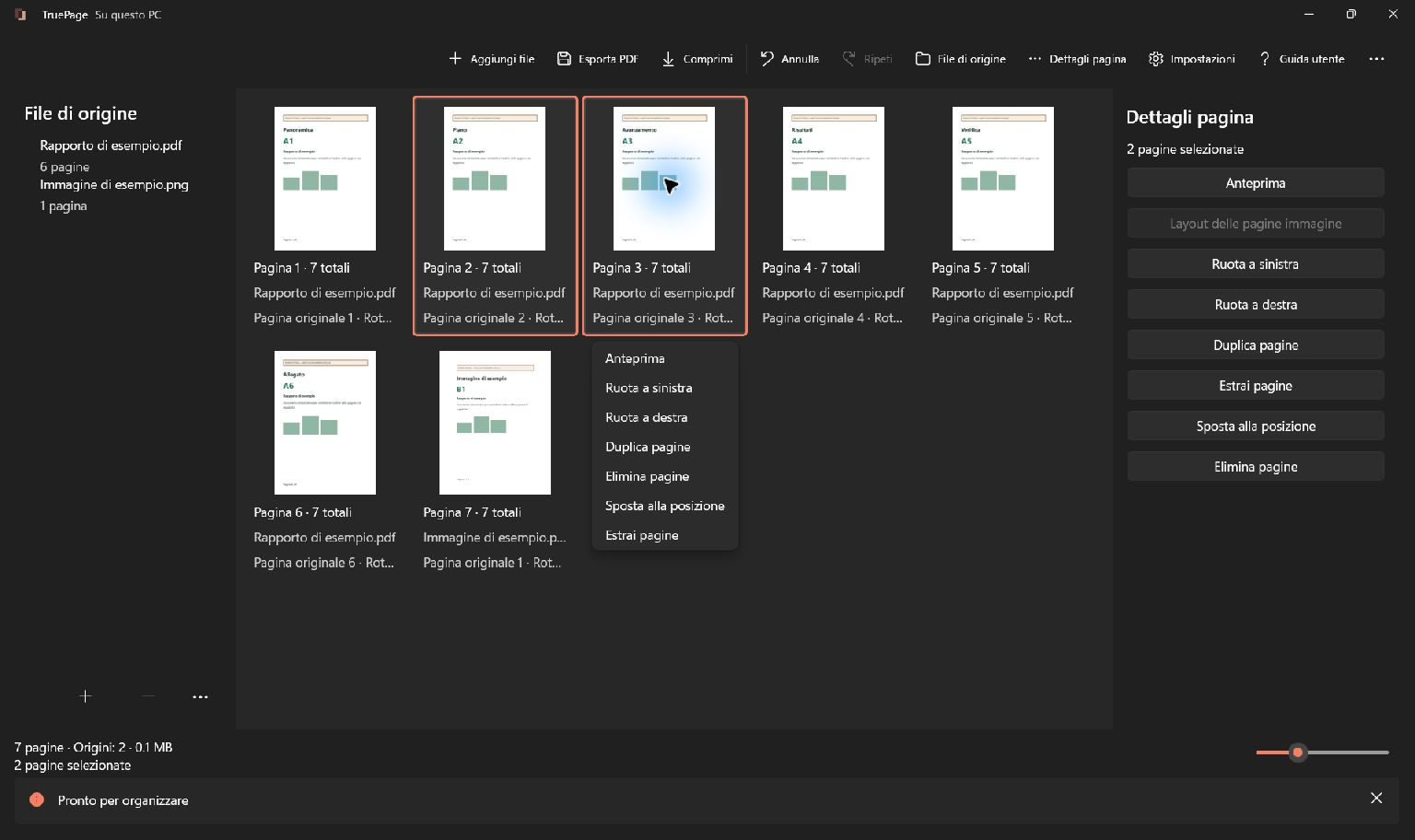
Aggiungi il PDF e osserva la composizione. Fai clic sulla pagina da ruotare. Mantieni Ctrl per includere pagine separate che richiedono lo stesso cambiamento. Maiusc+clic può velocizzare un gruppo continuo.
Controlla evidenziazione e quantità prima dell’azione. È importante se quasi tutte le pagine sono già corrette. Ruotare l’intero documento può sistemare quelle laterali e rendere sbagliate le altre.
Procedi per gruppi: un quarto di giro orario per un insieme, antiorario per un altro. Le pagine capovolte richiedono due quarti. Esamina ogni gruppo prima di passare al successivo.
Apri l’anteprima se una miniatura è ambigua. Impaginazioni simili rendono difficile capire il verso di un titolo piccolo. Un rapido controllo del contenuto è più affidabile del ricordo di uno scorrimento precedente.
Ruota una pagina nella composizione
Apri le azioni o Dettagli pagina. Ruota a destra applica un quarto di giro orario; Ruota a sinistra il contrario. Ctrl+R esegue Ruota a destra sulle pagine selezionate.
Per una pagina capovolta applica due quarti e verifica. Ripetere continua a modificare l’angolo: non attiva o disattiva una condizione. Se vai oltre, usa Annulla oppure il giro inverso appropriato.
La composizione mostra il risultato e i dettagli indicano la rotazione. Interpreta il valore insieme al contenuto visibile. Una fonte può avere già un orientamento proprio; il valore nell’area di lavoro non sostituisce l’ispezione.
Non confondere posizione corrente e origine. Riordinare non impedisce la rotazione, ma può cambiare quale occorrenza è chiamata pagina 2 o 3. Controlla provenienza e contenuto dopo gli spostamenti.
Esamina la correzione in Anteprima
Apri Anteprima sulla pagina. La vista nativa mostra la composizione con navigazione e zoom. Nel menu …, Ruota a sinistra e Ruota a destra eseguono lo stesso tipo di modifica delle azioni sul piano.
Dopo il giro controlla titolo, contenuto principale e bordi. Regola lo zoom per vedere il foglio intero se necessario. Un ingrandimento aiuta a leggere, ma non deve essere scambiato per un ritaglio del PDF esportato.
Poiché la rotazione in anteprima cambia la composizione, annulla un giro fatto solo per leggere se non deve essere salvato. Chiudere la vista non lo inverte automaticamente. Torna al piano e controlla la miniatura in caso di dubbio.
Mantieni gli orientamenti misti appropriati
Un documento corretto può unire verticale e orizzontale. Lo scopo è leggere il contenuto, non ottenere miniature tutte uguali. Evita di ruotare una tabella larga soltanto per farla somigliare alle pagine vicine.
Considera l’utilizzo. A schermo può essere più chiaro mantenere un diagramma largo nel suo orientamento. In stampa interagiscono orientamento e impostazioni della stampante. Verifica il PDF e l’anteprima di stampa nell’app che userai.
Ruotare non reimpagina testo o ridisegna il contenuto. Gira ciò che esiste. Se una tabella è troppo larga per il foglio richiesto, la rotazione potrebbe non risolvere il problema di layout.
Per JPG e PNG importati direttamente esiste Layout delle pagine immagine, con A4 o Letter, orientamento, margini e collocazione. Sono opzioni distinte dal giro di una pagina PDF. Consulta immagini in PDF quando l’origine è una fotografia.
Esporta per salvare la rotazione
Quando le pagine sono corrette scegli Esporta PDF o Ctrl+E. Tutte le pagine salva l’intera composizione. Pagine selezionate è adatto solo se la selezione coincide con il risultato voluto.
Assegna un nome riconoscibile, come istruzioni-orientate, e scegli destinazione. Verifica quantità di file e pagine. Dopo aver selezionato alcune pagine per ruotarle, non esportare per errore soltanto quelle se serve il documento completo.
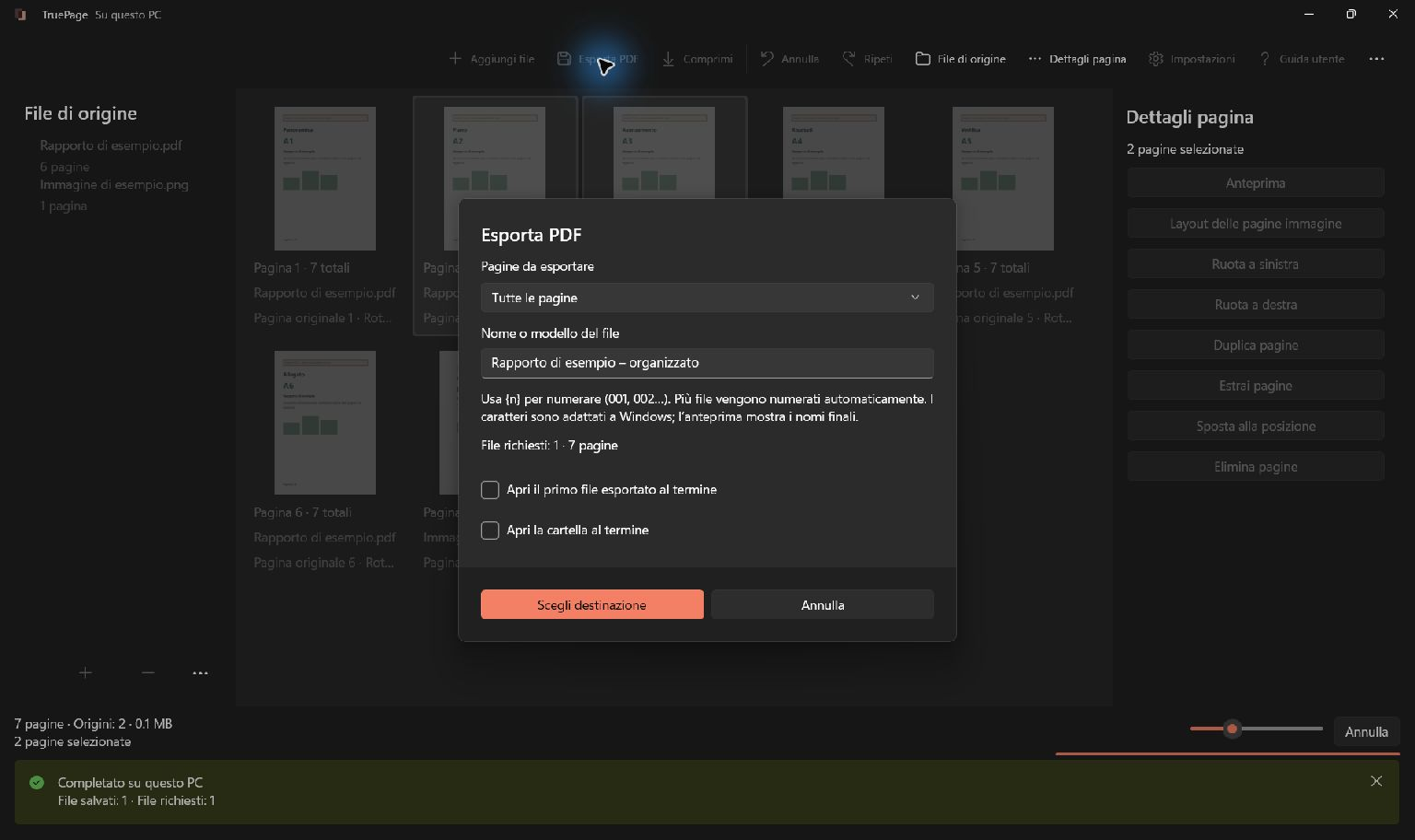
Completa la revisione del percorso e attendi la fine. Un nome proposto non prova che il file sia già stato salvato. Se esiste già, leggi le opzioni di conflitto invece di presumere che la versione precedente scompaia.
La fonte resta invariata per confronti o lavori successivi. Mantieni nomi distinti per non inviare accidentalmente l’originale non corretto.
Termina le rotazioni prima di avviare l’esportazione. Il lavoro usa la composizione iniziale e non segue ulteriori modifiche mentre scrive. Se scopri dopo un’altra pagina laterale, correggila ed esporta una nuova copia controllata.
Riapri il risultato e verificalo
Apri il PDF esportato e osserva le pagine modificate. Controlla orientamento, totale e sequenza delle pagine adiacenti. Verifica il risultato come file, non soltanto come miniatura nell’editor.
Se un altro visualizzatore aveva già aperto il documento, assicurati di leggere la nuova uscita e non una vecchia scheda della fonte. Confronta nome e posizione. Una scheda precedente può far sembrare non salvato un cambiamento correttamente esportato.
Per la stampa esamina anche la relativa anteprima. L’adattamento della pagina alla finestra non determina da solo il comportamento della stampante. Per un caricamento, controlla prima il file salvato.
Correggi errori senza perdere l’origine
Ctrl+Z esegue Annulla nell’area di lavoro. Ctrl+Y o Ctrl+Maiusc+Z esegue Ripeti. Controlla le pagine dopo il ripristino, soprattutto se erano selezionate più occorrenze.
Se una copia già esportata è sbagliata, correggi la composizione e genera un’altra copia chiaramente identificata. Annulla non ritira file scritti. Distingui l’uscita che ha ricevuto l’ultima verifica dell’orientamento.
Leggi gli avvisi relativi a documenti firmati o protetti. Esportare un PDF firmato dopo modifiche non conserva la validità della firma. Fonti protette possono richiedere una conferma per un’uscita organizzata non protetta. Non attribuire automaticamente al risultato le proprietà dell’origine.
I comandi completi sono descritti in organizzare pagine e anteprima delle pagine. Identifica le pagine, applica la rotazione necessaria, esporta l’ambito corretto e verifica il file salvato.

Le tue pagine. Il tuo spazio.
Ora disponibile per Windows 11

