Corriger la page, puis contrôler la copie enregistrée
Un PDF de côté se repère facilement, mais sa correction peut rester incomplète. Vous faites pivoter quelque chose à l’écran, poursuivez la lecture et découvrez ensuite que le fichier envoyé s’ouvre toujours de côté. Il manque souvent l’enregistrement du changement dans un nouveau document et la vérification de cette sortie indépendamment du tableau d’édition.
TruePage traite la rotation comme une modification d’une occurrence de page. Vous pouvez faire pivoter une page ou une sélection, inspecter le résultat et exporter un PDF. La source reste inchangée. La rotation dans l’aperçu modifie elle aussi la composition : ce n’est pas seulement une préférence d’affichage temporaire.
Cette procédure couvre scans de côté, pages renversées et documents aux orientations variées. Elle précise également quand la rotation n’est pas adaptée. Un diagramme paysage peut déjà être correct, tandis qu’une feuille photographiée légèrement de travers exige une autre correction qu’un quart de tour complet.
Identifier la direction réelle du contenu
Commencez par le texte ou les éléments reconnaissables plutôt que par la forme de la vignette. Une page large n’est pas nécessairement incorrecte. Un tableau paysage peut être droit sur une feuille paysage, tandis qu’une page portrait contient une petite photo tournée.
Lisez un titre ou cherchez un repère pour déterminer le haut. Si chaque ligne vous oblige à incliner la tête, un quart de tour est probablement approprié. Si seule une photo intégrée est de côté, tourner toute la page fera aussi pivoter le texte qui l’entoure.
Les actions de TruePage tournent la page entière. Elles ne sélectionnent pas séparément une image incorporée au PDF. Gardez cette distinction lorsque plusieurs éléments de la même page ont des orientations différentes.
Distinguez aussi un scan latéral d’une feuille légèrement inclinée. Pivoter à gauche ou à droite effectue un quart de tour, pas un redressement de quelques degrés. Préparez une source corrigée avec un outil adapté si c’est ce dernier résultat qui est nécessaire.
Sélectionner les pages qui demandent le même changement
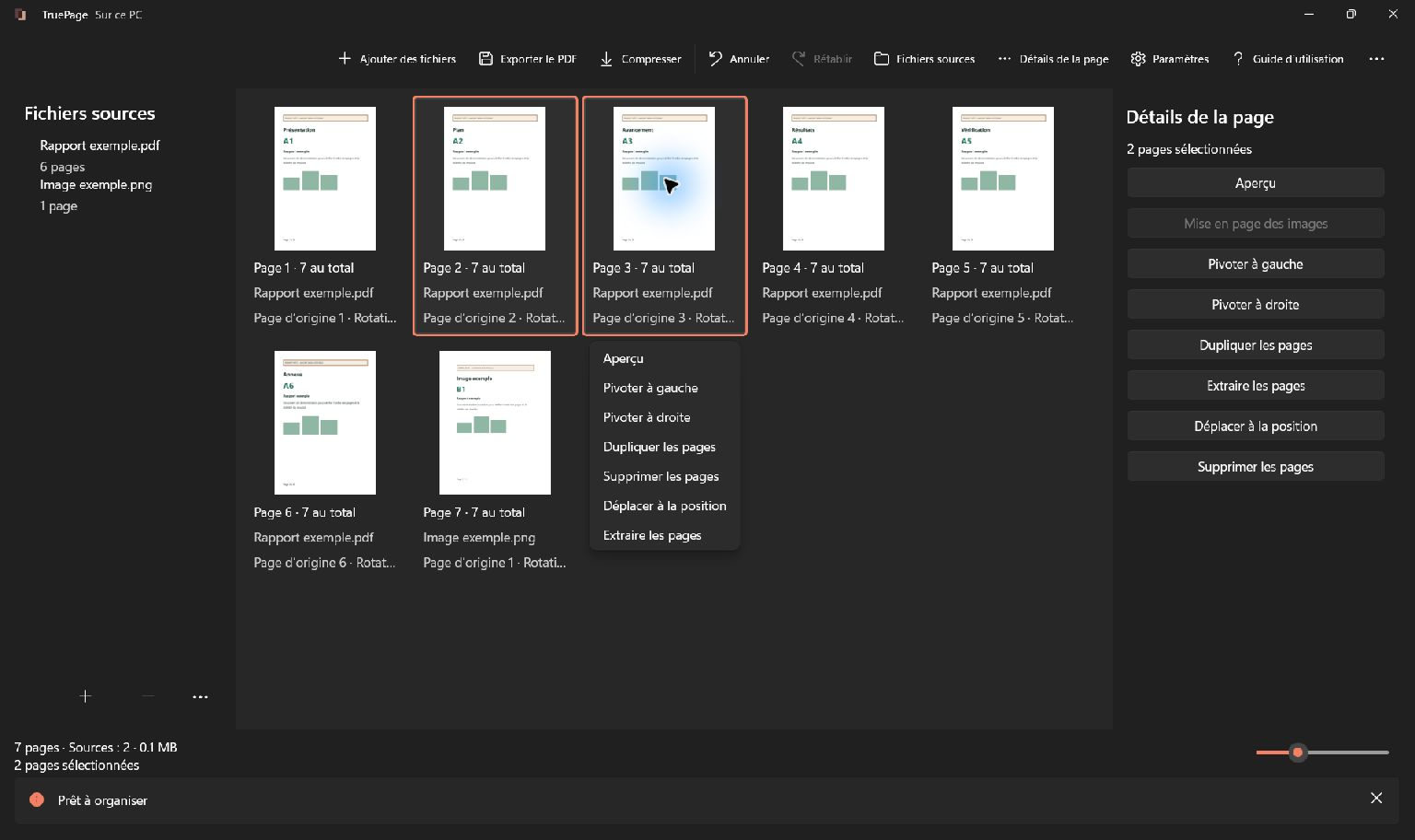
Ajoutez le PDF et parcourez la composition. Cliquez sur la page à tourner. Maintenez Ctrl pour sélectionner plusieurs pages séparées devant recevoir la même rotation. Maj+clic peut accélérer la sélection d’un groupe continu.
Contrôlez les surbrillances et le nombre de pages avant l’action. C’est essentiel si la majorité des pages est déjà droite. Une rotation de tout le document pourrait corriger les pages latérales en rendant incorrectes celles qui étaient bonnes.
Travaillez par groupes de corrections. Les pages nécessitant un quart de tour horaire forment un groupe ; celles nécessitant un tour antihoraire, un autre. Les pages à l’envers demandent deux quarts de tour. Vérifiez chaque groupe avant de sélectionner le suivant.
En cas de doute sur une vignette, ouvrez l’aperçu. Des mises en page proches rendent difficile l’identification du sens d’un petit titre. Une lecture rapide du contenu est plus fiable que le souvenir d’un défilement précédent.
Faire pivoter une page sur le tableau
Ouvrez les actions ou Détails de la page. Pivoter à droite applique un quart de tour horaire et Pivoter à gauche le sens inverse. Ctrl+R exécute Pivoter à droite sur les pages sélectionnées.
Pour une page renversée, appliquez deux quarts de tour et examinez le résultat. Répéter la commande continue de changer l’angle ; ce n’est pas un interrupteur. Si vous allez trop loin, utilisez Annuler ou la rotation inverse appropriée.
Le tableau reflète la composition et les détails indiquent la rotation. Interprétez cette valeur avec la page visible. Une source peut déjà avoir une orientation propre ; la valeur de travail ne remplace donc pas l’inspection du contenu.
Ne confondez pas position actuelle et position d’origine. Réorganiser n’empêche pas de tourner, mais change parfois l’occurrence appelée page 2 ou 3. Vérifiez les informations de source et le contenu après réorganisation.
Examiner le changement dans l’aperçu
Ouvrez Aperçu pour la page. La vue native montre le résultat composé et propose navigation et zoom. Dans le menu …, Pivoter à gauche et Pivoter à droite produisent le même type de modification que les actions du tableau.
Après rotation, contrôlez titre, contenu principal et bords. Ajustez le zoom pour voir la page entière si nécessaire. Un agrandissement facilite la lecture des détails, mais ne doit pas être confondu avec un recadrage de l’export.
Puisque tourner dans l’aperçu modifie la composition, annulez une rotation uniquement destinée à lire si elle ne doit pas être enregistrée. Fermer la vue ne l’inverse pas automatiquement. Revenez au tableau et inspectez la vignette si l’état vous paraît incertain.
Conserver les mélanges portrait et paysage utiles
Un document correct peut légitimement mélanger portrait et paysage. Le but est la lisibilité, pas un ensemble de vignettes aux mêmes proportions. Ne tournez pas un tableau large uniquement pour qu’il ressemble aux pages voisines.
Pensez à l’utilisation. À l’écran, conserver un diagramme large dans son orientation prévue peut être plus clair. À l’impression, orientation et réglages de l’imprimante interagissent. Vérifiez le PDF exporté et l’aperçu d’impression dans l’application qui servira à imprimer.
La rotation ne redistribue pas le texte et ne redessine pas la page. Elle tourne le contenu existant. Si un tableau est trop large pour le papier demandé, elle ne résout pas nécessairement le besoin de mise en page.
Pour les JPG et PNG importés directement, TruePage propose aussi Mise en page des images, avec A4 ou Lettre, orientation, marges et placement. Ces réglages sont distincts de la rotation d’une page PDF existante. Consultez images vers PDF lorsque la source est une photographie.
Exporter pour enregistrer la rotation
Lorsque les pages sont correctes, choisissez Exporter le PDF ou Ctrl+E. Toutes les pages enregistre la composition complète. Utilisez Pages sélectionnées seulement si la sélection correspond exactement au document à produire.
Choisissez un nom identifiable, comme instructions-redressees, et le dossier de sortie. Contrôlez nombres de fichiers et de pages. Après avoir sélectionné plusieurs pages pour les tourner, évitez d’exporter seulement cette sélection si le destinataire attend le document complet.
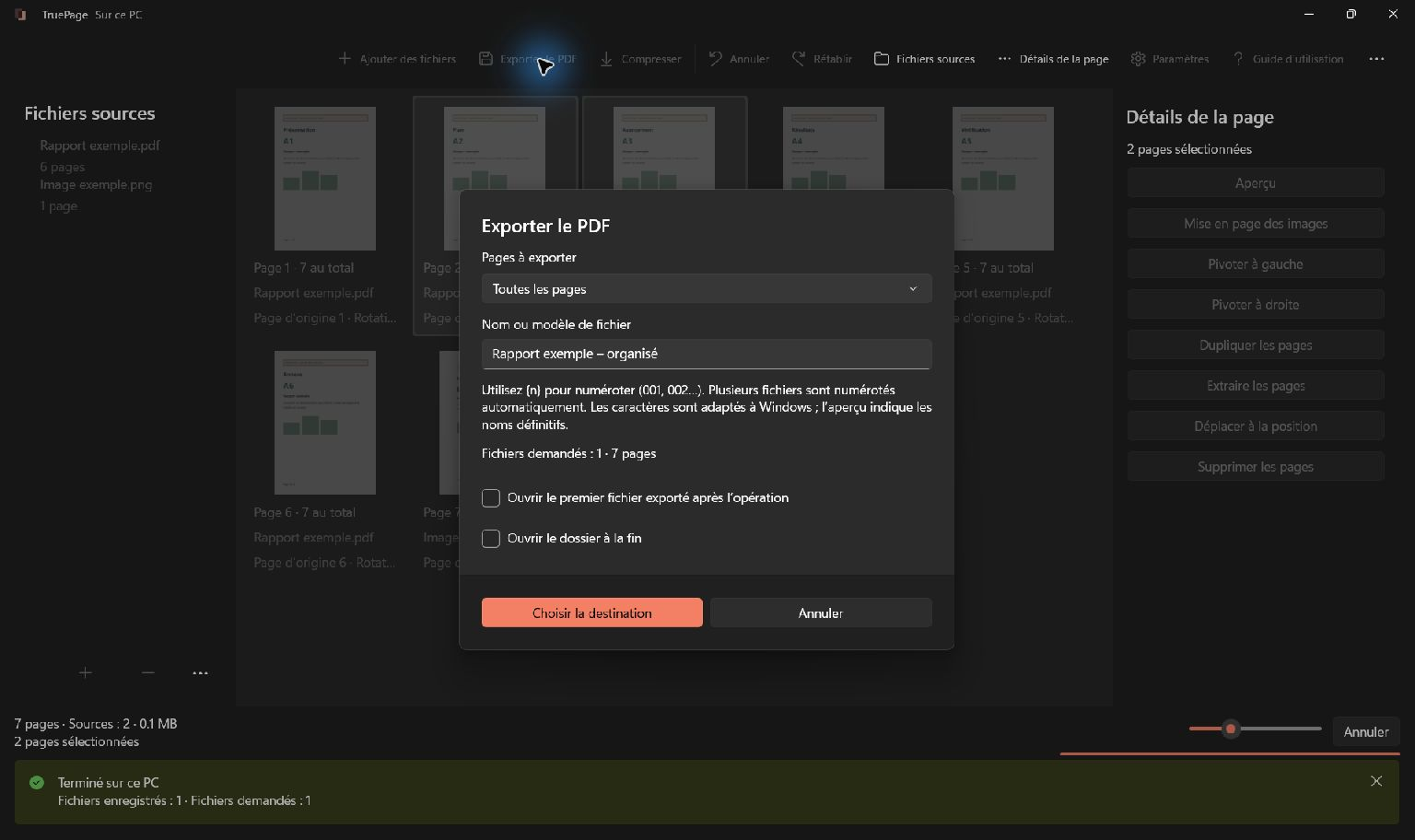
Terminez la vérification de destination et attendez la fin. Un nom proposé ne prouve pas que le fichier a été enregistré. S’il existe déjà, examinez les choix de conflit au lieu de supposer que l’ancienne copie disparaîtra.
La source reste inchangée, ce qui permet une comparaison ou une réutilisation ultérieure de l’original. Gardez des noms distincts pour éviter de transmettre la version non corrigée.
Achevez les changements d’orientation avant le lancement. L’export utilise la composition au début du travail et ne suit pas les modifications ultérieures pendant l’écriture. Si vous repérez ensuite une autre page de côté, corrigez-la et exportez une nouvelle copie vérifiée.
Rouvrir et vérifier le résultat
Ouvrez le PDF exporté et examinez les pages modifiées. Contrôlez orientation, total attendu et ordre des voisines. Le résultat doit être vérifié comme fichier, pas uniquement comme vignette de l’éditeur.
Si un autre lecteur avait déjà ouvert le document, assurez-vous de consulter la nouvelle sortie plutôt qu’un ancien onglet sur la source. Comparez nom et emplacement. Un onglet périmé peut donner l’impression qu’une rotation correctement exportée n’a pas été sauvegardée.
Pour un document imprimé, examinez également l’aperçu d’impression. La manière dont une page s’adapte à l’écran ne détermine pas à elle seule l’impression. Pour un téléversement, contrôlez d’abord le PDF enregistré lui-même.
Corriger une erreur sans perdre l’original
Ctrl+Z exécute Annuler dans l’espace de travail. Ctrl+Y ou Ctrl+Maj+Z rétablit l’action. Contrôlez les pages après retour en arrière, particulièrement si plusieurs occurrences étaient sélectionnées.
Si une sortie enregistrée est incorrecte, corrigez la composition et créez une nouvelle copie clairement nommée. Annuler change le tableau, sans retirer un fichier écrit. Identifiez la sortie ayant reçu le contrôle final d’orientation.
Lisez les avertissements propres aux documents signés ou protégés. Exporter un PDF signé après modification ne conserve pas la validité de sa signature. Une source protégée peut aussi demander de reconnaître qu’une sortie organisée sera non protégée. Ne supposez pas que les propriétés d’origine décrivent automatiquement la nouvelle copie.
Les commandes complètes figurent dans organiser les pages et aperçu des pages. Repérez les pages concernées, appliquez la rotation voulue, exportez la bonne portée et vérifiez le fichier enregistré.

Vos pages. Votre espace.
Disponible dès maintenant sur Windows 11

