Pour envoyer plusieurs justificatifs à la Caf, commencez par vérifier le poids de l’ensemble des fichiers du même envoi. La fiche Mon Compte de la Caf du Nord indique un maximum de 10 Mo et demande de transmettre un seul type de document à la fois. Trois bulletins de salaire peuvent donc relever d’un même envoi, tandis qu’une quittance et un bulletin doivent être traités séparément selon cette fiche.
La bonne méthode consiste à regrouper les pages qui vont ensemble, produire un PDF complet, puis mesurer ce fichier et contrôler sa lisibilité. Une compression réussie ne sert à rien si elle efface une date ou rend un montant ambigu. Voici une procédure sur Windows 11 avec TruePage, pour préparer des copies locales sans modifier vos originaux.
À quel envoi correspond la limite de 10 Mo ?
La référence utilisée ici est la fiche officielle Envoyer un document à la Caf depuis mon espace Mon Compte, consultée le 12 octobre 2026. Elle concerne ce parcours et provient de la Caf du Nord. Vérifiez les indications affichées dans votre propre espace, notamment si vous répondez à une demande précise de votre caisse.
Ne confondez pas la taille de chaque pièce et le total de l’envoi. À titre de calcul fictif, trois fichiers de 3,8 Mo représentent ensemble 11,4 Mo. Chacun paraît raisonnable pris séparément, mais leur somme dépasse 10 Mo. Les réunir dans un PDF ne garantit pas que le résultat passera sous la limite : il faut mesurer le PDF produit.
La catégorie documentaire compte aussi. Un grand fichier contenant tout votre dossier n’est pas forcément adapté au parcours. Préparez d’abord les pièces du type demandé, puis faites un autre envoi pour un autre type lorsque les instructions le prévoient. Cette organisation facilite également votre contrôle avant transmission.
Faites l’inventaire avant de réduire les fichiers
Relisez la demande de la Caf et notez la période concernée, les documents attendus et leurs éventuelles pages complémentaires. Si un bulletin tient sur deux pages, la seconde ne devient pas facultative parce qu’elle présente moins de texte. Conservez les pages demandées dans leur intégralité.
Créez un dossier de travail avec les originaux, puis un emplacement distinct pour les copies destinées à l’envoi. Notez le nombre de pages de chaque pièce. Trois bulletins de deux pages doivent donner six pages, sauf raison précise liée au contenu réel. Ce compte simple permet de repérer rapidement une importation incomplète.
Examinez les doublons avant de les écarter. Deux pages portant le même mois peuvent correspondre à deux versions différentes ou à une régularisation. Comparez les dates et le contenu plutôt que le seul nom de fichier. Lorsque vous devez choisir entre deux documents, la compression ne peut pas déterminer lequel répond à la demande administrative.
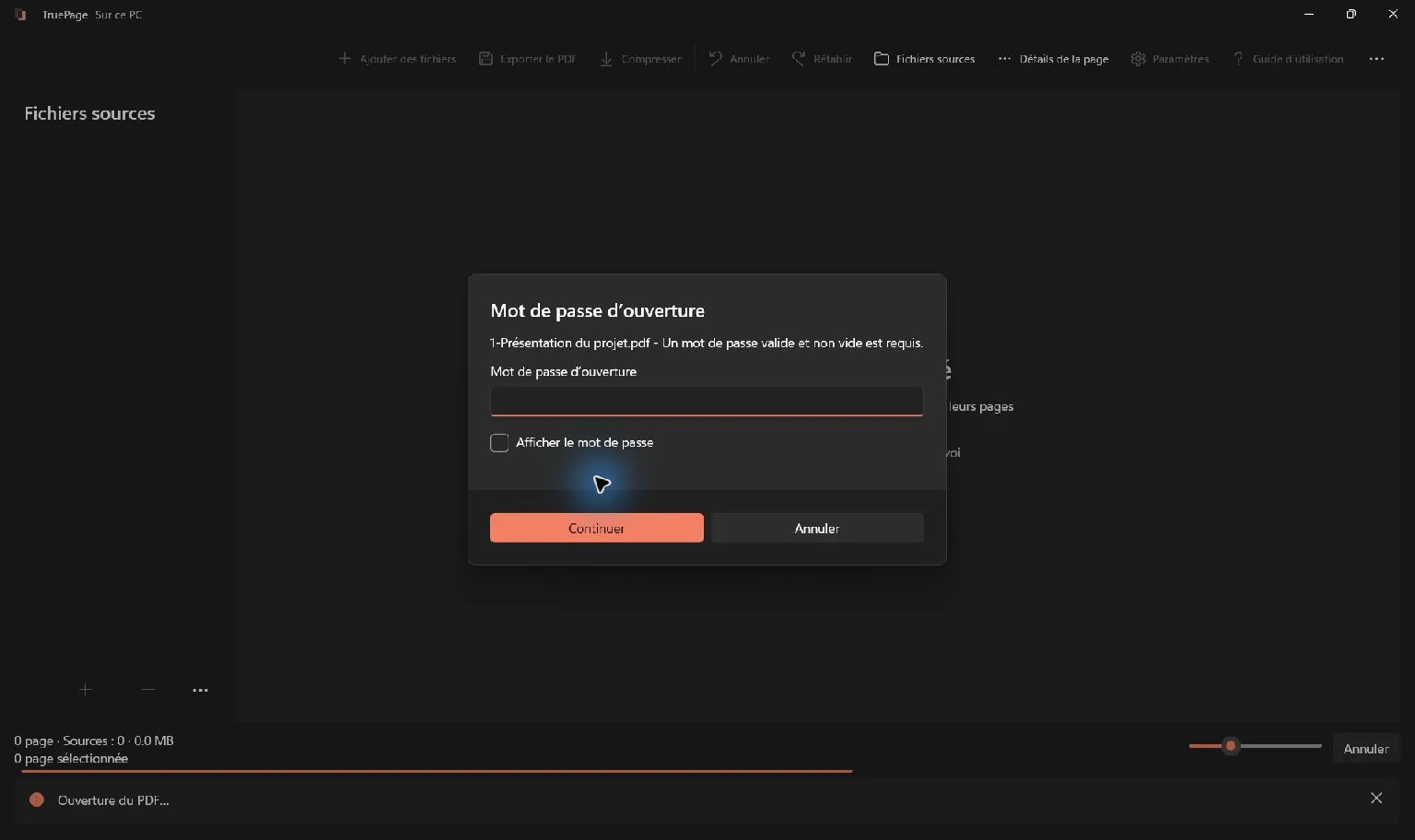
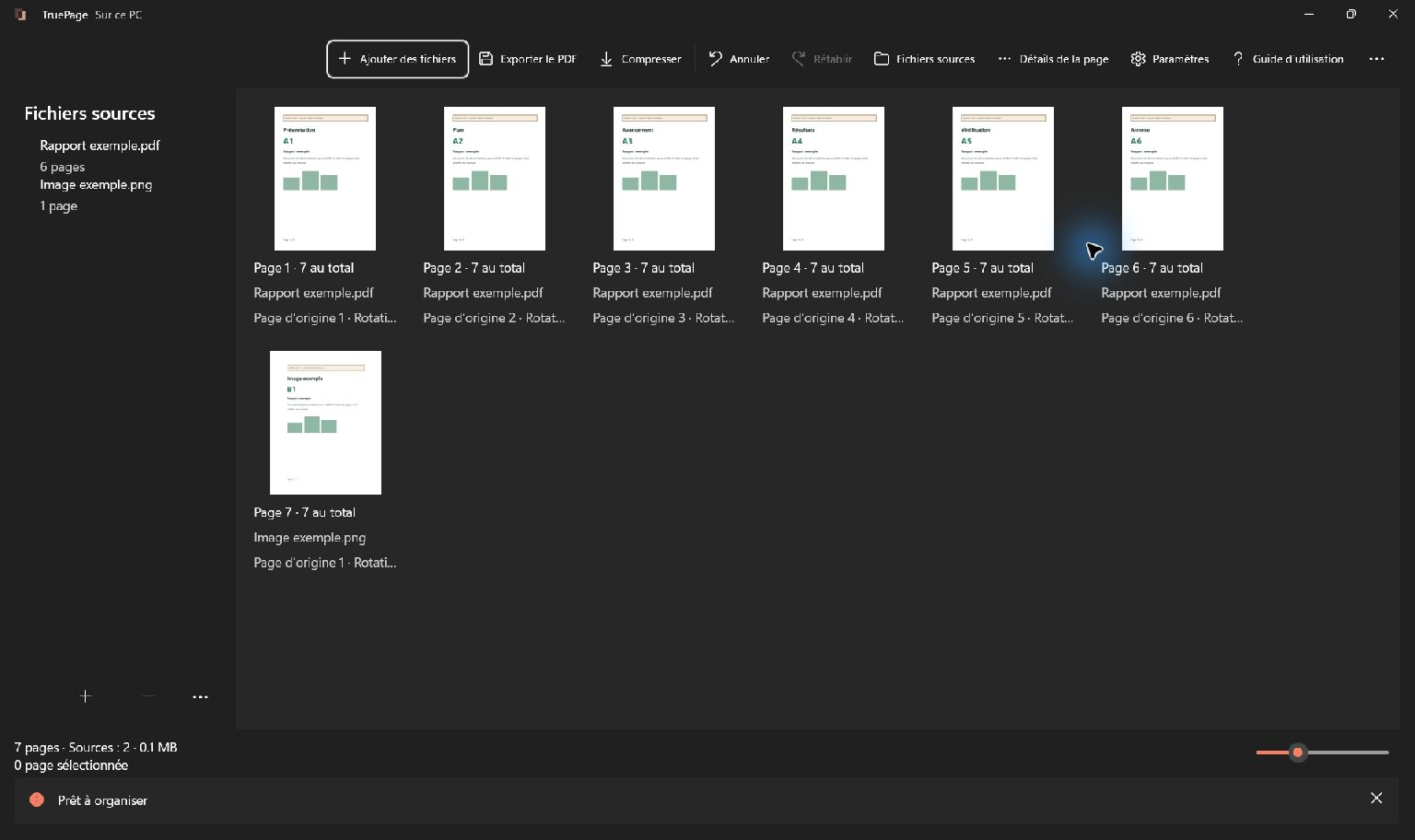
Les captures de cet article présentent des documents fictifs, marqué comme tel. Ils servent à montrer les commandes de TruePage et les contrôles visuels. Ils ne représentent ni un bulletin authentique, ni une liste de justificatifs suffisants pour une prestation.
Importez et classez les pages dans TruePage
Ouvrez TruePage, puis choisissez Ajouter des fichiers. Importez les PDF et les images JPG ou PNG utiles au même envoi. Les miniatures permettent de comparer le nombre de pages et leur succession avec votre inventaire. Si un fichier ne s’ouvre pas correctement, réglez ce problème avant d’exporter le dossier.
Placez les documents dans un ordre facile à comprendre. Pour une série de justificatifs mensuels, l’ordre chronologique est souvent pratique, sauf instruction différente. Gardez les pages d’un même document côte à côte. Orientez correctement les scans qui apparaissent de travers afin d’éviter une lecture pénible dans le fichier final.
Une miniature ne permet pas de valider les petits caractères. Ouvrez l’aperçu pour examiner les zones proches des bords et les lignes très fines. Vérifiez qu’un scan n’a pas coupé une date, un pied de page ou une partie d’un tableau. Le guide d’organisation des pages détaille les commandes disponibles.
Si vous avez déjà un PDF complet dans le bon ordre, vous n’avez pas besoin de le reconstruire. Vous pouvez passer directement à son contrôle de taille, puis à la compression si nécessaire. Moins de transformations inutiles signifie aussi moins de versions à distinguer au moment de choisir le fichier.
Exportez avant de compresser un regroupement
Lorsque plusieurs sources sont réunies, utilisez Exporter le PDF pour enregistrer la composition dans un nouveau fichier. Relisez la portée de l’export : une sélection partielle ne doit pas exclure involontairement des pages attendues. Donnez au résultat un nom indiquant son contenu et sa période, sans multiplier les suffixes « final ».
Dans TruePage, la compression travaille sur le PDF source entier. Elle ne reprend pas automatiquement les suppressions, rotations ou changements d’ordre faits dans l’espace d’organisation. Pour réduire le regroupement que vous venez de préparer, exportez-le d’abord, puis choisissez ce PDF exporté comme source de compression.
Ouvrez cette première copie et vérifiez son nombre de pages. Contrôlez au moins le début et la fin de chaque pièce avant de poursuivre. Si le fichier contient le mauvais mois ou une page manquante, revenez à l’organisation. Une opération de compression ne corrigera pas ce choix de contenu.
Mesurez le fichier réellement destiné à l’envoi
Dans l’Explorateur de fichiers Windows, consultez les propriétés du PDF enregistré. Regardez la taille du fichier, et non l’espace occupé sur le disque. Les deux valeurs peuvent être différentes. Une valeur arrondie à l’écran peut également masquer un dépassement très proche de la limite.
Pour préparer votre envoi avec une marge, vous pouvez viser un total inférieur à 10 000 000 octets. C’est une convention de travail prudente, pas une définition nouvelle de la règle de la Caf. La validation du parcours que vous utilisez reste déterminante. Additionnez tous les fichiers qui seront joints au même envoi.
Si vous avez trois pièces, établissez une petite liste avec leur taille finale. Ne réutilisez pas la taille des originaux après avoir remplacé l’un d’eux par une copie compressée. Actualisez le total avec les fichiers exacts qui seront sélectionnés. Cette étape évite de chercher une panne du site alors qu’un ancien fichier trop lourd est encore présent.
Renommer un PDF ou l’enregistrer dans un autre dossier ne change pas son poids. Le découper peut aider à organiser les pièces lorsque le parcours le permet, mais ne résout pas à lui seul une limite portant sur leur somme. Vérifiez toujours ce que le portail mesure avant de choisir votre solution.
Essayez une optimisation sans perte visuelle volontaire
Choisissez Compresser, sélectionnez le PDF final, puis commencez par Optimisation sûre. Ce mode réduit les informations internes inutiles sans chercher à dégrader la résolution ou la qualité des images. Il convient particulièrement à une pièce dont les caractères sont déjà petits ou peu contrastés.
Indiquez un nom distinct pour la copie et choisissez son dossier de destination. Attendez la préparation du résultat. Le simple affichage d’un chemin ne signifie pas encore que le fichier est enregistré : la comparaison permet d’abord de décider si le résultat vous convient.
Un PDF déjà bien optimisé peut diminuer très peu, rester presque identique ou même grossir. Ce n’est pas une preuve que vous avez choisi la mauvaise commande. Les possibilités dépendent notamment du contenu et de la façon dont le document a été créé. N’annoncez pas un pourcentage de réduction avant d’avoir vu le résultat réel.
Réduisez davantage seulement si le document reste lisible
Si l’optimisation sûre ne suffit pas, essayez Fichier plus petit. Ce mode peut recompresser certaines images et entraîner une perte de détail visible. Le texte recherchable est conservé, mais cela ne garantit pas la netteté d’un scan : une couche de texte peut rester présente derrière une image devenue floue.
Comparez l’original et le résultat à la même échelle. Lisez les petits montants, les virgules, les dates et les lignes pâles. Regardez aussi les signatures et les cachets lorsque votre pièce en comporte. Une grande rubrique lisible ne compense pas un numéro devenu incertain dans un tableau.
Les documents de démonstration sont volontairement simples et de petite taille. Ils montrent le fonctionnement des commandes, pas une réduction garantie sur vos justificatifs. Si un résultat est trop dégradé, refusez cette copie et repartez de votre source de bonne qualité. Évitez de compresser successivement une copie déjà abîmée.
Le guide de compression explique les modes et la validation finale. Pour une photo de document, une nouvelle prise de vue nette et bien cadrée peut être plus utile qu’une compression supplémentaire. Gardez la feuille entière, éclairez-la uniformément et évitez les ombres sur le texte.
Contrôlez toutes les pages après l’enregistrement
Enregistrez la copie uniquement lorsque la taille et la qualité conviennent. Ouvrez ensuite le fichier depuis son dossier de destination. Vérifiez chaque page, pas seulement celle affichée dans la comparaison. Les pages les plus pâles ou les plus chargées méritent une attention particulière.
Comparez le résultat à votre inventaire : bonne période, bon nombre de pages, ordre cohérent et aucune pièce étrangère à l’envoi. Vérifiez aussi qu’il n’y a pas une ancienne version à la place de la copie contrôlée. Si plusieurs personnes préparent le dossier, notez clairement quel fichier a été validé.
Un PDF protégé par mot de passe demande un traitement distinct si le parcours exige une pièce directement accessible. La compression conserve la protection d’une source chiffrée. Elle ne remplace pas la procédure permettant d’enregistrer une copie sans mot de passe lorsque vous connaissez celui-ci et êtes autorisé à le faire.
Ne transformez pas un document signé numériquement ou un formulaire interactif sans vérifier les conséquences. Une page visuellement identique ne prouve pas que la signature ou les fonctions du formulaire ont été conservées. Cette méthode vise les justificatifs ordinaires, notamment les copies numérisées.
Que faire si Mon Compte refuse encore le fichier ?
Lisez le message précis. Si le poids est en cause, recalculer le total avec les fichiers sélectionnés est plus utile que de recommencer immédiatement la même compression. Si le format est en cause, vérifier l’extension ne suffit pas : un fichier renommé en .pdf n’est pas nécessairement un véritable PDF.
Si le fichier s’ouvre localement mais s’affiche mal après ajout, comparez l’aperçu du portail avec votre copie. Ne validez pas une pièce manifestement incomplète en espérant que le traitement la réparera. Conservez le nom du fichier et le texte de l’erreur pour expliquer le problème à votre caisse.
Si vous ne pouvez pas atteindre le poids demandé tout en gardant les informations lisibles, consultez l’aide de votre parcours ou contactez la Caf. N’enlevez pas arbitrairement une page requise et n’envoyez pas plusieurs catégories ensemble uniquement pour gagner du temps. La bonne solution doit respecter à la fois le contenu demandé et les contraintes techniques.
Dernière vérification avant transmission
- Les pièces correspondent à la demande et à la période indiquée.
- Chaque envoi respecte la catégorie prévue par le parcours.
- Le total porte sur les fichiers définitifs et reste dans la limite affichée.
- Les pages sont complètes, correctement orientées et lisibles.
- Le PDF choisi dans Mon Compte est celui que vous venez de contrôler.
- Vous terminez le parcours de transmission et conservez sa confirmation.
Gardez vos originaux et une copie exacte des fichiers envoyés. Vous pourrez ainsi retrouver ce que contenait l’envoi si la Caf demande une précision. Le travail local dans TruePage prépare les pièces ; seule la confirmation du parcours vous renseigne sur leur transmission.

Vos pages. Votre espace.
Disponible dès maintenant sur Windows 11