Die Seite korrigieren und die gespeicherte Kopie prüfen
Eine seitlich liegende PDF fällt sofort auf, lässt sich aber leicht nur halb korrigieren. Sie drehen etwas auf dem Bildschirm, lesen weiter und entdecken später, dass die versandte Datei weiterhin seitlich geöffnet wird. Häufig fehlt der Schritt, die gewünschte Änderung in ein neues Dokument zu speichern und dieses unabhängig vom Arbeitsbereich zu kontrollieren.
TruePage behandelt Drehen als Änderung eines Seitenvorkommens in der Anordnung. Sie können eine Seite oder eine Auswahl drehen, das Ergebnis prüfen und eine neue PDF exportieren. Die ursprüngliche Quelle bleibt unverändert. Auch Drehen in der Vorschau verändert die Anordnung und ist keine bloß vorübergehende Anzeigeeinstellung.
Diese Anleitung behandelt seitliche Scans, kopfstehende Seiten und Dokumente mit unterschiedlichen Ausrichtungen. Sie erklärt auch, wann Drehen nicht die passende Lösung ist: Ein Diagramm im Querformat kann bereits korrekt sein, und ein leicht schief fotografiertes Blatt braucht eine andere Korrektur als eine Drehung um eine Viertelumdrehung.
Die Richtung des Inhalts bestimmen
Orientieren Sie sich zunächst an Text und erkennbaren Inhalten, nicht allein an der Form des Vorschaubildes. Eine breite Seite ist nicht automatisch falsch. Eine Tabelle kann auf einer Querformatseite aufrecht und gut lesbar stehen, während ein Foto innerhalb einer Hochformatseite seitlich liegt.
Lesen Sie eine Überschrift oder betrachten Sie ein eindeutiges Merkmal, um oben und unten zu bestimmen. Müssen Sie für jede Textzeile den Kopf neigen, ist eine Vierteldrehung wahrscheinlich sinnvoll. Liegt nur ein kleines Bild innerhalb einer ansonsten aufrechten Seite seitlich, würde eine Seitendrehung auch den gesamten übrigen Inhalt drehen.
Die Seitenaktionen von TruePage drehen die Seite als Ganzes. Sie wählen nicht unabhängig ein eingebettetes Bild innerhalb einer PDF aus. Beachten Sie diesen Unterschied bei Seiten, deren einzelne Elemente verschieden ausgerichtet sind.
Unterscheiden Sie außerdem eine seitliche Seite von einem leicht schrägen Scan. Nach links oder rechts drehen führt eine Vierteldrehung aus. Das ist keine Entzerrung eines kleinen Aufnahmewinkels. Bereiten Sie eine entsprechend korrigierte Quelle vor, wenn genau diese Art der Bildkorrektur benötigt wird.
Nur Seiten mit derselben erforderlichen Änderung auswählen
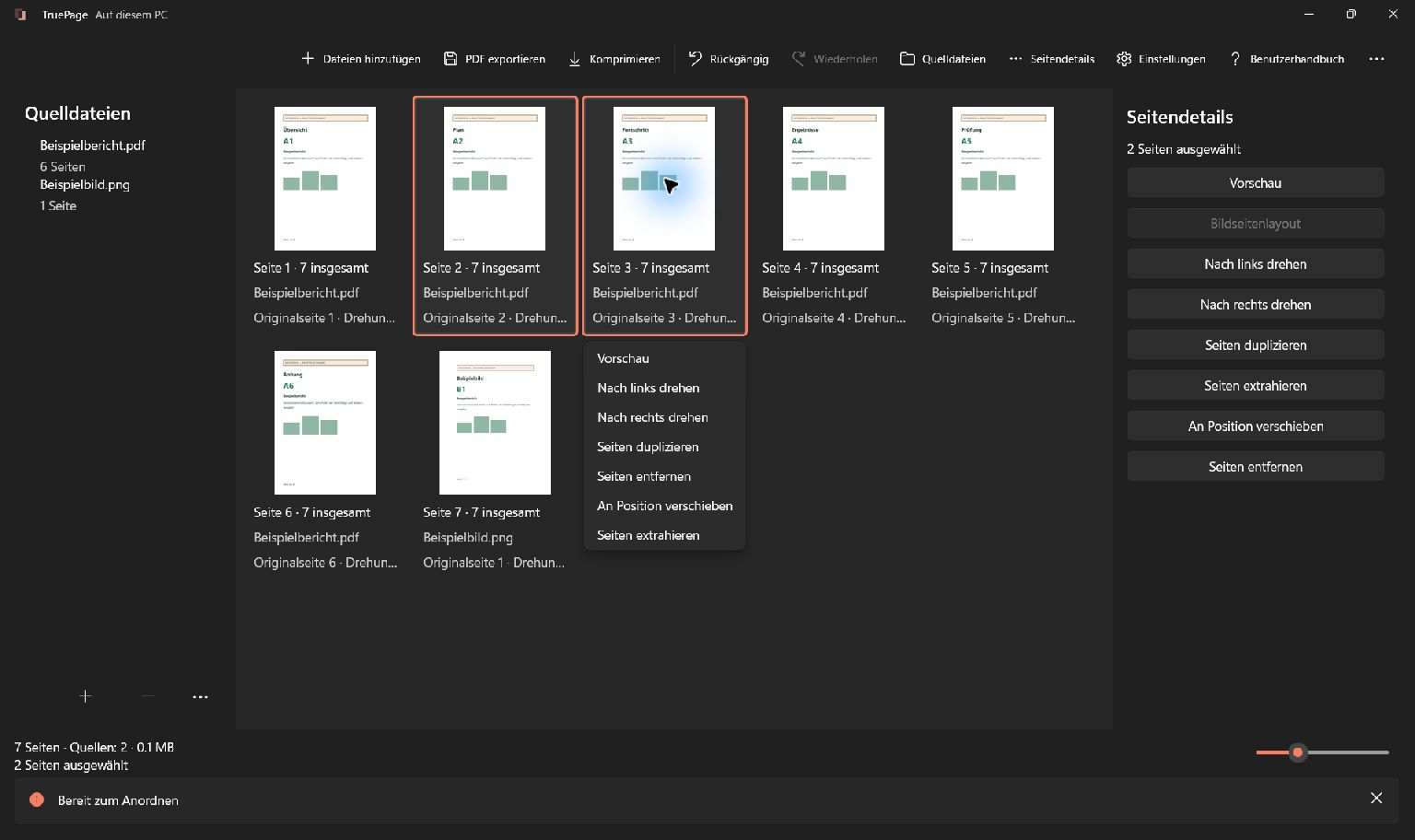
Fügen Sie die PDF hinzu und betrachten Sie die Anordnung. Klicken Sie auf die zu drehende Seite. Halten Sie Strg gedrückt, um mehrere einzelne Seiten auszuwählen, die dieselbe Drehung benötigen. Für eine zusammenhängende Gruppe kann Umschalt+Klick schneller sein.
Prüfen Sie Hervorhebungen und Auswahlanzahl vor der Aktion. Das ist besonders wichtig, wenn die meisten Seiten bereits richtig stehen. Eine Drehung des gesamten Dokuments könnte die seitliche Gruppe korrigieren und gleichzeitig die vorher korrekten Seiten falsch ausrichten.
Arbeiten Sie in Gruppen nach benötigter Änderung. Seiten mit einer erforderlichen Drehung im Uhrzeigersinn gehören in eine Auswahl, solche mit einer Drehung gegen den Uhrzeigersinn in eine andere. Kopfstehende Seiten benötigen zwei Vierteldrehungen. Kontrollieren Sie jede Gruppe, bevor Sie die nächste auswählen.
Öffnen Sie bei Unsicherheit die Vorschau. Ähnliche Layouts erschweren es, die Richtung einer kleinen Überschrift im Vorschaubild zu erkennen. Ein kurzer Inhaltsvergleich ist zuverlässiger als die Erinnerung daran, welche Seiten beim schnellen Durchblättern falsch aussahen.
Eine ausgewählte Seite auf dem Board drehen
Öffnen Sie die Seitenaktionen oder Seitendetails. Nach rechts drehen dreht um eine Viertelumdrehung im Uhrzeigersinn, Nach links drehen in die Gegenrichtung. Das Tastenkürzel Strg+R führt Nach rechts drehen für die ausgewählten Seiten aus.
Wenden Sie bei einer kopfstehenden Seite zwei Vierteldrehungen an und prüfen Sie das Ergebnis. Wiederholtes Drehen verändert den Winkel erneut; es ist kein Ein-/Ausschalter. Sind Sie zu weit gegangen, verwenden Sie Rückgängig oder die passende entgegengesetzte Drehung.
Das Board zeigt das angeordnete Ergebnis, und die Seitendetails nennen die Drehung. Interpretieren Sie diesen Wert zusammen mit dem sichtbaren Inhalt. Eine Quelle kann bereits eine eigene Ausrichtung enthalten; die Arbeitsbereichsdrehung allein ersetzt deshalb keine Sichtprüfung.
Verwechseln Sie die aktuelle Ausgabeposition nicht mit der ursprünglichen Quellposition. Verschieben verhindert das Drehen nicht, kann aber ändern, welches Vorkommen aktuell Seite 2 oder 3 ist. Prüfen Sie bei umgeordneten Dokumenten Quellinformationen und sichtbaren Inhalt.
Die Änderung in der Vorschau untersuchen
Öffnen Sie Vorschau für die bearbeitete Seite. Die native Vorschau zeigt die angeordnete Seite mit Navigation und Zoomsteuerung. Im Menü … führen Nach links drehen und Nach rechts drehen dieselbe Art von Arbeitsbereichsänderung aus wie die Aktionen auf dem Board.
Prüfen Sie nach der Drehung Überschrift, Hauptinhalt und Seitenränder. Passen Sie den Vorschauzoom an, wenn die vollständige Seite nicht bequem in den verfügbaren Bereich passt. Eine Vergrößerung hilft beim Lesen, sollte aber nicht mit einem Zuschnitt im exportierten Dokument verwechselt werden.
Da Vorschaurotation die Anordnung verändert, nehmen Sie eine nur zum Lesen vorgenommene Drehung zurück, wenn sie nicht exportiert werden soll. Das Schließen der Vorschau kehrt sie nicht automatisch um. Prüfen Sie bei Unsicherheit anschließend das Vorschaubild auf dem Board.
Hoch- und Querformat sinnvoll mischen
Ein korrektes Dokument darf Hochformat und Querformat kombinieren. Das Ziel ist lesbarer Inhalt, nicht ein Board mit identischen Vorschaubildformen. Drehen Sie eine breite Tabelle nicht nur deshalb in eine hohe Ausrichtung, damit sie neben den anderen Miniaturen ähnlich aussieht.
Berücksichtigen Sie die Verwendung. Beim Lesen am Bildschirm kann ein breites Diagramm im vorgesehenen Querformat am klarsten sein. Beim Drucken wirken Seitenausrichtung und Druckeinstellungen zusammen. Prüfen Sie die exportierte PDF und die Druckvorschau in der Anwendung, aus der Sie drucken werden.
Seitendrehung bricht keinen Text neu um und gestaltet das Layout nicht um. Sie dreht den vorhandenen Seiteninhalt. Ist eine Tabelle für das verlangte Papierformat zu breit, löst eine Drehung allein die eigentliche Layoutanforderung möglicherweise nicht.
Für direkt importierte JPGs und PNGs bietet TruePage außerdem Bildseitenlayout mit A4 oder Letter, Ausrichtung, Rändern und Platzierung. Diese Bildeinstellungen sind vom Drehen einer bestehenden PDF-Quellseite getrennt. Lesen Sie Bilder in PDFs einfügen, wenn die Quelle ein Foto ist.
Die Anordnung exportieren, um die Drehung zu speichern
Wählen Sie PDF exportieren oder drücken Sie Strg+E, sobald die Seiten stimmen. Alle Seiten speichert die vollständige Anordnung. Ausgewählte Seiten ist nur passend, wenn die aktuelle Auswahl die beabsichtigte Ausgabe ist.
Verwenden Sie einen eindeutigen Namen wie anleitung-aufrecht und wählen Sie das Ziel. Kontrollieren Sie Datei- und Seitenanzahl. Nach dem Drehen einer Auswahl sollten Sie nicht versehentlich nur diese Auswahl exportieren, wenn der Empfänger das gesamte Dokument benötigt.
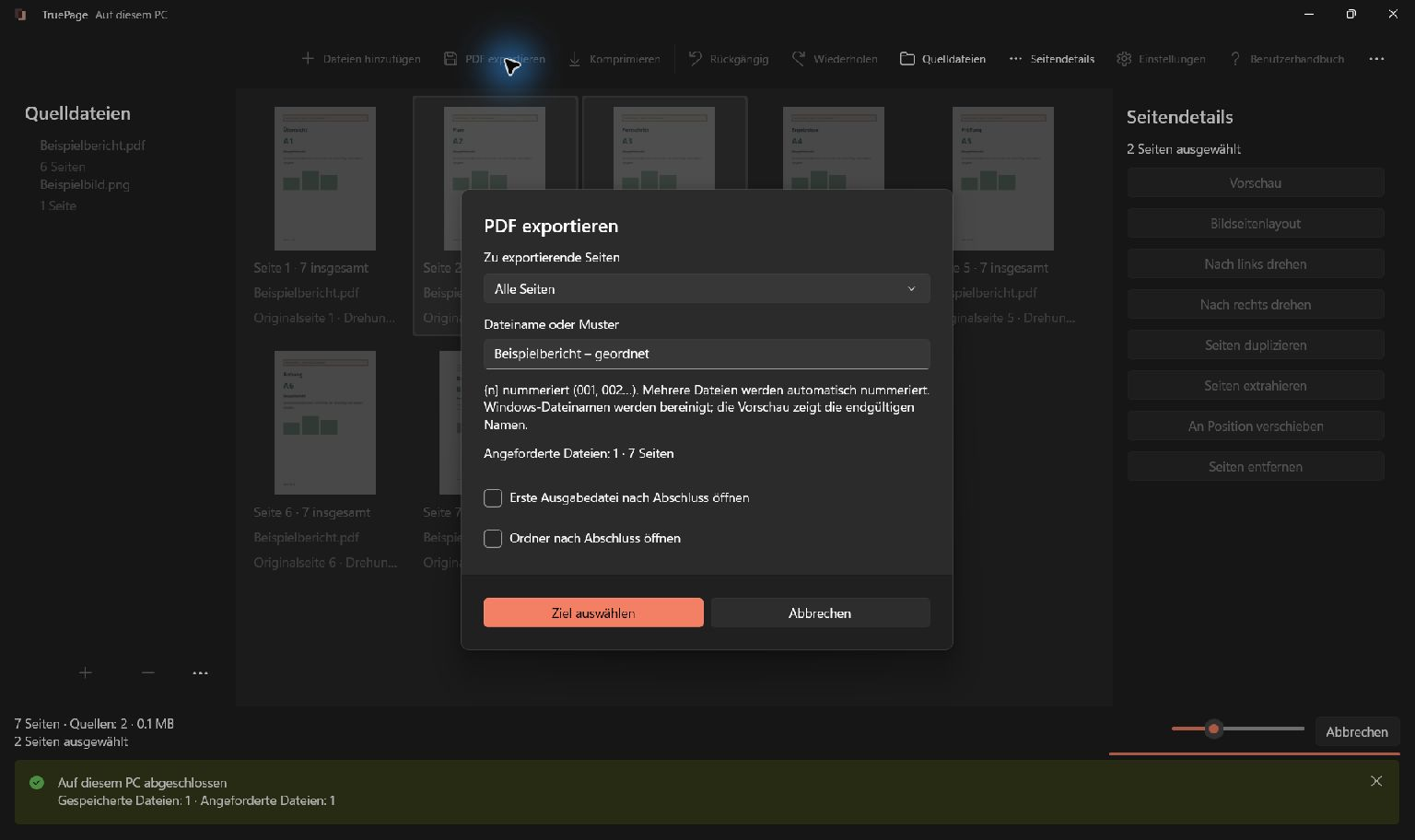
Schließen Sie die Zielprüfung ab und warten Sie auf das Ende des Vorgangs. Der vorgeschlagene Dateiname beweist noch nicht, dass die neue Datei gespeichert wurde. Existiert der Name bereits, lesen Sie die Konfliktentscheidungen, statt anzunehmen, die ältere Datei werde verschwinden.
Die ursprüngliche Quelle bleibt unverändert. So können Sie das korrigierte Dokument mit der Eingabe vergleichen oder später auf das Original zurückgreifen. Halten Sie die Dateinamen unterscheidbar, damit Sie nicht versehentlich die unkorrigierte Quelle weitergeben.
Schließen Sie die Ausrichtungsänderungen vor dem Exportstart ab. Der Auftrag verwendet die Anordnung zu Beginn und folgt späteren Änderungen während des Schreibens nicht. Entdecken Sie danach eine weitere seitliche Seite, korrigieren Sie diese und exportieren Sie eine neue geprüfte Kopie.
Das Ergebnis erneut öffnen und prüfen
Öffnen Sie die exportierte PDF und betrachten Sie die geänderten Seiten. Prüfen Sie Ausrichtung, erwartete Seitenanzahl und die Reihenfolge der Nachbarseiten. Verifizieren Sie das Ergebnis als Datei und nicht ausschließlich als Vorschaubild im Bearbeitungsbereich.
War das Dokument bereits in einem anderen Betrachter geöffnet, kontrollieren Sie, ob Sie wirklich die neue Ausgabe sehen. Vergleichen Sie Namen und Speicherort. Ein alter Tab mit der Quelle kann einen erfolgreichen Export so erscheinen lassen, als wäre die Drehung nicht gespeichert worden.
Prüfen Sie bei einem Druckdokument zusätzlich die Druckvorschau. Aus der Anpassung einer Seite an ein Bildschirmfenster lässt sich das Druckverhalten nicht zuverlässig ableiten. Ist ein Upload vorgesehen, prüfen Sie zunächst die gespeicherte PDF selbst.
Fehler korrigieren und die Quelle behalten
Strg+Z führt während der Bearbeitung Rückgängig aus. Strg+Y oder Strg+Umschalt+Z führt Wiederholen aus. Kontrollieren Sie die betroffenen Seiten nach dem Zurücknehmen, insbesondere bei einer vorherigen Mehrfachauswahl.
Ist eine bereits exportierte Kopie falsch, korrigieren Sie die Anordnung und exportieren Sie eine klar bezeichnete neue Kopie. Rückgängig verändert den Arbeitsbereich und zieht keine bereits geschriebene Datei zurück. Halten Sie fest, welche Ausgabe die abschließende Ausrichtungsprüfung bestanden hat.
Lesen Sie vor dem Umschreiben von Dokumenten mit Signaturen oder Schutz die jeweiligen Hinweise. Der Export einer bearbeiteten signierten PDF erhält deren gültigen Signaturstatus nicht. Geschützte Quellen können eine ausdrückliche Bestätigung für eine ungeschützte organisierte Ausgabe verlangen. Übertragen Sie die Eigenschaften der Quelle nicht ungeprüft auf das Ergebnis.
Die vollständigen Bedienelemente beschreiben Seiten organisieren und Seitenvorschau. Identifizieren Sie die betroffenen Seiten, drehen Sie sie gezielt, exportieren Sie den richtigen Umfang und kontrollieren Sie die gespeicherte Datei.

Ihre Seiten. Ihr Raum.
Jetzt für Windows 11 verfügbar

