Eine PDF wird bei der Arbeitsagentur nicht immer deshalb abgelehnt, weil sie zu groß ist. Prüfen Sie zuerst die konkrete Fehlermeldung, dann Dateigröße, Dateiformat und die Darstellung nach dem Hochladen. Die offizielle Anleitung für eServices Geldleistungen nennt höchstens 9 MB je Datei und behandelt zusätzlich Fehler bei der Konvertierung im Portal. Diese beiden Probleme brauchen unterschiedliche Lösungen.
Dieser Leitfaden zeigt, wie Sie gewöhnliche Nachweis-PDFs unter Windows 11 mit TruePage ordnen, bei Bedarf verkleinern und auf Lesbarkeit prüfen. Er bezieht sich auf den genannten technischen Uploadkontext. Andere Angebote der Bundesagentur oder eines Jobcenters können eigene Vorgaben haben; maßgeblich ist der Dienst, in dem Sie Ihre Unterlagen tatsächlich einreichen.
Die richtige Grenze für den richtigen Dienst
Die Anleitung zum Hochladen umfangreicher Dokumente trägt den Stand 1. Dezember 2023 und wurde für diesen Artikel am 12. Oktober 2026 erneut geprüft. Sie nennt 9 MB als Dateigrenze. Behandeln Sie die Zahl nicht als allgemeine Regel für jedes Formular mit dem Logo der Bundesagentur.
Öffnen Sie deshalb die Hinweise direkt beim Uploadfeld. Notieren Sie, welche Formate und Größen dort zugelassen sind und ob mehrere Dateien möglich sind. Achten Sie darauf, ob die Grenze je Datei oder für eine gesamte Übermittlung gilt. Eine allgemeine Internetanleitung ersetzt diese konkrete Zuordnung nicht.
Bei einer Größenfehlermeldung vergleichen Sie die ausgewählte Datei mit der angezeigten Grenze. Bei einer Konvertierungsfehlermeldung prüfen Sie zusätzlich die Dokumentstruktur und das Ergebnis im Portal. Wiederholtes Komprimieren hilft wenig, wenn der Server an einer bestimmten PDF-Funktion scheitert und die Datei längst klein genug ist.
Stellen Sie die vollständigen Nachweise zusammen
Lesen Sie die Anforderung und erstellen Sie eine Seitenliste. Zu jedem Nachweis gehören Dateiname, Zeitraum und Seitenzahl. Bei mehrseitigen Schreiben müssen auch Fortsetzungen vorhanden sein. Prüfen Sie Rückseiten auf Einträge, statt sie anhand einer kleinen Vorschau vorschnell als leer zu betrachten.
Bewahren Sie heruntergeladene Originaldateien und ursprüngliche Scans unverändert auf. Legen Sie für bearbeitete Kopien einen eigenen Ordner an. So können Sie bei Qualitätsproblemen zur besten verfügbaren Quelle zurückkehren und im Dateiauswahldialog die endgültige Fassung von einem früheren Versuch unterscheiden.
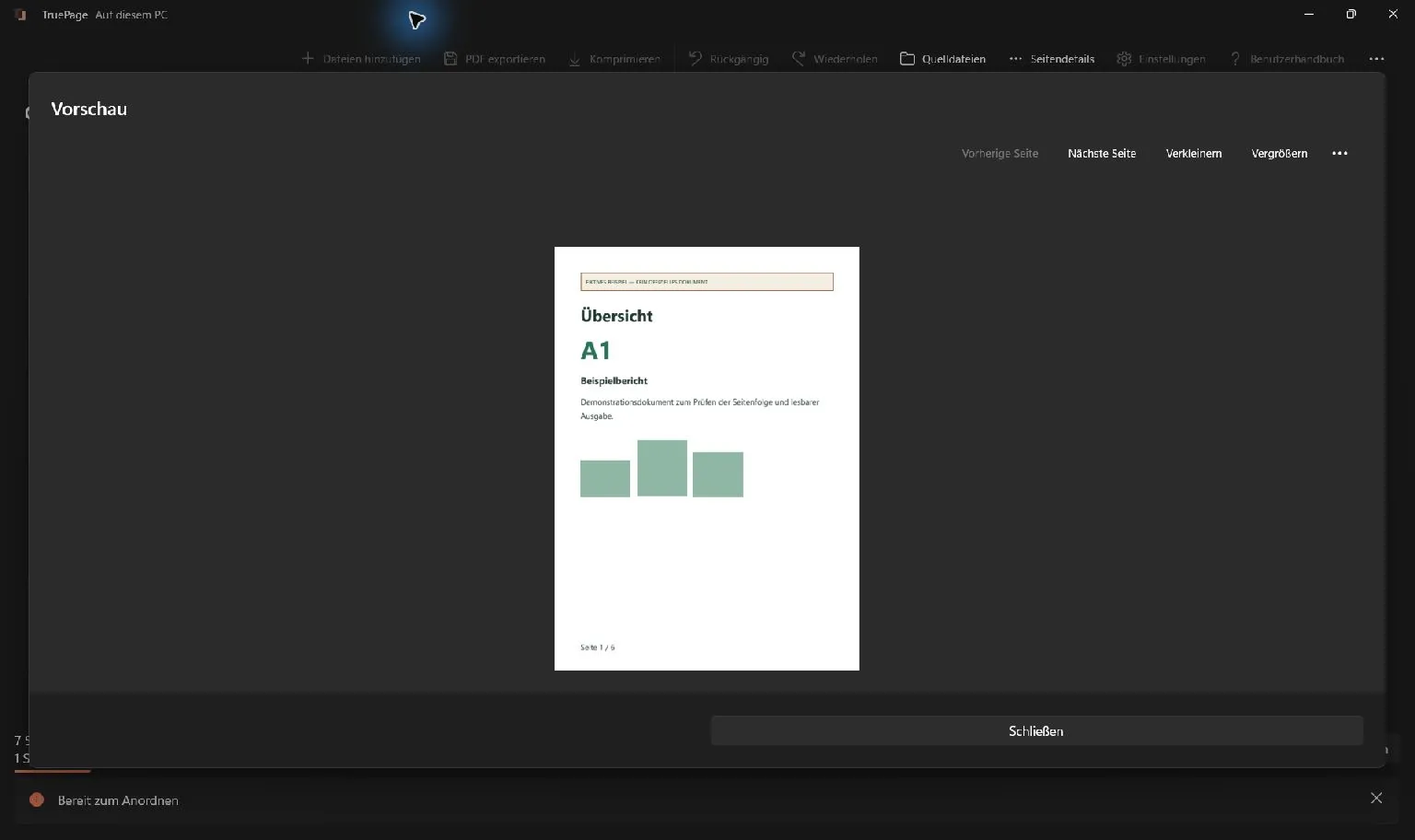
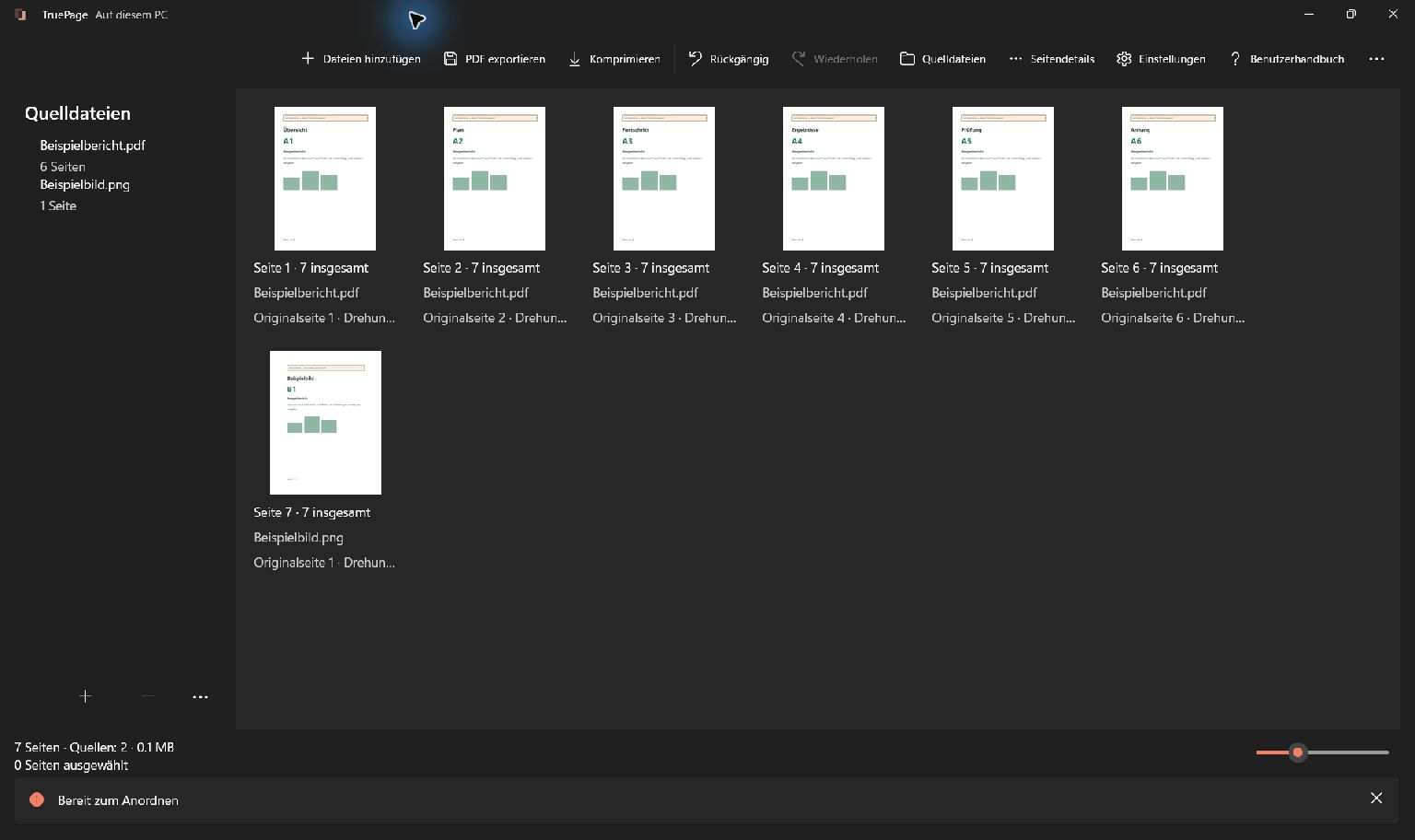
Ein fiktives Beispiel: Ein Nachweis besteht aus drei Seiten, von denen eine quer eingescannt wurde. Sie möchten die richtige Reihenfolge herstellen und die vollständige Datei unter die für Ihren Dienst geltende Grenze bringen. Die Bildschirmbilder zeigen dafür ein ausdrücklich fiktives dreiseitiges Dokument. Es ist kein amtlicher Nachweis und keine Empfehlung, welche Unterlagen Ihren individuellen Antrag erfüllen.
Wenn mehrere Nachweise verlangt werden, halten Sie ihre Grenzen erkennbar. Eine einzige riesige Sammeldatei ist nicht automatisch die beste Lösung. Nutzen Sie getrennte Uploadfelder entsprechend ihrer Beschriftung. Wenn mehrere Dateien im selben Feld zulässig sind, können klare Dateinamen die spätere Zuordnung erleichtern.
Ordnen Sie die Seiten in TruePage
Wählen Sie Dateien hinzufügen und öffnen Sie die benötigten PDFs oder unterstützten JPG- und PNG-Bilder. Kontrollieren Sie die Quellenliste und die Anzahl der Miniaturen. Vergleichen Sie sie mit Ihrer Seitenliste, bevor Sie mit der Bearbeitung beginnen.
Bringen Sie die Seiten in Lesereihenfolge und drehen Sie seitlich liegende Scans. Bei fortlaufenden Nachweisen sollten Anfang und Fortsetzung zusammenbleiben. Vergleichen Sie vermeintliche Duplikate anhand von Datum und Inhalt: Gleich aussehende Briefköpfe bedeuten nicht, dass zwei Seiten identisch sind.
Öffnen Sie die Vorschau, um Ränder und kleine Schrift zu prüfen. Die Miniaturansicht dient der Orientierung, nicht der Beurteilung eines schwer lesbaren Aktenzeichens. Ein abgeschnittener Rand wird durch spätere Komprimierung nicht wiederhergestellt. Beschaffen Sie bei Bedarf einen vollständigen Scan, bevor Sie die endgültige PDF erzeugen.
Das Handbuch zum Organisieren erläutert die verfügbaren Seitenaktionen. Entfernen Sie aus der Zusammenstellung nur tatsächlich versehentlich hinzugefügte oder nicht benötigte Inhalte. Lassen Sie keine angeforderte Seite weg, nur um eine Größenanzeige zu unterschreiten.
Exportieren Sie die bearbeitete Zusammenstellung
Speichern Sie die gewünschte Reihenfolge mit PDF exportieren als neue Datei. Prüfen Sie den gewählten Umfang, insbesondere wenn zuvor einzelne Seiten markiert waren. Eine unbeabsichtigte Auswahl kann sonst zu einem unvollständigen Ergebnis führen. Verwenden Sie einen eindeutig erkennbaren Ausgabedateinamen.
Wichtig: Komprimieren verarbeitet die vollständige PDF-Quelle, nicht automatisch die Änderungen auf der Organisationsfläche. Wenn Sie Seiten gedreht, umgeordnet oder entfernt haben, exportieren Sie diese Anordnung zuerst. Wählen Sie anschließend die exportierte Datei als Quelle für die Komprimierung aus.
Öffnen Sie den Export und vergleichen Sie Seitenzahl, erste Seite und letzte Seite mit Ihrer Liste. Kontrollieren Sie, ob ein mehrseitiges Schreiben noch zusammenhängend ist. Erst wenn der Inhalt stimmt, lohnt sich die Größenoptimierung. Eine falsche Zusammensetzung wird durch kleinere Dateigröße nicht brauchbarer.
Messen Sie die tatsächliche Dateigröße
Öffnen Sie im Windows-Datei-Explorer die Eigenschaften der gespeicherten PDF. Relevant ist ihre Dateigröße, nicht der zusätzlich angezeigte belegte Speicherplatz auf dem Datenträger. Eine gerundete Anzeige kann knapp oberhalb einer Grenze denselben kurzen Wert zeigen wie eine zulässige Datei.
Für einen vorsichtigen lokalen Vergleich können Sie unter 9.000.000 Byte bleiben und einen Abstand zur Grenze einplanen. Das ist eine praktische Arbeitsregel, keine Aussage über die interne Berechnung jedes Portals. Entscheidend bleibt die aktuelle Prüfung des verwendeten Dienstes.
Betrachten Sie ein Rechenbeispiel mit einer 11-MB-Datei. Zwei kleinere Teile können die Einzeldateigrenze erfüllen, sofern der Dienst mehrere Anlagen zulässt. Dieselbe Maßnahme wäre jedoch nutzlos gegen eine unveränderte Gesamtgrenze. Prüfen Sie beide Bedingungen, bevor Sie die Datei aufteilen oder neu zusammenstellen.
Der Wert in der Quellenliste ist ebenfalls kein Ersatz für die Größe eines noch nicht exportierten Ergebnisses. Ein Export kann andere interne Strukturen besitzen als die Eingaben. Messen Sie deshalb stets die konkrete Datei, die Sie später auswählen werden, und wiederholen Sie diese Messung nach jeder Änderung am finalen Kandidaten.
Beginnen Sie mit sicherer Optimierung
Wählen Sie Komprimieren, kontrollieren Sie den ausgewählten Quelldateinamen und beginnen Sie mit Sichere Optimierung. Dieser Modus reduziert unnötigen PDF-Overhead, ohne Bildauflösung und Bildqualität absichtlich zu verringern. Bei feiner Schrift oder schwachen Scans ist das ein sinnvoller erster Versuch.
Geben Sie einen neuen Dateinamen und einen Zielordner an. Lassen Sie TruePage das Ergebnis vorbereiten und prüfen Sie anschließend die gemessenen Größen. Ein vorgesehener Ausgabepfad bedeutet noch nicht, dass die Datei bereits endgültig gespeichert wurde. Erst die Ergebnisprüfung entscheidet, ob Sie die neue Kopie übernehmen möchten.
Manche PDFs sind bereits effizient gespeichert. Dann fällt die Einsparung gering aus oder die neue Datei wird größer. Weder Seitenzahl noch Ausgangsgröße erlauben eine zuverlässige Vorhersage des prozentualen Erfolgs. Nutzen Sie den tatsächlichen Vergleich anstelle eines pauschalen Versprechens.
Prüfen Sie kleinere Dateien auf lesbare Einzelheiten
Falls die sichere Optimierung nicht ausreicht, können Sie Kleinere Datei versuchen. Dieser Modus kann geeignete Bilder erneut komprimieren und dabei sichtbare Details verändern. Durchsuchbarer Text bleibt erhalten; das beweist jedoch nicht, dass die sichtbaren Buchstaben eines Scans weiterhin scharf sind.
Vergleichen Sie Original und Ergebnis bei gleichem Zoom. Prüfen Sie insbesondere kleine Beträge, Datumsangaben, Aktenzeichen, Unterschriften und blasse Zeilen. Lesen Sie eine Zahlenfolge zunächst nur im Ergebnis und vergleichen Sie danach mit dem Original. So fällt eher auf, wenn Sie eine unklare Ziffer lediglich aus dem Gedächtnis ergänzen.
Kontrollieren Sie nicht nur eine saubere Titelseite. Die schwächste Scan-Seite ist für die Entscheidung oft wichtiger. Dünne Linien können ausbrechen, Zeichen zusammenlaufen und graue Flächen kleine Schrift verdecken. Verwerfen Sie einen Kandidaten, wenn notwendige Informationen schlechter erkennbar werden.
Die hier verwendeten kleinen Demonstrationsdateien zeigen die Bedienung. Ihre Werte sind keine Prognose für einen echten Leistungsnachweis. Bei unzureichender Qualität gehen Sie zur Originalquelle zurück, statt eine bereits verschlechterte Kopie mehrfach zu komprimieren. Weitere Einzelheiten stehen im Komprimierungshandbuch.
Teilen Sie Unterlagen nur mit einer klaren Struktur
Wenn der konkrete Upload mehrere Dateien erlaubt, können kleinere, nachvollziehbar getrennte PDF-Teile eine Alternative sein. Trennen Sie bevorzugt an Dokumentgrenzen. Muss ein zusammenhängender Nachweis aufgeteilt werden, benennen Sie die Teile so, dass ihre Reihenfolge erkennbar bleibt, und kontrollieren Sie die Übergangsseiten.
Erstellen Sie beispielsweise Teil 1 mit den Seiten 1 bis 3 und Teil 2 mit den Seiten 4 bis 6, wenn diese Aufteilung zum Inhalt passt. Prüfen Sie danach jede Ausgabedatei einzeln. Eine automatische Aufteilung garantiert weder ähnliche Dateigrößen noch sinnvolle inhaltliche Abschnitte: Eine einzelne Bildseite kann deutlich größer sein als mehrere Textseiten.
Verwechseln Sie die Reihenfolge innerhalb einer PDF nicht mit der Sortierung hochgeladener Anlagen. Wenn das Portal Anhänge anders anordnet, müssen die Dateien weiterhin eindeutig zuzuordnen sein. Nutzen Sie die Vorschau oder Anlagenliste und prüfen Sie, ob alle Teile tatsächlich vorhanden sind.
Wenn der Upload eine Konvertierungsdatei oder Fehlerseite zeigt
Die Bundesagentur beschreibt in ihrer Anleitung, dass hochgeladene Dokumente analysiert und gegebenenfalls konvertiert werden. Deshalb soll das hochgeladene Ergebnis geöffnet und auf Vollständigkeit und Lesbarkeit geprüft werden. Eine erfolgreiche Dateiauswahl allein genügt nicht.
Bei bestimmten Konvertierungsproblemen nennt die Anleitung PDF/A-Ausgaben aus geeigneter Software als Lösungsweg. TruePage bietet hier keine PDF/A-Konvertierung an. Eine gewöhnliche PDF aus TruePage darf nicht als PDF/A bezeichnet werden, nur weil sie sich problemlos öffnen lässt oder kleiner geworden ist.
Wenn Sie die bearbeitbare Ursprungsdatei besitzen, kann ein geeigneter Export aus dem ursprünglichen Programm sinnvoll sein. Arbeiten Sie dabei nach der offiziellen Anleitung für Ihren Fehlerfall. Ein digital signiertes Dokument oder ein interaktives Formular sollte nicht ohne Prüfung seiner Anforderungen neu geschrieben werden; sichtbare Gleichheit beweist keine unveränderte Signatur oder Formularfunktion.
Kontrollieren Sie die gespeicherte und die hochgeladene Fassung
Öffnen Sie zunächst die endgültige lokale Kopie. Prüfen Sie sämtliche Seiten, ihre Reihenfolge, ihre Ausrichtung und die kleinsten wichtigen Angaben. Vergleichen Sie den Dateinamen mit demjenigen, den Sie im Browser auswählen. Ein eigener Ordner für geprüfte Uploaddateien verhindert die Auswahl eines älteren Versuchs.
Kontrollieren Sie danach das Ergebnis im Portal, soweit eine Vorschau oder ein erneutes Öffnen angeboten wird. Lokal lesbar und serverseitig korrekt dargestellt sind zwei verschiedene Prüfungen. Halten Sie bei Problemen Dateiname, Fehlermeldung und betroffenen Verarbeitungsschritt fest, bevor Sie den offiziellen Supportweg nutzen.
Falls ein Passwort erforderlich ist, beachten Sie die Anforderungen des Dienstes. Komprimieren entfernt keinen bekannten PDF-Schutz, sondern bewahrt die Schutzmerkmale einer verschlüsselten Quelle. Für eine ausdrücklich benötigte ungeschützte Kopie gibt es die gesonderte Anleitung zum Entfernen eines bekannten Passworts.
Checkliste für die letzte Kontrolle
Prüfen Sie bei einer erneuten Einreichung auch, ob Sie gerade einen vorhandenen Anhang ersetzen oder einen zusätzlichen Anhang hinzufügen. Beide Vorgänge können im Portal ähnlich aussehen, haben aber unterschiedliche Folgen für die vorhandenen Unterlagen. Verlassen Sie sich nicht darauf, dass eine zweite Dateiauswahl die erste automatisch ergänzt. Kontrollieren Sie anschließend die Anlagenliste und öffnen Sie die betroffenen Dateien, soweit der Dienst dies ermöglicht.
Wenn Sie Ihre Unterlagen gemeinsam mit einer Beratungsstelle vorbereiten, halten Sie fest, welche konkrete Kopie geprüft wurde. Dateiname, Seitenzahl und Speicherort reichen für eine einfache Übergabe oft aus. Eine bloße Aussage wie „die kleine PDF ist fertig“ lässt offen, welcher von mehreren Versuchen gemeint ist. Überprüfen Sie vor dem eigentlichen Upload deshalb nochmals die ausgewählte Datei und vermeiden Sie parallele Änderungen an dieser Fassung.
- Der richtige Online-Dienst und seine aktuellen Uploadbedingungen sind geprüft.
- Jede Datei enthält die vollständigen benötigten Seiten.
- Dateigröße und gegebenenfalls Gesamtgröße passen zur konkreten Vorgabe.
- Kleine Schrift, Zahlen und relevante Bilddetails sind lesbar.
- Ein Konvertierungsfehler wurde nicht mit einer bloßen Größenüberschreitung verwechselt.
- Die Portalansicht wurde kontrolliert und die Übermittlung abgeschlossen.
Bewahren Sie Originale und die tatsächlich eingereichten Kopien auf. Die lokale Ausgabe von TruePage dokumentiert Ihre Vorbereitung; den Eingang der Unterlagen müssen Sie anhand des verwendeten Portals beziehungsweise seiner Bestätigung prüfen. So bleibt nachvollziehbar, welche Fassung zu welchem Vorgang gehört.

Ihre Seiten. Ihr Raum.
Jetzt für Windows 11 verfügbar