Mehrere geschützte Dateien kombinieren? Die Anleitung passwortgeschützte PDFs zusammenführen und die Gesamtdatei schützen zeigt auch die abschließende Prüfung.
Wenn Sie das gültige Passwort kennen, können Sie den Passwortschutz einer PDF unter Windows 11 entfernen: Öffnen Sie die Datei in TruePage, wählen Sie Passwort entfernen, speichern Sie eine ungeschützte Kopie und öffnen Sie diese erneut zur Kontrolle. Die Verarbeitung erfolgt auf Ihrem PC. Sie müssen das Dokument nicht auf eine Website hochladen.
Entscheidend ist die neue Kopie. Die Eingabe des Passworts zum Lesen entschlüsselt nicht dauerhaft die auf dem Datenträger gespeicherte Originaldatei. Diese Anleitung erzeugt eine separate PDF, die sich ohne Passwort öffnen lässt. Sie dient nicht dazu, ein vergessenes Passwort zu ermitteln.
Was Sie vorbereiten sollten
Halten Sie die geschützte PDF, ihr gültiges Passwort und einen geeigneten Zielordner bereit. Verwenden Sie ein eigenes Dokument oder eines, das Sie bearbeiten dürfen. Geben Sie der Ausgabe einen eindeutigen Namen, etwa „Bericht – ungeschützt.pdf“. Bewahren Sie das geschützte Original auf, bis Sie das Ergebnis vollständig geprüft haben.
Die Abbildungen zeigen die native Oberfläche von TruePage 1.0.50.0 mit fiktiven Beispieldokumenten. Sie erläutern Bedienelemente, nicht jeden Schritt oder jedes Ergebnis dieses Beispiels.
Beginnen Sie möglichst mit nur einer PDF im Arbeitsbereich. So ist leicht erkennbar, auf welches Quelldokument sich der Vorgang bezieht. Hinweise zum Hinzufügen und zur Vorschau finden Sie in der Einführung.
Die Schritte im Überblick
- Fügen Sie die geschützte PDF hinzu und geben Sie das Passwort zum Öffnen ein.
- Öffnen Sie das Menü … und wählen Sie Passwort entfernen.
- Legen Sie Ausgabedateiname und Zielordner fest und prüfen Sie den vollständigen Pfad.
- Bestätigen Sie Ungeschützte Kopie erstellen und authentifizieren Sie den Export erneut.
- Warten Sie auf den Abschluss und öffnen Sie die gespeicherte Kopie in einem neuen Arbeitsbereich.
Eine sichtbare Seitenminiatur nach Schritt 1 ist noch kein Nachweis für eine ungeschützte Ausgabedatei. Sie zeigt zunächst nur, dass TruePage das Original in dieser Sitzung lesen kann.
1. Die geschützte PDF öffnen
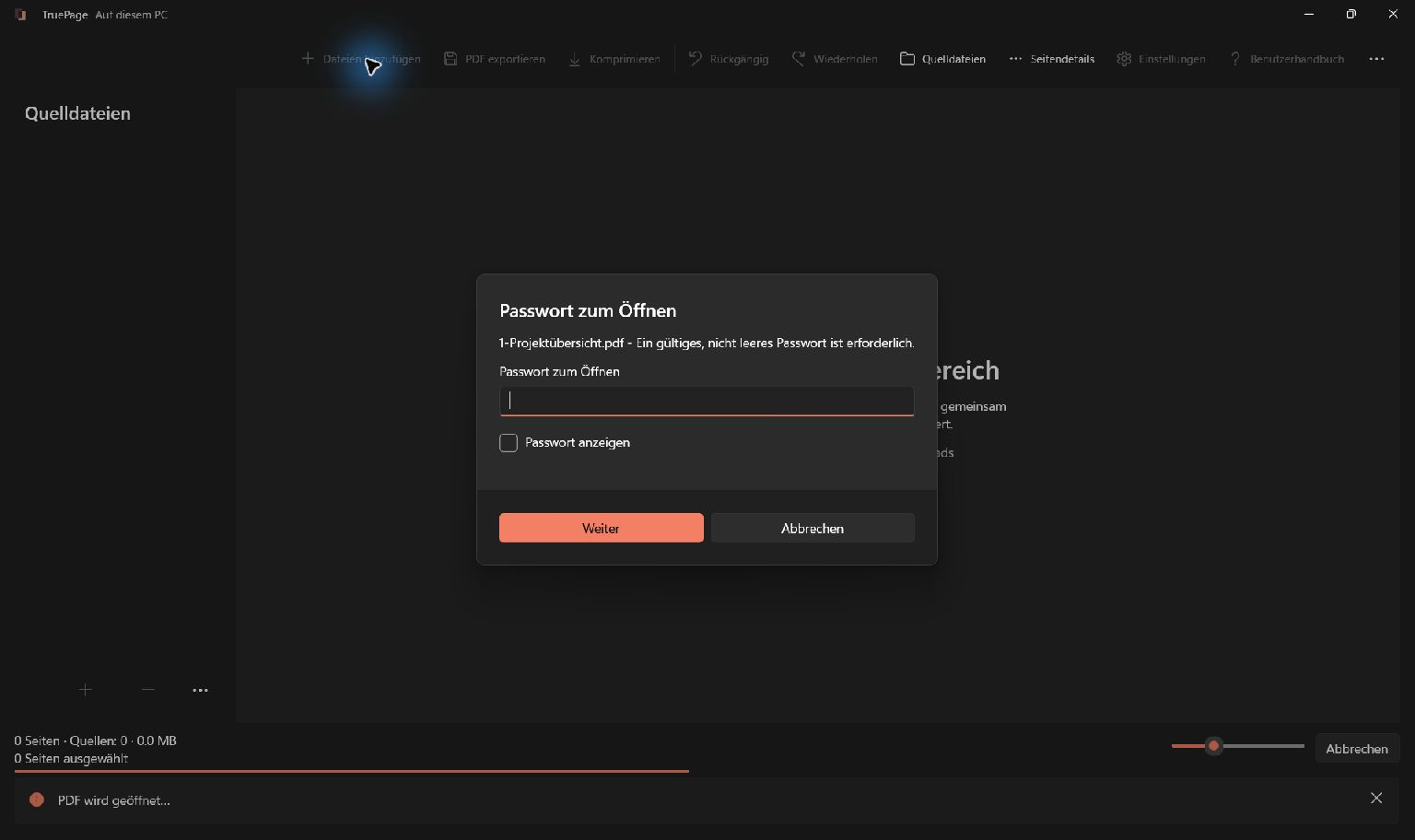
Wählen Sie Dateien hinzufügen und anschließend die gewünschte PDF. Im Dialog Passwort zum Öffnen geben Sie das gültige Passwort ein und klicken auf Weiter. Bei einer unterstützten verschlüsselten PDF kann ein gültiges Benutzer- oder Eigentümerpasswort zur Authentifizierung dienen.
Wird das Passwort abgelehnt, prüfen Sie Groß- und Kleinschreibung, Tastaturbelegung und versehentlich mitkopierte Leerzeichen. Das Kennwort eines Kundenkontos oder ZIP-Archivs muss nicht mit dem Passwort der PDF übereinstimmen. Fragen Sie im Zweifel den Absender nach dem Kennwort für genau diese Datei.
Mit Passwort anzeigen können Sie die Eingabe kontrollieren. Dabei werden die Zeichen auf dem Bildschirm sichtbar. Für dieses Verfahren müssen Sie das Passwort nicht einblenden. Die Beispielaufnahmen verwenden ausschließlich ein Demonstrationspasswort.
Prüfen Sie nach dem Laden kurz Dateiname, Seitenzahl und eine erkennbare Seite. Gerade bei mehreren ähnlich benannten Berichten verhindert diese Kontrolle, dass Sie versehentlich die falsche Datei ohne Schutz speichern.
2. Passwort entfernen für die richtige Quelle wählen
Öffnen Sie das Menü … in der Symbolleiste und wählen Sie Passwort entfernen. Sind mehrere PDF-Quellen vorhanden, wählen Sie auf Nachfrage die richtige Datei. Eine markierte Seitenminiatur beschränkt den Vorgang nicht auf diese einzelne Seite.
Passwortaktionen betreffen die gesamte Quell-PDF, nicht die aktuell angeordnete Seitenausgabe. Haben Sie Seiten entfernt, umsortiert oder mehrere Dokumente kombiniert, übernimmt dieser Befehl diese Anordnung nicht automatisch. Exportieren Sie zuerst die gewünschte Zusammenstellung und verwenden Sie danach die gespeicherte PDF als Quelle für eine weitere Schutzaktion.
Das ist besonders wichtig, wenn Sie nur einige Seiten benötigen. Eine ungeschützte Kopie des Originals und der Export einer neuen Zusammenstellung sind unterschiedliche Ergebnisse. Entscheiden Sie vor dem Speichern, welches Sie tatsächlich brauchen.
3. Dateinamen und Speicherort festlegen
Im Dialog erscheint das Feld Name der Ausgabedatei. TruePage schlägt einen Namen mit dem Zusatz „Ungeschützt“ vor. Übernehmen Sie ihn oder geben Sie einen anderen eindeutigen Namen mit der Endung .pdf ein. Klicken Sie anschließend auf Ziel auswählen und bestimmen Sie den Ordner.
Wählen Sie einen Ort, den Sie später leicht wiederfinden. Soll die Kopie ausschließlich lokal bleiben, verwenden Sie einen Ordner, der nicht durch eine andere Anwendung synchronisiert wird. TruePage verarbeitet die Datei lokal; ein Synchronisierungsdienst kann eine dort gespeicherte Ausgabe trotzdem hochladen.
Kontrollieren Sie anschließend den Quellnamen und den vollständigen Zielpfad. Die Ausgabe soll von Ihrem geschützten Original unterscheidbar bleiben. Existiert bereits eine Datei gleichen Namens, lesen Sie die angebotene Auswahl sorgfältig. Behalten Sie beide Dateien, wenn Sie die vorhandene Ausgabe nicht ersetzen möchten. Beim bewussten Ersetzen ist auch die zusätzliche Bestätigung zu beachten.
Ein Dateiname allein ändert keinen Schutz. Das Umbenennen einer Datei in „ungeschützt.pdf“ im Explorer entfernt keine Verschlüsselung. Erst der erfolgreich abgeschlossene Vorgang erzeugt die gewünschte Kopie.
4. Die ungeschützte Kopie bestätigen und speichern
TruePage zeigt die Warnung Ungeschützte Kopie. Lesen Sie sie und wählen Sie Ungeschützte Kopie erstellen, wenn dieses Ergebnis beabsichtigt ist. Die neue PDF benötigt anschließend kein Passwort zum Öffnen. Das verschlüsselte Original bleibt unverändert.
Der allgemeine Warntext nennt auch Bilder und ZIP-Dateien. In dieser Anleitung erzeugt Passwort entfernen jedoch eine PDF. Die Seiten werden weder in Bilddateien umgewandelt noch in ein ZIP-Archiv gepackt.
Danach fordert TruePage das Passwort zur Authentifizierung des Exports an. Geben Sie das bekannte Passwort der Quelle erneut ein und wählen Sie Weiter. Diese zweite Abfrage ist erwartbar: Eine Vorschau öffnen und eine Ausgabe speichern sind getrennte Schritte. Sie vergeben hier kein neues Passwort für die Kopie.
Warten Sie auf die Abschlussmeldung. Prüfen Sie, dass eine angeforderte Datei gespeichert wurde und die exportierte Seitenzahl zur Quelle passt. Eine Fehlermeldung darf nicht mit einem erfolgreichen Ergebnis verwechselt werden, nur weil vorher eine Vorschau zu sehen war.
5. Die gespeicherte Kopie ohne Passwort erneut öffnen
Notieren Sie den in der Abschlussmeldung angezeigten Pfad. Wählen Sie für eine eindeutige Prüfung Neues Projekt starten, danach Dateien hinzufügen und die gerade gespeicherte Ausgabe. Achten Sie auf den Zusatz „Ungeschützt“, damit Sie nicht versehentlich das danebenliegende Original öffnen.
Es sollte keine Passwortabfrage erscheinen. Öffnen Sie eine Seite in der Vorschau und prüfen Sie Seitenzahl, Ausrichtung, Text und wichtige Abbildungen. Im Beispiel enthält die neu geöffnete Kopie weiterhin beide Berichtsseiten.
Eine einzelne Seitenabbildung beweist für sich genommen nicht, dass die Verschlüsselung entfernt ist. Entscheidend ist der Ablauf: Die gespeicherte Datei wurde ohne Passworteingabe geöffnet und ihre Seiten waren lesbar. Sie können die Kopie zusätzlich in Ihrem üblichen PDF-Programm schließen und erneut öffnen.
Bewahren Sie das Original getrennt auf. In einer neuen Sitzung sollte es weiterhin sein Passwort verlangen. Löschen Sie es nicht schon deshalb, weil die erste Seite der Ausgabe richtig aussieht. Kontrollieren Sie die Datei, die Sie tatsächlich weiterverwenden möchten.
Häufige Probleme gezielt prüfen
Das Passwort wird nicht akzeptiert. Kontrollieren Sie die genaue Zeichenfolge und die Tastaturbelegung. Prüfen Sie Leerzeichen beim Kopieren. Ohne gültiges Passwort benötigen Sie Hilfe vom Absender; der Befehl ermittelt kein unbekanntes Kennwort.
Es gibt keinen Schutz zu entfernen. Möglicherweise wurde bereits eine ungeschützte Kopie ausgewählt. Vergleichen Sie den Quellnamen. Eine PDF mit gescannten Seiten oder eingeschränkten Bearbeitungsmöglichkeiten hat nicht zwangsläufig ein Öffnungspasswort.
Die Ausgabe fragt weiterhin nach einem Passwort. Vergleichen Sie zuerst ihren vollständigen Pfad mit der Abschlussmeldung. Häufig wurde das Original erneut geöffnet. Verlangt die richtige Ausgabe tatsächlich weiterhin ein Passwort, bewahren Sie beide Dateien und die Angaben zum Vorgang für eine Untersuchung auf.
Meine Seitenänderungen fehlen. Passwort entfernen verwendet die gesamte Quelle. Exportieren Sie zunächst Ihre gewünschte Seitenanordnung. Wiederholen Sie nicht denselben Vorgang in der Erwartung, dass eine Seitenauswahl seinen Umfang verändert.
Das Speichern schlägt fehl. Lesen Sie die Meldung und prüfen Sie, ob der Zielordner verfügbar und beschreibbar ist. Lassen Sie das Original unverändert und verwenden Sie für einen weiteren Versuch einen separaten Ausgabenamen. Null gespeicherte Dateien bedeuten kein erfolgreiches Ergebnis.
Lokale Verarbeitung und Umgang mit der Kopie
TruePage verarbeitet Dokumente in der App und ihren lokalen Hilfsprozessen. Für diesen Ablauf sind weder ein TruePage-Konto noch ein Dokument-Upload erforderlich. Das bedeutet nicht, dass Windows, Sicherungsprogramme, Store-Updates oder andere Anwendungen keinerlei Netzwerkzugriffe durchführen.
Wer auf die ungeschützte Kopie zugreifen kann, benötigt ihr bisheriges Öffnungspasswort nicht mehr. Das Entfernen der Verschlüsselung ist keine Schwärzung: Namen, Zahlen und sonstige vertrauliche Inhalte bleiben enthalten. Wählen Sie Speicherort und Empfänger entsprechend sorgfältig.
Das Umschreiben einer digital signierten PDF erhält den gültigen Signaturstatus nicht. Bewahren Sie bei Bedarf das signierte Original auf. Passwortentfernung ist außerdem weder OCR noch Textbearbeitung: Eine gescannte Seite wird dadurch nicht durchsuchbar und eine PDF nicht zum Textverarbeitungsdokument.
Fragen und Antworten
Reicht es, die PDF einmal mit Passwort zu öffnen?
Nein. Das ermöglicht zunächst das Lesen in der aktuellen Sitzung. Sie müssen die ungeschützte Ausgabe tatsächlich speichern und sie anschließend ohne Passworteingabe testen.
Wird das Original verändert?
Dieser Ablauf erzeugt eine getrennte Ausgabe. Verwenden Sie eindeutige Namen und lesen Sie Ersetzungsdialoge, damit nicht versehentlich eine andere vorhandene Ausgabe überschrieben wird.
Funktioniert das auch bei einem vergessenen Passwort?
Nicht mit dieser Anleitung. Sie benötigen ein gültiges Passwort. Fragen Sie den Absender oder verwenden Sie ein berechtigt verfügbares ungeschütztes Original.
Kann ich später wieder ein Passwort hinzufügen?
Ja. Verwenden Sie die gespeicherte PDF als Quelle für Passwort hinzufügen und prüfen Sie die neu geschützte Kopie vor dem Weitergeben. Eine ausführliche Anleitung finden Sie unter PDF unter Windows 11 mit Passwort schützen. Weitere Einzelheiten enthält der Leitfaden zum Passwortschutz.

Ihre Seiten. Ihr Raum.
Jetzt für Windows 11 verfügbar

