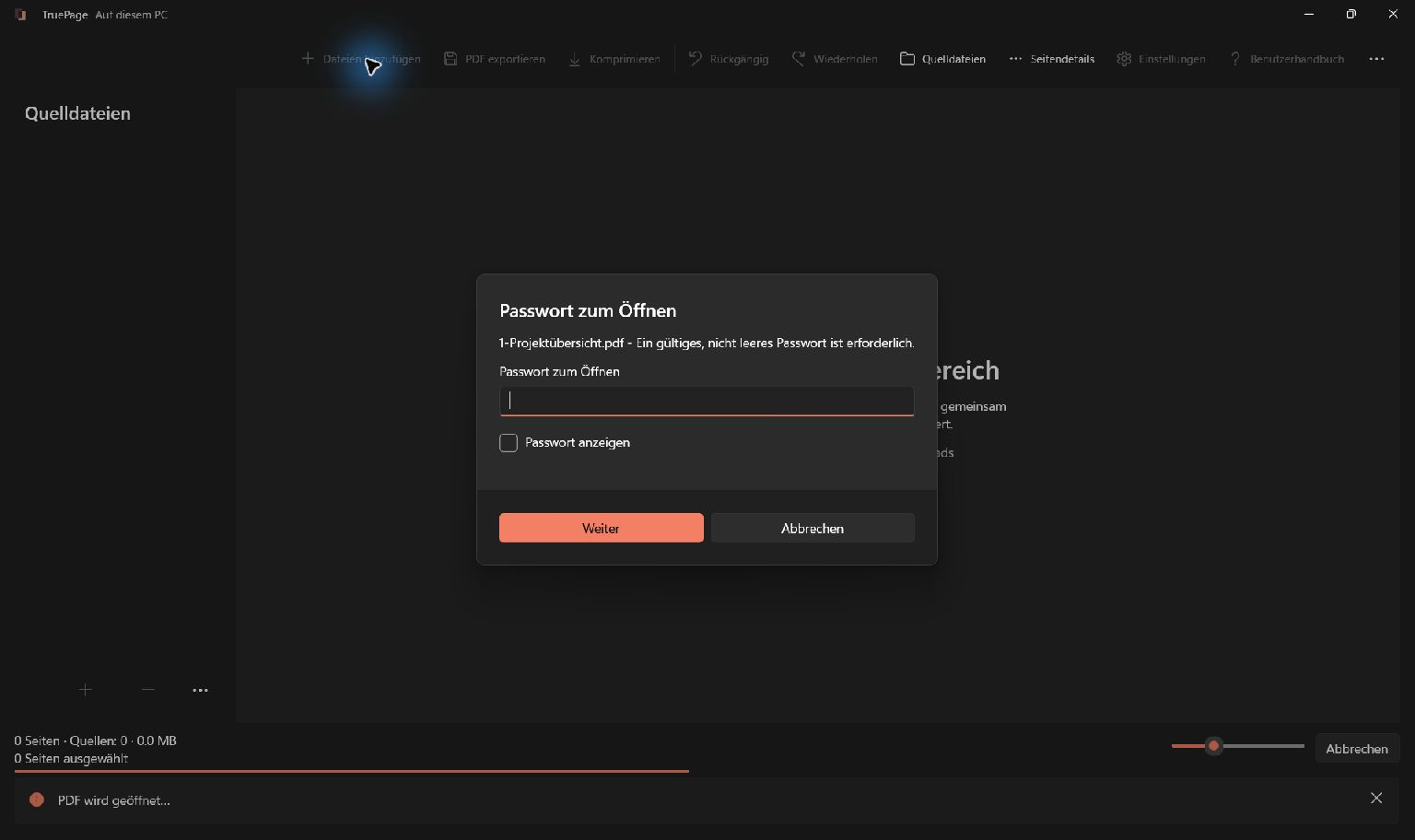
Passwortgeschützte PDFs lassen sich zusammenführen, wenn Sie für jede Datei ein gültiges Passwort kennen. Öffnen Sie die Dokumente in TruePage, ordnen Sie ihre Seiten und exportieren Sie eine gemeinsame PDF. Verwenden Sie anschließend diese gespeicherte Datei als Quelle für Passwort hinzufügen. Zum Abschluss öffnen Sie die geschützte Kopie erneut und prüfen das neue Passwort sowie den Inhalt.
Entscheidend ist: Zusammenführen und Schützen sind zwei getrennte Vorgänge. Die zusammengeführte PDF übernimmt die Öffnungspasswörter der Quellen nicht automatisch. TruePage weist vor dem Export darauf hin, dass die neue Datei ungeschützt ist. Erst nach dem anschließenden Passwortschritt und der Prüfung ist die geschützte Ausgabe fertig.
Das Beispiel verbindet zwei PDFs mit jeweils zwei Seiten und unterschiedlichen Passwörtern zu einer vierseitigen Projektmappe. Die Abbildungen zeigen echte TruePage-Fenster und eigens erstellte Beispieldokumente ohne personenbezogene Daten. Bei Ihren Dateien können Namen und Seitenzahlen anders sein; die Prüfungen bleiben dieselben.
Vorbereitungen
Halten Sie alle Eingabedateien und ihre gültigen Öffnungspasswörter bereit. Verwenden Sie eigene Dokumente oder solche, die Sie bearbeiten dürfen. Zwei Dateien desselben Absenders müssen nicht dasselbe Passwort haben. Ordnen Sie die Zugangsdaten eindeutig den Dateinamen zu, ohne echte Passwörter in Dateinamen oder Bildschirmfotos zu schreiben.
Legen Sie einen Zielordner und zwei unterschiedliche Ausgabenamen fest: einen für die zusammengeführte Zwischendatei und einen für die geschützte Endfassung. Im Beispiel heißen sie „Gesamtprojekt.pdf“ und „Geschütztes Projekt.pdf“. Diese Unterscheidung hilft später bei der Prüfung und beim Versenden.
Bewahren Sie die Originale auf, bis die Endfassung geprüft ist. Der Ablauf erzeugt neue Dateien und erfordert kein Überschreiben der Quellen. Falls bereits eine gleichnamige Ausgabe existiert, lesen Sie die Auswahl aufmerksam. Mit Beide behalten bewahren Sie auch eine frühere Ausgabe.
Grundlagen zum Import finden Sie im Leitfaden für den Einstieg.
Der vollständige Ablauf
- Geschützte PDFs hinzufügen und für jede angezeigte Datei das passende Passwort eingeben.
- Gesamtseitenzahl und Reihenfolge prüfen.
- Mit Alle Seiten eine gemeinsame PDF exportieren.
- Den Hinweis zur ungeschützten Kopie bestätigen und die Quellen bei Bedarf erneut authentifizieren.
- Einen neuen Arbeitsbereich beginnen und die gespeicherte gemeinsame PDF hinzufügen.
- Über Passwort hinzufügen eine separate geschützte Kopie erstellen und das neue Passwort bestätigen.
- Genau diese Endfassung in einer neuen Sitzung öffnen und Schutz sowie Seiten prüfen.
Unterscheiden Sie dabei drei Dateigruppen: geschützte Originale, ungeschützte Zwischendatei und geschützte Endfassung. Ein erfolgreicher Zusammenführungs-Export erledigt nur den mittleren Teil.
1. Die erste geschützte PDF öffnen
Fügen Sie die gewünschten Dateien hinzu. Sobald die Abfrage des Öffnungspassworts erscheint, lesen Sie zuerst den dort genannten Dateinamen. Geben Sie das Passwort für genau diese PDF ein und wählen Sie Weiter.
Die erste Beispieldatei ist eine zweiseitige Projektübersicht. Nach der Authentifizierung kann TruePage ihre Seiten im Arbeitsbereich anzeigen. Dadurch wird weder das Original entschlüsselt gespeichert noch bereits eine zusammengeführte Ausgabedatei angelegt.
Lassen Sie Passwort anzeigen bei Bildschirmfotos oder einer Bildschirmfreigabe ausgeschaltet. Wird die Eingabe abgelehnt, prüfen Sie Groß- und Kleinschreibung, Tastaturbelegung und mitkopierte Leerzeichen. Das Passwort eines Benutzerkontos oder ZIP-Archivs ist nicht zwingend das Öffnungspasswort der darin enthaltenen PDF.
Wenn Ihnen kein gültiges Passwort vorliegt, fragen Sie den Eigentümer oder bitten Sie um eine autorisierte zugängliche Kopie. Dieses Verfahren dient nicht dazu, unbekannte Passwörter zu ermitteln oder zu umgehen.
2. Weitere Quellen einzeln authentifizieren
Fragt TruePage nach der zweiten Datei, geben Sie deren Passwort ein. Der Projektzeitplan verwendet im Beispiel ein anderes Passwort als die Übersicht. Der zweite Dialog nennt den Zeitplan ausdrücklich: Sie müssen nicht raten, welche Zugangsdaten erwartet werden.
Wiederholen Sie dies für weitere geschützte Eingaben. Sie können die Dokumente auch nacheinander hinzufügen, sobald der vorherige Import abgeschlossen ist. Ungeschützte PDFs dürfen ebenfalls Teil der Zusammenstellung sein; eine andere geschützte Quelle macht sie nicht automatisch passwortpflichtig.
Exportieren Sie erst, wenn alle vorgesehenen Quellen geladen sind. Ein abgebrochener oder fehlgeschlagener Import kann einen unvollständigen Arbeitsbereich hinterlassen. Prüfen Sie Quellen und Seiten, statt davon auszugehen, dass jede ausgewählte Datei erfolgreich übernommen wurde.
3. Reihenfolge und Vollständigkeit prüfen
Im Beispiel muss der Arbeitsbereich vier Seiten aus zwei Quellen enthalten: zunächst die zwei Seiten der Übersicht, danach die zwei Seiten des Zeitplans. Große Kennzeichnungen in den Beispieldokumenten unterscheiden die ursprünglichen Seiten von ihren neuen Ausgabepositionen.
Kontrollieren Sie die tatsächlich angezeigte Reihenfolge. Verschieben Sie Seiten bei Bedarf und öffnen Sie die Vorschau, um Ausrichtung und Lesbarkeit zu prüfen. Die aktuellen Ausgabeseitennummern beziehen sich auf die gesamte Zusammenstellung; ursprüngliche Seitennummern gelten weiterhin innerhalb des jeweiligen Quelldokuments.
Achten Sie besonders auf den Übergang zwischen Dokumenten. Ein doppeltes Deckblatt oder ein Anhang vor dem zugehörigen Bericht fällt leicht erst beim Lesen auf. Zwei plus zwei Seiten müssen hier vier Seiten ergeben, ohne dass eine Quelle fehlt.
Nehmen Sie alle gewünschten Änderungen an der Anordnung jetzt vor. Passwort hinzufügen bearbeitet eine vollständige Quell-PDF, nicht die Seitenanordnung oder die ausgewählten Miniaturen. Würden Sie jetzt nur die Übersicht schützen, wäre die vierseitige Projektmappe damit noch nicht geschützt.
Die einzelnen Seitenfunktionen erklärt der Leitfaden zum Organisieren von Seiten.
4. Eine gemeinsame PDF exportieren
Wählen Sie PDF exportieren und Alle Seiten. Geben Sie einen eindeutigen Dateinamen ein und wählen Sie den Zielordner. Die Ausgabevorschau muss eine Datei mit der erwarteten Seitenzahl zeigen, im Beispiel also eine PDF mit vier Seiten.
Starten Sie den Export. TruePage weist darauf hin, dass eine ungeschützte Kopie entsteht. Die neue PDF wird nicht passwortgeschützt sein; die verschlüsselten Originale bleiben unverändert.
Wählen Sie Ungeschützte Kopie erstellen, um diese Zwischendatei anzulegen. Fordert die App die Authentifizierung für den Export an, geben Sie die Passwörter der jeweiligen Quellen erneut ein. Die Abfragen können trotz sichtbarer Miniaturen erscheinen. Lesen Sie jedes Mal den Dateinamen, da die zweite Quelle weiterhin ihr eigenes Passwort benötigt.
Warten Sie auf den Abschluss. Prüfen Sie, dass eine gespeicherte Datei und vier exportierte Seiten gemeldet werden, und merken Sie sich den vollständigen Ausgabepfad. Ein eingetragener Dateiname beweist noch keinen erfolgreichen Speichervorgang. Ein abgebrochener Export ist keine fertige Datei zum Schützen oder Versenden.
5. Die gespeicherte Zusammenstellung als Quelle verwenden
Wählen Sie im Abschlussdialog Neues Projekt starten und fügen Sie die gespeicherte gemeinsame PDF hinzu. Sie sollte ohne Passwortabfrage geöffnet werden: Es handelt sich um die ungeschützte Zwischendatei. Prüfen Sie, ob die vollständige vierseitige Anordnung enthalten ist.
Ein neuer Arbeitsbereich vereinfacht die nächste Kontrolle, weil nur eine Quelle geladen ist. Behalten Sie mehrere Quellen im Arbeitsbereich, wählen Sie bei der Quellenauswahl ausdrücklich die gespeicherte gemeinsame Datei aus.
Öffnen Sie das Menü … in der Werkzeugleiste und wählen Sie Passwort hinzufügen. Vergeben Sie einen eigenen Namen für die geschützte Kopie und wählen Sie deren Zielordner. Kontrollieren Sie den Quellnamen und den vollständigen Ausgabepfad. Quelle muss die zusammengeführte Datei sein, nicht eine der zweiseitigen Eingaben.
6. Neues Passwort eingeben und bestätigen
Geben Sie das neue Öffnungspasswort ein und wiederholen Sie es unter Passwort bestätigen. Verwenden Sie ein langes, einzigartiges Passwort oder eine Passphrase und bewahren Sie diese sicher auf. Veröffentlichte Beispielpasswörter eignen sich nicht für echte Dokumente.
Beide Eingaben müssen übereinstimmen. Meldet TruePage eine Abweichung oder nicht unterstützte Zeichen, korrigieren Sie die Eingaben entsprechend dem Hinweis. Gehen Sie erst nach erfolgreichem Abschluss davon aus, dass eine geschützte Kopie gespeichert wurde.
Prüfen Sie das Ergebnis und den Zielpfad. Die Endfassung muss weiterhin alle vier Seiten enthalten. Ihr Passwort schützt den Zugriff auf diese Kopie; es schützt weder die unverschlüsselte Zwischendatei noch andere Kopien an anderen Speicherorten.
Die einzelne Funktion erklärt auch PDF unter Windows 11 mit einem Passwort schützen.
7. Genau die Endfassung erneut öffnen
Beginnen Sie einen weiteren neuen Arbeitsbereich und fügen Sie die geschützte Ausgabe über den im Abschlussdialog genannten Pfad hinzu. Verwechseln Sie sie nicht mit der ursprünglichen Übersicht oder der ungeschützten Gesamtdatei. Ähnliche Dateinamen können die Prüfung sonst wertlos machen.
Die Endfassung sollte ein Öffnungspasswort verlangen, bevor ihre Seiten verfügbar sind. Geben Sie zur bewussten Prüfung einmal ein falsches Passwort ein und kontrollieren Sie, dass es abgelehnt wird. Öffnen Sie die Datei danach mit dem neu vergebenen Passwort.
Prüfen Sie Seitenzahl, Reihenfolge, Ausrichtung und wichtige Inhalte. Kontrollieren Sie Anfang, Ende und den Übergang zwischen den Quellen. Eine funktionierende Passwortabfrage allein bestätigt nicht, dass alle vorgesehenen Seiten enthalten sind.
Auch ein Bildschirmfoto lesbarer Seiten beweist den Schutz nicht: Diese Seiten könnten bereits in der aktuellen Sitzung entsperrt sein. Aussagekräftig ist die gesamte Folge aus frischem Öffnen, Passwortabfrage, abgelehnter falscher Eingabe und erfolgreicher richtiger Eingabe. Wiederholen Sie die Prüfung bei Bedarf im PDF-Programm, das auch der Empfänger verwendet.
Häufige Probleme lösen
Ein Quellpasswort wird abgelehnt. Ordnen Sie es dem Dateinamen im Dialog zu. Prüfen Sie Leerzeichen und Tastaturbelegung. Das neue Ausgabepasswort ersetzt bei der Quellenauthentifizierung nicht die ursprünglichen Passwörter.
Beim Export werden die Passwörter erneut verlangt. Der Export authentifiziert die Quellen gesondert. Geben Sie für jede genannte Datei das passende Passwort ein; bereits sichtbare Miniaturen ersetzen diesen Schritt nicht.
Die Endfassung enthält nur zwei Seiten. Wahrscheinlich wurde eine ursprüngliche Quelle statt der gemeinsamen Ausgabe geschützt. Öffnen Sie die Zwischendatei, prüfen Sie ihre vier Seiten und verwenden Sie genau sie für Passwort hinzufügen.
Die Endfassung öffnet sich ohne Nachfrage. Prüfen Sie den vollständigen Pfad und beginnen Sie eine frische Sitzung. Möglicherweise haben Sie die Zwischendatei oder eine bereits authentifizierte Vorschau geöffnet. Öffnet sich die genaue Ausgabe auch dann ohne Passwort, geben Sie sie nicht als geschützt weiter.
Das Speichern schlägt fehl. Bewahren Sie die Eingaben auf und lesen Sie die Fehlermeldung. Wählen Sie einen verfügbaren Zielordner und einen eindeutigen Dateinamen. Prüfen Sie nach einem erneuten Versuch die Zahl der erfolgreich gespeicherten Dateien.
Die richtige Kopie aufbewahren und teilen
TruePage verarbeitet die Dokumente in der App und ihren lokalen Arbeitsprozessen. Dafür sind weder ein TruePage-Konto noch das Hochladen der PDFs erforderlich. Ein synchronisierter Zielordner kann Dateien jedoch durch andere Software hochladen. Wählen Sie einen Speicherort, der auch für die ungeschützte Zwischendatei geeignet ist.
Versenden Sie die geprüfte geschützte Ausgabe und übermitteln Sie ihr Passwort über einen geeigneten separaten Kanal. Behandeln Sie die Zwischendatei entsprechend Ihren Aufbewahrungsregeln. Das Ausgabepasswort schützt weder diese Datei noch Sicherungen oder Originale an anderen Orten.
Ein Öffnungspasswort schränkt den Zugriff ein. Es verhindert nicht, dass berechtigte Leser Inhalte kopieren, drucken, exportieren oder fotografieren. Zusammenführen ist keine Schwärzung; beim Neuschreiben einer signierten PDF bleibt deren gültiger Signaturstatus nicht erhalten. Bewahren Sie signierte Originale auf, wenn Sie diese als Nachweis benötigen.
Häufig gestellte Fragen
Dürfen die Eingaben verschiedene Passwörter haben?
Ja. Verwenden Sie beim Import und Export jeweils das Passwort der genannten Quelle. Die geschützte Gesamtdatei verwendet danach das neu festgelegte Passwort.
Übernimmt die zusammengeführte PDF die bisherigen Passwörter?
Nein. Nach Bestätigung des Hinweises ist der Anordnungsexport ungeschützt. Schützen Sie das gespeicherte Ergebnis separat und testen Sie es.
Muss ich zuerst alle Quellpasswörter entfernen?
Nein. Öffnen Sie die geschützten Quellen mit gültigen Passwörtern und exportieren Sie die Anordnung. Separate ungeschützte Kopien jeder einzelnen Eingabe sind dafür unnötig. Für diesen anderen Zweck gibt es die Anleitung zum Entfernen eines bekannten PDF-Passworts.
Kann ich die Seiten nach dem Schützen noch umordnen?
Wenn Sie die geschützte Datei neu anordnen und exportieren, muss auch diese neue Ausgabe anschließend geschützt werden. Schließen Sie die Seitenbearbeitung deshalb vor der endgültigen Schutzprüfung ab. Weitere Einzelheiten stehen im Leitfaden zum Passwortschutz.

Ihre Seiten. Ihr Raum.
Jetzt für Windows 11 verfügbar

