Puedes unir varios PDF protegidos si conoces una contraseña válida para cada archivo. En TruePage, abre los documentos, organiza sus páginas y exporta un PDF combinado. Después utiliza ese archivo guardado como origen de Añadir contraseña y crea una copia protegida distinta. Por último, vuelve a abrir el archivo exacto que vas a compartir para comprobar la contraseña nueva y las páginas.
La distinción fundamental es que unir y proteger son operaciones separadas. El PDF combinado no hereda automáticamente las contraseñas de apertura de sus documentos de origen. TruePage avisa de que la exportación de la organización de páginas no tendrá protección. Completa también el paso de añadir contraseña antes de considerar el resultado listo para enviar.
Este ejemplo reúne dos documentos de dos páginas con contraseñas diferentes en un paquete de cuatro páginas. Las imágenes muestran ventanas reales de TruePage y documentos ficticios sin información personal. Los nombres y las cantidades de páginas de tus archivos pueden ser distintos, pero las comprobaciones son las mismas.
Antes de empezar
Ten preparados todos los PDF y sus contraseñas de apertura. Trabaja con documentos propios o que tengas autorización para procesar. Que dos archivos lleguen del mismo remitente no significa que compartan contraseña. Identifica qué clave corresponde a cada nombre de archivo, sin escribir contraseñas reales en los nombres ni en las capturas.
Elige una carpeta de destino y dos nombres diferentes: uno para el PDF combinado intermedio y otro para la copia protegida final. En este ejemplo son «Proyecto combinado.pdf» y «Proyecto protegido.pdf». Distinguirlos facilita comprobar y enviar el documento correcto.
Conserva los originales hasta revisar el resultado final. El procedimiento crea archivos nuevos y no exige sobrescribir los de origen. Si ya existe una salida con el mismo nombre, lee las opciones y utiliza Conservar ambos cuando quieras mantener la versión anterior.
Si necesitas ayuda para importar archivos, consulta la guía de primeros pasos.
El proceso completo
- Añade los PDF protegidos e introduce la contraseña de cada archivo indicado.
- Comprueba el número total de páginas y su orden.
- Exporta Todas las páginas a un PDF combinado con un nombre claro.
- Acepta la creación de la copia sin protección y autentica nuevamente cada origen cuando se solicite.
- Inicia un espacio de trabajo nuevo y añade el PDF combinado guardado.
- Elige Añadir contraseña, guarda una copia distinta e introduce y confirma la contraseña nueva.
- Abre esa copia final en una sesión nueva y comprueba tanto el acceso como el contenido.
Hay tres grupos de archivos: originales protegidos, archivo intermedio sin protección y resultado final protegido. Una combinación correcta solo completa la parte central del recorrido.
1. Abre el primer PDF protegido
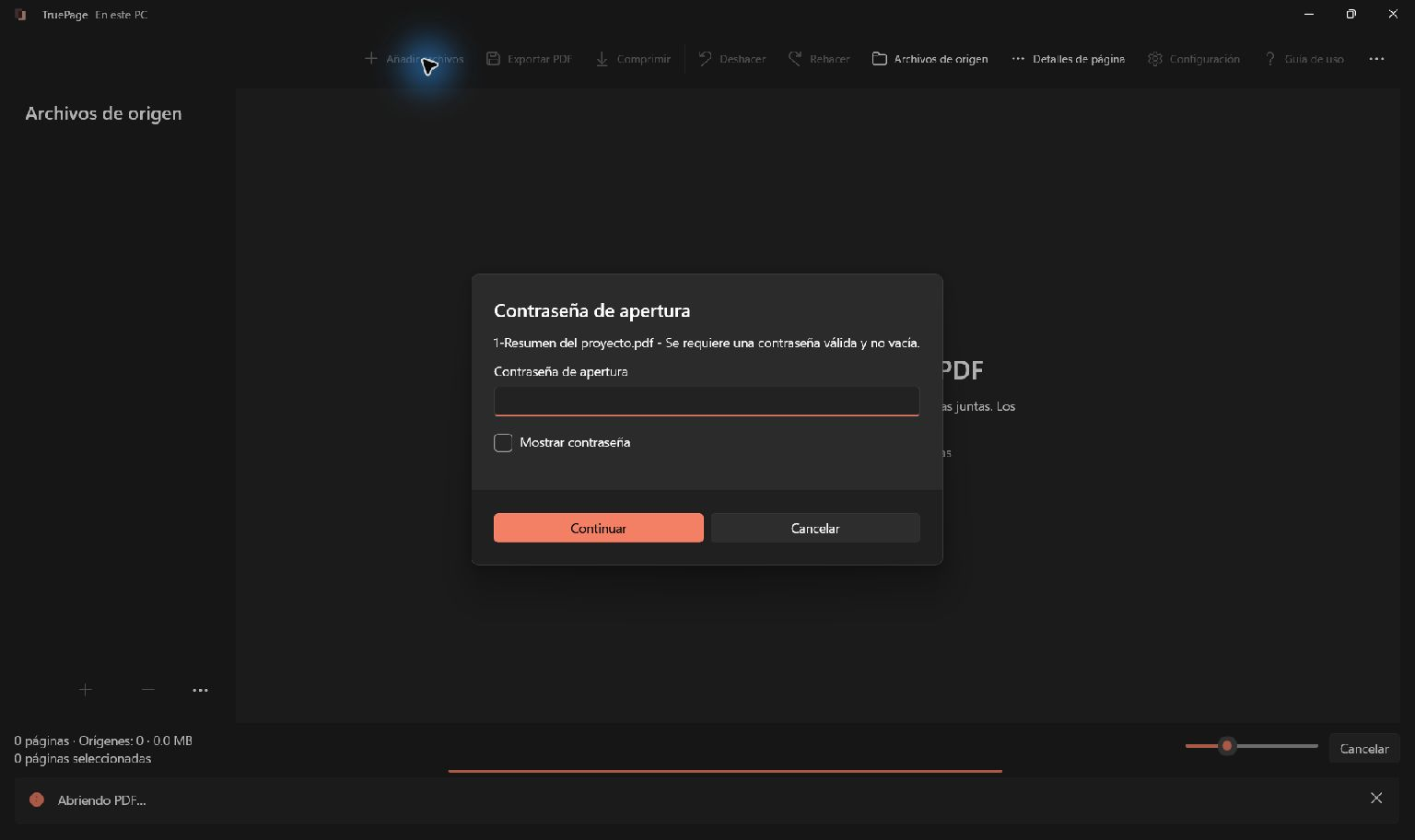
Añade los archivos que quieras combinar. Cuando aparezca la solicitud de contraseña de apertura, lee el nombre del documento antes de escribir. Introduce la clave de ese PDF y selecciona Continuar.
El primer documento del ejemplo es un resumen del proyecto de dos páginas. Tras autenticarlo, TruePage puede leer sus páginas dentro del espacio de trabajo. Eso no elimina el cifrado del original ni crea por sí solo un archivo combinado en disco.
Deja desactivado Mostrar contraseña al tomar capturas o compartir la pantalla. Si se rechaza la entrada, comprueba mayúsculas, distribución del teclado y espacios añadidos al copiar. La clave de una cuenta web o de un ZIP no tiene por qué ser la contraseña del PDF descargado.
Si no conoces una contraseña válida, pídela al propietario o solicita una copia accesible autorizada. Este procedimiento no recupera ni evita contraseñas desconocidas.
2. Autentica los demás archivos por separado
Cuando TruePage pregunte por el segundo PDF, escribe su propia contraseña. En el ejemplo, el calendario del proyecto utiliza una clave distinta de la del resumen. El diálogo identifica el calendario, de modo que puedes comprobar qué credencial necesita.
Repite el proceso para cualquier otro documento protegido. También puedes añadirlos por separado una vez terminado el importado anterior. Un PDF sin protección puede formar parte del conjunto; no pasa a requerir contraseña porque otro origen esté cifrado.
No exportes hasta que estén cargadas todas las fuentes previstas. Una importación cancelada o fallida puede dejar menos páginas de las esperadas. Cuenta los documentos y las páginas en lugar de dar por hecho que todos los archivos seleccionados entraron correctamente.
3. Revisa el orden y la integridad del conjunto
El ejemplo debe mostrar cuatro páginas de dos orígenes: primero las dos del resumen y después las dos del calendario. Las etiquetas grandes de los documentos ficticios permiten reconocer las páginas originales y diferenciarlas de sus nuevas posiciones de salida.
Inspecciona el orden que aparece realmente en el tablero. Mueve las páginas si hace falta y abre la vista previa para comprobar orientación y legibilidad. Los números de página de salida corresponden al conjunto; los originales siguen indicando la posición dentro de cada documento de origen.
Presta especial atención al cambio de un documento al siguiente. Una portada duplicada o un anexo colocado antes del informe puede pasar inadvertido. Aquí, dos páginas más dos páginas deben producir cuatro, sin omitir ninguna fuente.
Termina ahora los cambios de organización. Añadir contraseña actúa sobre un PDF de origen completo, no sobre la organización del tablero ni sobre las miniaturas seleccionadas. Proteger únicamente el resumen en este momento no protegería el paquete de cuatro páginas.
Los controles de páginas se explican en la guía para organizar páginas.
4. Exporta un único PDF combinado
Selecciona Exportar PDF y Todas las páginas. Escribe un nombre identificable y elige la carpeta de destino. Revisa la vista previa de salida: debe mostrar un archivo con la cantidad esperada, cuatro páginas en nuestro ejemplo.
Al iniciar la exportación, TruePage muestra el aviso de copia sin protección. Explica que el nuevo PDF no tendrá contraseña y que los originales cifrados permanecerán intactos.
Elige Crear copia sin protección para generar este archivo intermedio. Cuando se solicite autenticar la exportación, introduce otra vez la contraseña de cada origen. Es posible que aparezcan estas solicitudes aunque las miniaturas ya sean visibles. Comprueba el nombre en cada ocasión: el segundo documento sigue necesitando su propia clave.
Espera a que termine y verifica que el resultado indica un archivo guardado y cuatro páginas exportadas. Anota la ruta completa. Haber escrito un nombre en un diálogo no demuestra que el archivo se haya guardado; una exportación cancelada o fallida no es un resultado que puedas proteger o compartir.
5. Utiliza el PDF combinado como nuevo origen
En la pantalla de finalización, selecciona Iniciar otro proyecto y añade el PDF combinado desde la ruta guardada. Debe abrirse sin pedir contraseña porque es el archivo intermedio sin protección. Confirma que contiene la organización completa de cuatro páginas.
Un espacio de trabajo nuevo simplifica la comprobación: solo hay una fuente, el documento combinado. Si mantienes varios orígenes abiertos, elige expresamente esa salida guardada cuando TruePage pregunte cuál debe proteger.
Abre el menú … de la barra y selecciona Añadir contraseña. Asigna a la copia protegida otro nombre, elige su destino y revisa el origen y la ruta de salida. El origen debe ser el documento combinado, no uno de los dos PDF iniciales.
6. Introduce y confirma la contraseña final
Escribe la nueva contraseña de apertura y repítela en Confirmar contraseña. Utiliza una clave o frase de contraseña larga y única y guárdala de forma segura. Las credenciales publicadas para una demostración no sirven para proteger documentos reales.
Las dos entradas deben coincidir. Si TruePage señala una diferencia o caracteres no admitidos, corrige los campos según el mensaje. No des por creada la copia protegida hasta que la operación finalice correctamente.
Continúa y comprueba el resultado y el destino. La copia final debe seguir teniendo las cuatro páginas. La contraseña restringe la apertura de esa copia, pero no protege el archivo intermedio ni otras versiones que existan en ubicaciones distintas.
La operación por separado se explica en cómo proteger un PDF con contraseña en Windows 11.
7. Vuelve a abrir el archivo final exacto
Inicia otro espacio de trabajo y añade la salida protegida mediante la ruta mostrada al finalizar. No compruebes por error el resumen original ni el PDF combinado intermedio. Los nombres parecidos pueden ocultar esa equivocación.
El PDF final debe solicitar una contraseña antes de permitir leer sus páginas. Para comprobarlo deliberadamente, introduce una contraseña incorrecta una vez y confirma que se rechaza. Después abre el archivo con la contraseña nueva que has asignado al conjunto.
Comprueba cantidad, orden, orientación y contenido importante. Revisa el inicio, el final y la unión entre los documentos. Una solicitud de contraseña correcta no demuestra por sí sola que estén todas las páginas previstas.
Tampoco una captura de páginas legibles demuestra el cifrado: podrían estar desbloqueadas en la sesión actual. Lo relevante es la secuencia completa: apertura nueva, solicitud de contraseña, rechazo de una entrada incorrecta y apertura con la correcta. Repite la comprobación en tu lector habitual si será el que utilice el destinatario.
Problemas habituales
Se rechaza una contraseña de origen. Relaciona la clave con el nombre indicado en el diálogo. Comprueba espacios y teclado. No utilices la contraseña nueva del resultado para autenticar los documentos iniciales.
La exportación vuelve a pedir contraseñas. Es un paso de autenticación independiente. Introduce la clave de cada fuente; las miniaturas ya desbloqueadas no sustituyen este requisito.
El resultado final solo tiene dos páginas. Puede que hayas protegido un origen inicial. Abre el intermedio, comprueba sus cuatro páginas y utiliza ese archivo exacto con Añadir contraseña.
La copia final abre sin preguntar. Comprueba la ruta completa y utiliza una sesión nueva. Quizá abriste el intermedio o reutilizaste una vista previa autenticada. Si la salida exacta sigue abriendo sin contraseña, no la presentes ni la compartas como protegida.
No se guarda o la carpeta no está disponible. Conserva las entradas y lee el error. Elige un destino disponible y un nombre diferente antes de repetir. Verifica después cuántos archivos se guardaron correctamente.
Guarda y comparte la copia adecuada
TruePage procesa los documentos en la aplicación y sus procesos locales. No necesitas subir los PDF ni crear una cuenta de TruePage. Aun así, una carpeta sincronizada puede enviar los archivos a través de otra aplicación. El destino debe ser apropiado tanto para la copia intermedia como para la final.
Comparte la salida protegida que hayas verificado y comunica la contraseña por un canal separado adecuado. Gestiona el intermedio según tus propias reglas de almacenamiento. La contraseña final no protege esa copia, las copias de seguridad ni los originales conservados en otros lugares.
Una contraseña de apertura limita el acceso, pero no impide que alguien autorizado copie, imprima, exporte o fotografíe el contenido. Unir páginas tampoco equivale a censurar información. Reescribir un PDF firmado no conserva su estado de firma válido; guarda los originales firmados cuando deban servir como registro.
Preguntas frecuentes
¿Pueden tener contraseñas diferentes los PDF iniciales?
Sí. Introduce la contraseña de cada archivo durante la importación y la autenticación de la exportación. La copia combinada protegida utilizará después la clave nueva definida en Añadir contraseña.
¿El resultado hereda las contraseñas anteriores?
No. La exportación de la organización de páginas queda sin protección tras aceptar el aviso. Debes proteger y comprobar ese archivo guardado por separado.
¿Debo quitar primero las contraseñas de todos los documentos?
No. Puedes abrir los originales protegidos con sus claves válidas y exportar la organización. No necesitas generar una copia sin protección de cada entrada. Si ese es tu objetivo, consulta cómo quitar una contraseña de PDF conocida.
¿Puedo cambiar el orden después de añadir la contraseña?
Si organizas la copia protegida y exportas un conjunto nuevo, esa salida necesita otro paso de protección. Termina los cambios de páginas y después protege y verifica la versión que enviarás. La guía de protección con contraseña explica el comportamiento relacionado.

Tus páginas. Tu espacio.
Ya disponible para Windows 11

