Para insertar un PDF en PowerPoint como una imagen nítida, exporta la página que necesitas a PNG y añade ese archivo mediante Insertar → Imágenes → Este dispositivo. En TruePage para Windows, selecciona las páginas, abre Exportar páginas como imágenes y elige expresamente Páginas seleccionadas. Usa PNG a 150 o 300 DPI y guarda archivos separados para colocar cada página en su propia diapositiva.
Este método sirve para mostrar una página de un informe, un gráfico o una tabla conservando su aspecto. El resultado es una imagen que puedes mover, redimensionar y recortar en PowerPoint. No transforma las palabras ni las figuras del PDF en elementos editables por separado.
El ejemplo utiliza un informe ficticio de tres páginas horizontales. Exportaremos las páginas 2 y 3 y dejaremos fuera el resumen inicial. Las capturas muestran la interfaz real de TruePage en español. Puedes aplicar el mismo procedimiento a otro documento; la resolución adecuada dependerá de su tamaño y del espacio que ocupará en la diapositiva.
Elige entre mostrar una imagen e incrustar el PDF
Microsoft distingue entre mostrar contenido PDF como imagen e incrustar el archivo completo como objeto. Conviene decidir primero qué debe ver el público y qué documento necesita abrir después.
| Lo que necesitas | Método adecuado |
|---|---|
| Mostrar una página directamente en la diapositiva | Exportar un PNG e insertarlo como imagen |
| Copiar rápidamente una región pequeña visible | Usar un recorte de pantalla de PowerPoint |
| Poder abrir el PDF completo desde la presentación | Incrustarlo como objeto en una versión de escritorio compatible |
| Editar textos y formas de manera independiente | Recrear el contenido o utilizar otro proceso de conversión |
Un objeto PDF no sustituye a una imagen legible en la diapositiva. A su vez, un PNG no conserva el texto seleccionable, los formularios ni los enlaces activos del documento. Guarda el PDF original si los destinatarios necesitan consultar el informe completo.
La guía de Microsoft también explica el recorte de pantalla. Aquí exportamos la página directamente con una resolución elegida, de modo que la cantidad de píxeles no depende del tamaño al que hayas abierto el PDF en el monitor.
1. Añade el PDF y selecciona las páginas
Abre TruePage, pulsa Añadir archivos y carga el PDF. Localiza las páginas que quieres presentar. En este ejemplo, selecciona la página 2 y pulsa Mayús + Flecha derecha para ampliar la selección a la página 3. Comprueba el contador de páginas seleccionadas.
Abre el menú … de la barra de herramientas y elige Exportar páginas como imágenes. Esta operación utiliza páginas procedentes de archivos PDF. Si el espacio de trabajo también incluye archivos JPG o PNG importados directamente, excluye esas páginas de imagen de la selección.
En el diálogo de exportación, cambia el alcance a Páginas seleccionadas. Hazlo aunque las miniaturas ya estén marcadas: el diálogo empieza con Todas las páginas en el flujo mostrado. El ejemplo debe indicar dos archivos solicitados y dos páginas, no tres.
También puedes indicar intervalos si resulta más cómodo escribir los números. Se refieren a las posiciones de la organización actual, empezando por 1, y no a los números impresos dentro del documento. Si has cambiado el orden, revisa de nuevo esas posiciones antes de exportar.
2. Selecciona PNG y una resolución suficiente
En Formato de imagen, elige PNG. Es una buena opción para texto, tablas, diagramas y líneas finas, porque su codificación no añade los artefactos de compresión JPEG alrededor de las letras. Para una página principalmente fotográfica, JPG puede ocupar menos. Consulta la comparación entre PNG y JPG si necesitas decidir entre ambos.
TruePage ofrece 96, 150 y 300 DPI. Empieza con 150 DPI para una colocación normal; considera 300 DPI para etiquetas pequeñas o un recorte ampliado. Las capturas usan 300 DPI. Una resolución mayor aporta más píxeles, pero no recupera detalles que ya faltan en un escaneo borroso.
Para calcular las dimensiones, multiplica el tamaño de la página en pulgadas por los DPI. Nuestra página de 10 × 5,625 pulgadas produce 3000 × 1688 píxeles a 300 DPI, redondeando la altura. A 150 DPI tendría aproximadamente 1500 × 844 píxeles. Duplicar los DPI genera cerca de cuatro veces más píxeles, aunque el tamaño comprimido del archivo no necesariamente se multiplica por cuatro.
Si la imagen llenará una pantalla de 1920 × 1080, conviene disponer de suficientes píxeles para esa superficie. Ampliar mucho una imagen pequeña puede hacer visible la falta de detalle. Sin embargo, aumentar la resolución no vuelve cómoda de leer una tabla diminuta desde el fondo de una sala.
El zoom de la vista previa y la resolución de exportación son ajustes diferentes. Acercar el PDF en pantalla no aumenta las dimensiones del PNG guardado. Ajusta los DPI en el diálogo y evalúa el resultado al tamaño previsto en la diapositiva.
3. Guarda imágenes separadas y revisa sus nombres
Selecciona Archivos de imagen separados como formato de salida. Desplázate dentro del diálogo si la opción queda fuera de la zona visible. Un ZIP facilita transportar un lote, pero tendrías que extraer sus imágenes antes de insertarlas en PowerPoint.
Conserva el patrón sugerido o escribe un nombre reconocible que incluya {n}. Pulsa Elegir destino, selecciona una carpeta fácil de localizar y revisa la Vista previa de salida. Verás los nombres propuestos junto con los intervalos de páginas correspondientes.
En el ejemplo, 001.png corresponde a la página 2 y 002.png a la página 3. La numeración representa el orden del lote exportado; no presupongas que coincide con el número original del PDF. Tras comprobarlo, confirma Exportar páginas como imágenes.
Al terminar, verifica que se hayan guardado dos archivos y exportado dos páginas. Abre la carpeta y comprueba el contenido, la orientación y los bordes de cada PNG. TruePage crea archivos nuevos: esta exportación no reemplaza el PDF de origen.
4. Inserta el PNG en PowerPoint
En PowerPoint de escritorio para Windows, abre la presentación y selecciona la diapositiva de destino. Puedes usar una diapositiva en blanco para mostrar la página completa o un diseño con título para añadir un encabezado independiente.
- Elige Insertar → Imágenes → Este dispositivo.
- Abre la carpeta donde guardaste los PNG.
- Selecciona la primera imagen y pulsa Insertar.
- Colócala y cambia su tamaño desde una esquina, manteniendo las proporciones.
- Crea otra diapositiva y repite el proceso con la segunda imagen.
Microsoft documenta este procedimiento para insertar imágenes. Los nombres pueden variar ligeramente entre versiones. Inserta el PNG exportado directamente; no hagas una nueva captura de ese PNG abierto en un visor.
Seleccionar varios archivos a la vez puede colocarlos juntos en la diapositiva actual. Para obtener una página por diapositiva de forma predecible, insértalos individualmente en su destino. Después revisa el orden en el clasificador de diapositivas.
PowerPoint para la web también permite insertar imágenes desde el dispositivo. Eso es distinto de insertar un PDF como objeto. TruePage realiza la conversión a PNG en Windows, y después puedes utilizar la imagen en el entorno de presentación que tengas disponible.
5. Ajusta la página sin deformarla
Una página horizontal con la misma proporción que la diapositiva encaja fácilmente. Una página A4 o Carta vertical dejará espacio libre a los lados si se muestra completa. Utiliza ese espacio para explicar el contenido o mantenlo vacío; estirar la imagen horizontalmente deforma letras y gráficos.
Si la página completa queda demasiado pequeña, selecciona la imagen y utiliza Formato de imagen → Recortar para centrarte en el gráfico o párrafo relevante. Conserva los ejes, unidades, leyendas, notas y referencias que sean necesarios para interpretar correctamente la información.
Otra solución es usar dos diapositivas: una con la página completa para dar contexto y otra con un detalle ampliado. Suele funcionar mejor que colocar un informe denso junto a varios párrafos de explicación en una sola diapositiva.
Comprueba el resultado en Presentación con diapositivas, además de la vista de edición. Observa la etiqueta más pequeña que el público deba leer. Si es nítida pero físicamente diminuta, amplía la región o divide el contenido. Los DPI no resuelven por sí solos un problema de distribución.
Evita perder detalle al guardar la presentación
Si el PNG se ve bien en un visor pero aparece más suave en PowerPoint, revisa Archivo → Opciones → Avanzadas → Tamaño y calidad de la imagen para la presentación actual. Microsoft explica la opción No comprimir las imágenes del archivo. Conservar más datos puede aumentar el tamaño de la presentación.
Microsoft también señala que Alta fidelidad ya es la resolución predeterminada desde PowerPoint 2016. Comprueba la configuración real del archivo antes de atribuir cualquier pérdida de nitidez al ajuste predeterminado.
Cambiar esa opción no recupera píxeles que ya se hayan eliminado. Conserva los PNG originales y vuelve a insertarlos si una compresión anterior redujo su detalle. Guarda, cierra y vuelve a abrir la presentación para revisar la diapositiva final antes de compartirla.
Soluciona imágenes borrosas o archivos demasiado grandes
| Síntoma | Qué revisar |
|---|---|
| El PDF y el PNG están borrosos | La calidad del escaneo original; busca una fuente mejor |
| El PDF es nítido y el texto pequeño del PNG tiene bordes irregulares | Compara la misma zona a 300 DPI |
| El PNG es nítido pero PowerPoint no | La compresión y cuánto se amplió la imagen |
| El texto es nítido pero demasiado pequeño | Recorta con criterio, amplía o divide en varias diapositivas |
| La imagen está estirada | Recupera la proporción original |
| La presentación ocupa demasiado | Exporta solo lo necesario y compara primero 150 DPI |
Consulta también por qué un PDF se ve borroso. Convertir repetidamente de PNG a JPG y viceversa no reconstruye información perdida.
En una presentación extensa, prueba primero una página representativa. Un gráfico sencillo y una fotografía detallada pueden generar tamaños de archivo muy distintos con los mismos DPI. Elige el resultado más pequeño que conserve la información que tu público necesita.
Haz que el contenido sea accesible
Añade texto alternativo significativo en PowerPoint. Describe la conclusión de un gráfico o la información que aporta la página, en lugar de escribir únicamente «página PDF». Incluye las conclusiones esenciales como texto real de la diapositiva para que no existan solo dentro de una imagen.
Si muestras una tabla densa o un fragmento largo, proporciona un documento fuente accesible cuando corresponda. El PNG pierde el texto seleccionable y la estructura del PDF aunque se vea perfectamente. Añade cualquier enlace que deba funcionar como elemento independiente de PowerPoint.
Preguntas frecuentes
¿Puedo insertar una sola página del PDF?
Sí. Selecciónala en TruePage, elige Páginas seleccionadas, comprueba que se solicite un archivo y exporta a PNG. Después insértalo como imagen en la diapositiva deseada.
¿Podré editar el texto original en PowerPoint?
No. El PNG es una sola imagen. Puedes recortarlo, redimensionarlo o añadir cuadros de texto al lado, pero sus palabras y formas no se convierten en objetos editables.
¿Siempre conviene usar 300 DPI?
Ofrece más píxeles y ayuda con detalles o recortes. También consume más memoria y puede aumentar el tamaño del archivo. Decide según el tamaño final en la diapositiva y la etiqueta más pequeña que deba leerse.
¿Puedo utilizar un PDF cifrado?
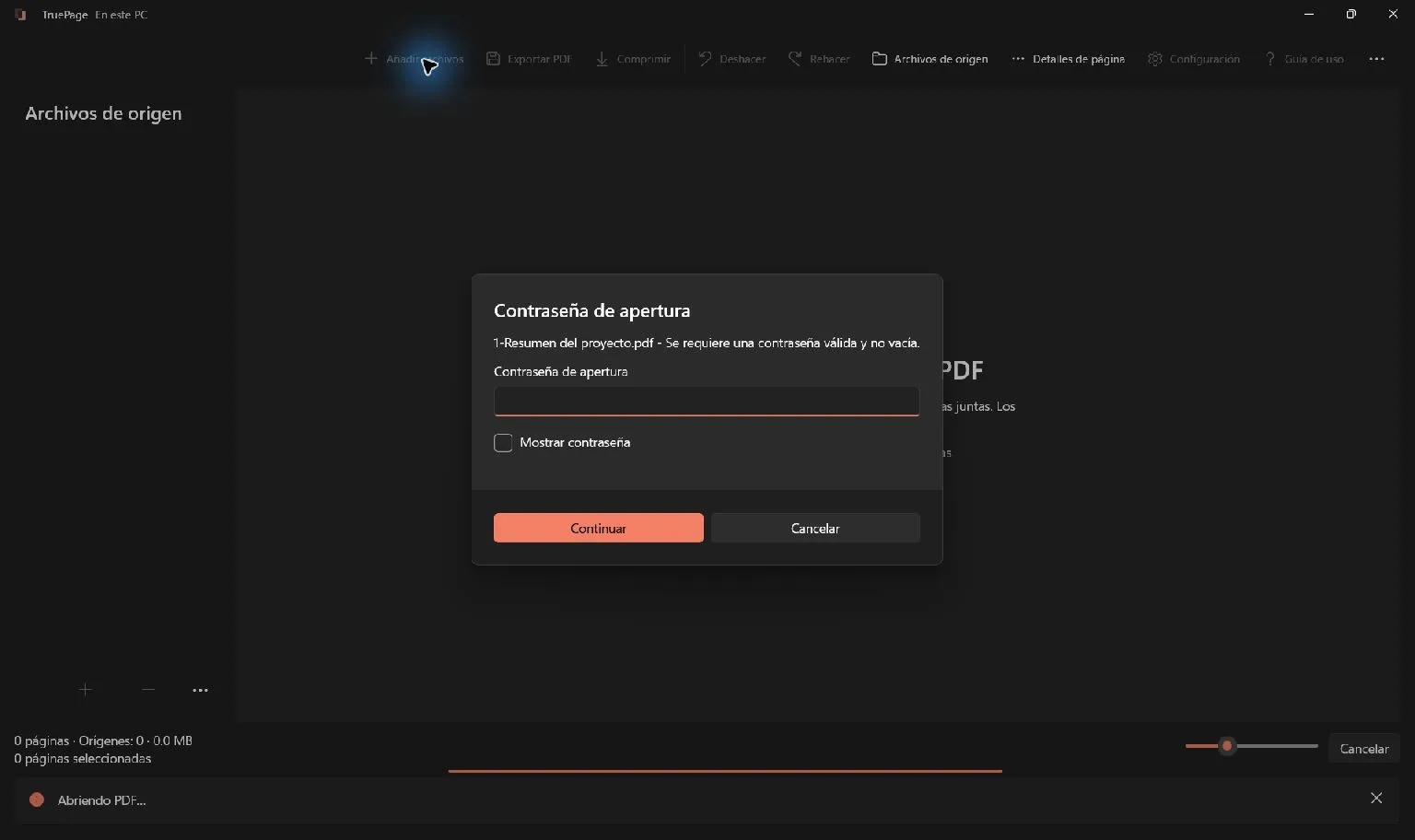
Debes abrirlo con la contraseña correcta. Sigue la confirmación de TruePage para crear imágenes sin protección: los PNG exportados no son PDF protegidos con contraseña. Compártelos según el uso previsto del documento.
¿Se modifica mi PDF original?
No. Se crean nuevas imágenes. Conserva el PDF para leerlo, buscar texto y realizar futuras exportaciones. Amplía el procedimiento con PDF a PNG o JPG en Windows y la guía de exportación de imágenes.

Tus páginas. Tu espacio.
Ya disponible para Windows 11