要將 PDF 頁面以清晰圖片插入 PowerPoint,先把需要的頁面匯出為 PNG,再透過 PowerPoint 的「插入 → 圖片 → 此裝置」加入檔案。在 Windows 版 TruePage 中,選取 PDF 頁面,開啟「將頁面匯出為影像」,並明確指定「選取的頁面」。使用 PNG 與 150 或 300 DPI,儲存為個別影像檔案,就能把每一頁放到各自的投影片上。
這個方法適合報告頁面、圖表或表格,尤其是希望保留原始版面配置的情況。PowerPoint 會將結果當作一般圖片,你可以移動、調整大小和裁剪。PDF 裡的文字與圖形不會因此變成可以分別編輯的 PowerPoint 物件。
本例使用三頁的橫向範例報告。我們略過概覽頁,匯出第 2、3 頁,準備製作兩張投影片。螢幕擷取畫面來自 TruePage 的繁體中文介面。即使你的文件尺寸或頁數不同,選取範圍與檢查清晰度的原則仍然適用。
選擇圖片或嵌入完整 PDF
Microsoft 區分了將 PDF 內容顯示為圖片,以及將整份 PDF 檔案嵌入為物件這兩種方式。先決定觀眾要在投影片上看到什麼,以及之後是否需要開啟完整文件。
| 需要的結果 | 適合的方法 |
|---|---|
| 直接在投影片上展示頁面或圖表 | 匯出 PNG,再當作圖片插入 |
| 快速使用螢幕上可見的一小塊內容 | 使用 PowerPoint 的畫面剪輯功能 |
| 從簡報開啟整份 PDF | 在支援的桌面版本中嵌入 PDF 物件 |
| 分別修改文字和圖案 | 重新製作相關內容,或使用其他轉換流程 |
嵌入 PDF 物件並不能取代容易閱讀的頁面圖片。另一方面,PNG 也不包含 PDF 原有的可搜尋文字、表單和可點選連結。如果接收者需要閱讀整份報告,請保留並提供原始 PDF。
Microsoft 的說明包含畫面剪輯方法。本文則以指定的解析度直接匯出頁面,因此輸出的像素數不取決於當時在螢幕上把 PDF 顯示得多大。
1. 新增 PDF 並選取所需頁面
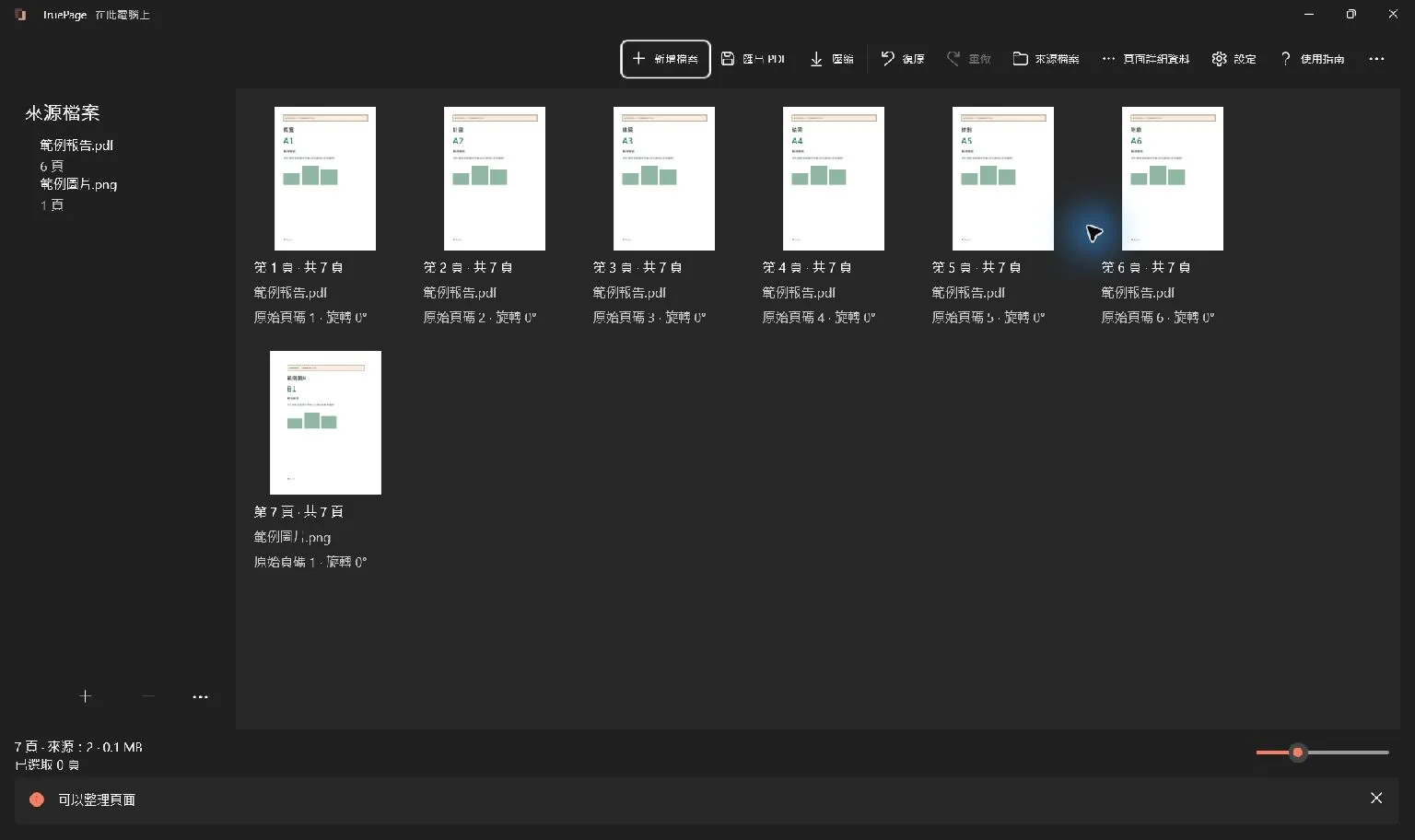
開啟 TruePage,選擇「新增檔案」並載入 PDF。找到簡報需要使用的頁面。本例先點選第 2 頁,再按 Shift + 向右鍵,將選取範圍延伸到相鄰的第 3 頁。繼續之前,查看視窗底部的已選取頁數。
開啟工具列的「…」選單,選擇「將頁面匯出為影像」。此操作適用於來自 PDF 的頁面。如果工作區也有直接匯入的 JPG 或 PNG,請將那些影像來源頁面排除在本次匯出範圍之外。
在匯出對話方塊中,明確選擇「選取的頁面」。即使縮圖已經反白,也需要完成這一步:本例開啟對話方塊時,預設仍是「所有頁面」。請確認要求的檔案數與頁數都是 2,而不是 3。
如果輸入頁碼比較方便,也可以指定範圍。這裡的編號是目前排列中從 1 開始計算的位置,不一定等於頁面上印刷的頁碼。若已重新排列頁面,請再次核對位置後再匯出。
2. 選擇 PNG 與足夠的解析度
將「影像格式」設為 PNG。對於文字、表格、示意圖和細線,PNG 是很好的起點,因為它的編碼不會在字體邊緣加入 JPEG 壓縮雜訊。以照片為主的頁面則可能使用 JPG 更省空間。可參考PNG 與 JPG 的比較來決定。
TruePage 提供 96、150 和 300 DPI。一般放置可以先試 150 DPI;需要細小標籤或放大裁切區域時,再考慮 300 DPI。本例使用 300 DPI。提高解析度能增加像素,卻無法復原模糊掃描裡原本就不存在的細節。
像素尺寸的計算方式是頁面英吋尺寸乘以匯出 DPI。本例頁面為 10 × 5.625 英吋,因此在 300 DPI 下得到 3000 × 1688 像素,高度取整數像素。若使用 150 DPI,約為 1500 × 844 像素。DPI 加倍會讓總像素數約增加為四倍,但壓縮後的檔案大小不一定也變成四倍。
如果圖片要填滿在 1920 × 1080 螢幕上顯示的投影片,最好具有足夠的像素來對應顯示範圍。把小圖片過度放大,可能會顯露細節不足。另一方面,即使以 300 DPI 匯出,投影片上太小的表格文字仍不一定能讓後排觀眾看清楚。
預覽縮放與匯出解析度是不同設定。放大 PDF 預覽不會改變儲存後 PNG 的像素尺寸。請在匯出對話方塊設定 DPI,再依照實際投影片上的大小評估結果。
3. 儲存個別 PNG 並核對檔名
輸出格式選擇「個別影像檔案」。如果沒有看到此選項,請在對話方塊內向下捲動。ZIP 適合一次傳送多個檔案,但插入 PowerPoint 之前,必須先將裡面的圖片解壓縮。
保留建議的名稱,或使用包含 {n} 的易辨識命名模式。按下「選擇儲存位置」,選取容易找到的資料夾,接著查看「輸出預覽」。TruePage 會列出預計使用的檔名,以及每張影像對應的頁面範圍。
在本例中,001.png 來自第 2 頁,002.png 來自第 3 頁。這個數字代表本次匯出批次中的順序,不一定等於原始 PDF 頁碼。確認範圍後,再按「將頁面匯出為影像」。
完成時,檢查是否儲存了 2 個檔案並匯出了 2 頁。開啟輸出資料夾,逐一確認內容、方向及邊緣是否完整。TruePage 會建立新圖片,不會取代原始 PDF。
4. 將 PNG 插入 PowerPoint
在 Windows 桌面版 PowerPoint 開啟簡報,選取目標投影片。完整呈現頁面時,可使用空白投影片;若要在圖片上方加上獨立標題,則可使用包含標題的版面配置。
- 選擇「插入 → 圖片 → 此裝置」。
- 開啟儲存 PNG 的資料夾。
- 選取第一張圖片,按下「插入」。
- 調整位置,並透過角落的控點維持比例地縮放。
- 新增下一張投影片,再插入第二張 PNG。
Microsoft 提供相應的圖片插入說明。不同版本的命令名稱可能略有差異。請直接使用匯出的 PNG,不要先在影像檢視器開啟,再重新擷取該圖片的畫面。
一次選取多張圖片,可能會將它們一起放在目前的投影片上。若要確保一頁 PDF 對應一張投影片,請分別到目標投影片逐張插入。完成後,再於投影片瀏覽視圖確認閱讀順序。
PowerPoint 網頁版也能從裝置插入圖片。這與直接插入 PDF 物件是不同的操作。先在 Windows 版 TruePage 完成 PDF 轉 PNG,再到你使用的簡報環境中加入影像即可。
5. 維持比例並適度裁剪
橫向 PDF 若與寬螢幕投影片採用相同比例,通常很容易放置。若完整顯示直向 A4 或 Letter 頁面,兩側會留下空白。可以保留空白,或用來放標題和解說;不要橫向拉伸圖片來填滿畫面,否則文字和圖表都會變形。
如果整頁顯得太小,選取圖片,使用「圖片格式 → 裁剪」聚焦重要圖表或段落。請保留正確解讀內容所需的座標軸、單位、圖例、註腳和來源資訊。放大局部的前提是仍能準確表達原本的資料。
也可以分成兩張投影片:先放完整頁面交代背景,再放大其中的細節。這通常比將密集報告與多段解說擠在同一張投影片上更容易閱讀。
請在投影片放映模式下確認,不要只看編輯畫面。重點是觀眾必須閱讀的最小標籤。如果文字清楚但實際大小太小,就放大相關區域或分散到多張投影片。增加 DPI 本身不能解決版面過於擁擠的問題。
在 PowerPoint 中保留有用細節
如果 PNG 在檢視器中清晰,但插入或儲存後變模糊,請開啟「檔案 → 選項 → 進階」,查看目前簡報的「影像大小及品質」。Microsoft 說明了「不要壓縮檔案中的影像」選項。保留更多影像資料可能會增加簡報容量。
Microsoft 也指出,高傳真解析度自 PowerPoint 2016 起已是預設值。因此,請檢查這份簡報的實際設定,不要假設所有模糊圖片都需要變更預設值。
變更設定無法復原已被捨棄的像素。請保留最初匯出的 PNG;若先前壓縮已造成細節流失,可以重新插入原圖。儲存後關閉並重新開啟簡報,分享之前再次確認最終效果。
排查模糊圖片或檔案過大的原因
| 現象 | 檢查方向 |
|---|---|
| PDF 和 PNG 都模糊 | 檢查原始掃描,盡可能取得更好的來源 |
| PDF 清晰,但 PNG 小字有鋸齒 | 用 300 DPI 匯出並比較相同區域 |
| PNG 清晰,PowerPoint 卻模糊 | 檢查影像壓縮與放大程度 |
| 字體清晰但太小 | 適度裁剪、放大或拆成多張投影片 |
| 圖片被拉長或壓扁 | 恢復原始長寬比 |
| 簡報容量過大 | 只匯出必要頁面,先比較 150 DPI 的結果 |
關於來源品質,可參考PDF 為什麼看起來模糊。在 PNG 和 JPG 之間反覆轉換,無法重新建立已經遺失的資訊。
製作較長的簡報時,先挑一頁有代表性的內容測試。相同 DPI 下,簡單圖表與細節豐富的照片可能產生差異很大的檔案。選擇能保留觀眾所需資訊的最小結果,再套用到相關頁面。
讓圖片資訊也容易存取
在 PowerPoint 中加入有意義的替代文字。描述圖片提供的資訊,例如圖表所呈現的結論,而不只是寫「PDF 頁面」。重要結論也應以真正的投影片文字呈現,避免只存在於圖片像素中。
若使用密集表格或較長的報告摘錄,可依需要附上具備無障礙結構的來源文件。PNG 即使外觀非常清晰,也不保留可選取文字及文件結構。需要可點選的來源連結時,請在 PowerPoint 中另外加入連結元素。
常見問題
可以只插入 PDF 的其中一頁嗎
可以。在 TruePage 選取該頁,將匯出範圍設為「選取的頁面」,確認要求檔案數為 1,再匯出 PNG 並以圖片插入。
插入後可以編輯原本的 PDF 文字嗎
不行。PNG 是一張圖片。你可以調整大小、裁剪或在旁邊加文字方塊,但原始文字與圖形不會變成可獨立編輯的物件。
300 DPI 一定比 150 DPI 更合適嗎
相同頁面在 300 DPI 下有更多像素,有助於細節呈現與局部放大。不過,它也使用更多記憶體,並可能產生較大的檔案。請依最終顯示尺寸與必須讀清楚的最小文字決定。
可以使用加密 PDF 嗎
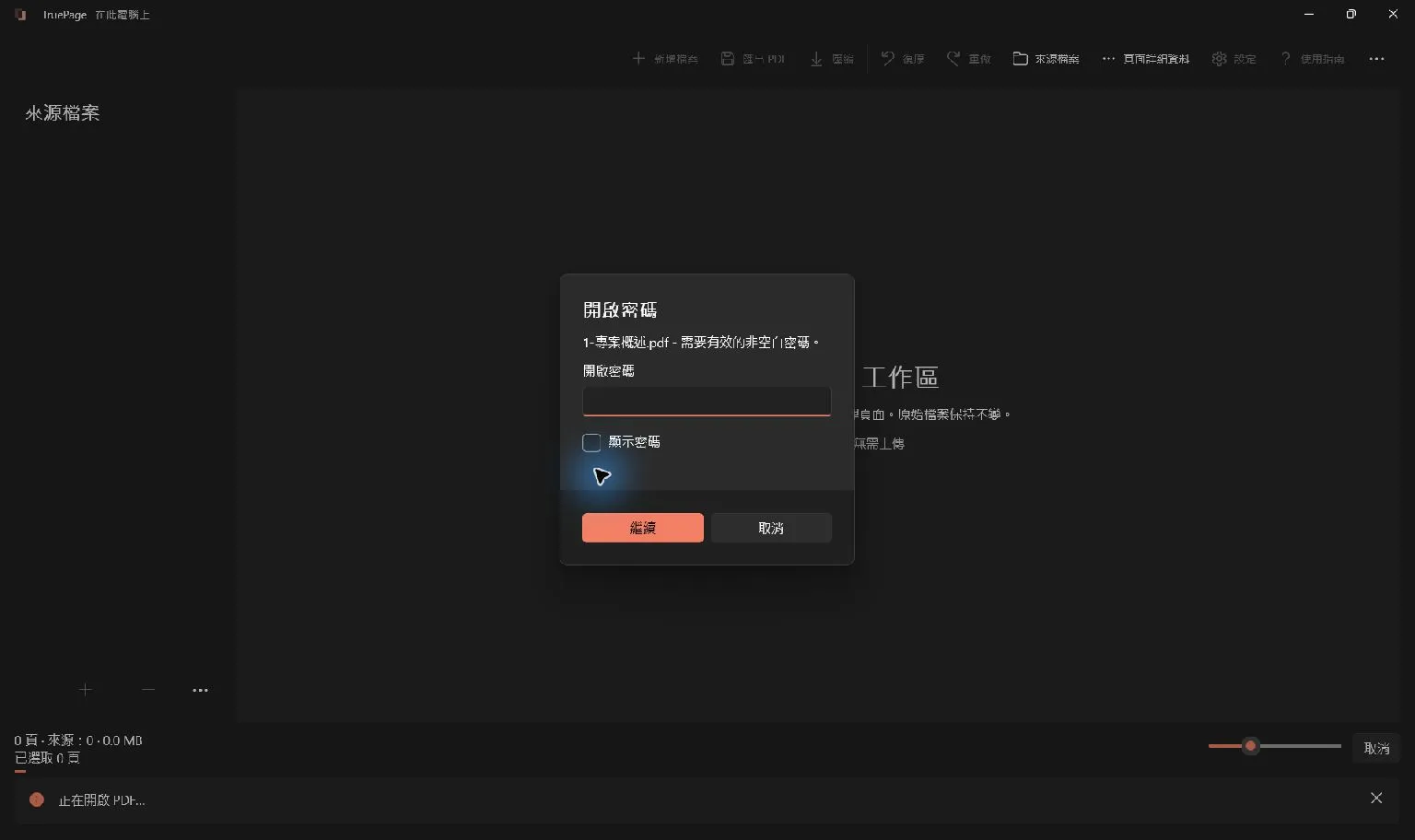
需要以正確密碼開啟,並依照 TruePage 對匯出未受保護圖片的確認提示操作。PNG 不是有密碼保護的 PDF,請依文件的預定用途分享。
原始 PDF 會被修改嗎
不會。TruePage 建立新的影像檔案。請保留 PDF,以便閱讀、搜尋與再次匯出。完整操作可參考在 Windows 將 PDF 頁面轉為 PNG 或 JPG和影像匯出指南。

你的頁面。你的空間。
現已登陸 Windows 11