先找到模糊從哪一步開始
以相近顯示大小比較來源與儲存PDF。來源模糊就更換;若是配置放大或壓縮造成問題,調整對應步驟並檢查新結果。
掃描圖片與原生 PDF 文字不同
從文件編輯器直接產生的 PDF 可能包含可縮放的文字和矢量圖形。掃描件和螢幕截圖則把內容記錄為像素。把二者合在同一個 PDF 中,並不會自動把掃描圖片變成同樣清晰、可編輯或可搜尋的文字。
當圖片中一個小字只占很少像素時,筆畫之間的資訊可能已經丟失。放大只會把現有像素顯示得更大,無法可靠地判斷缺掉的筆畫是什麼。改變副檔名、紙張名稱或預覽縮放,也不能補回這部分內容。
因此不要為了解決「格式不統一」而把本來清晰的文字 PDF 截成圖片,再重新放回 PDF。這樣會增加一次點陣化過程,可能失去原有的文字特性。已有合適的 PDF 頁面時,通常直接整理它們更容易保留原始清晰度。
掃描文字不能搜尋與影像模糊也是不同問題。一張非常清晰的掃描仍可能沒有文字層;反過來,有文字層也不證明掃描影像清楚。相關背景可參閱掃描 PDF 為什麼無法搜尋。
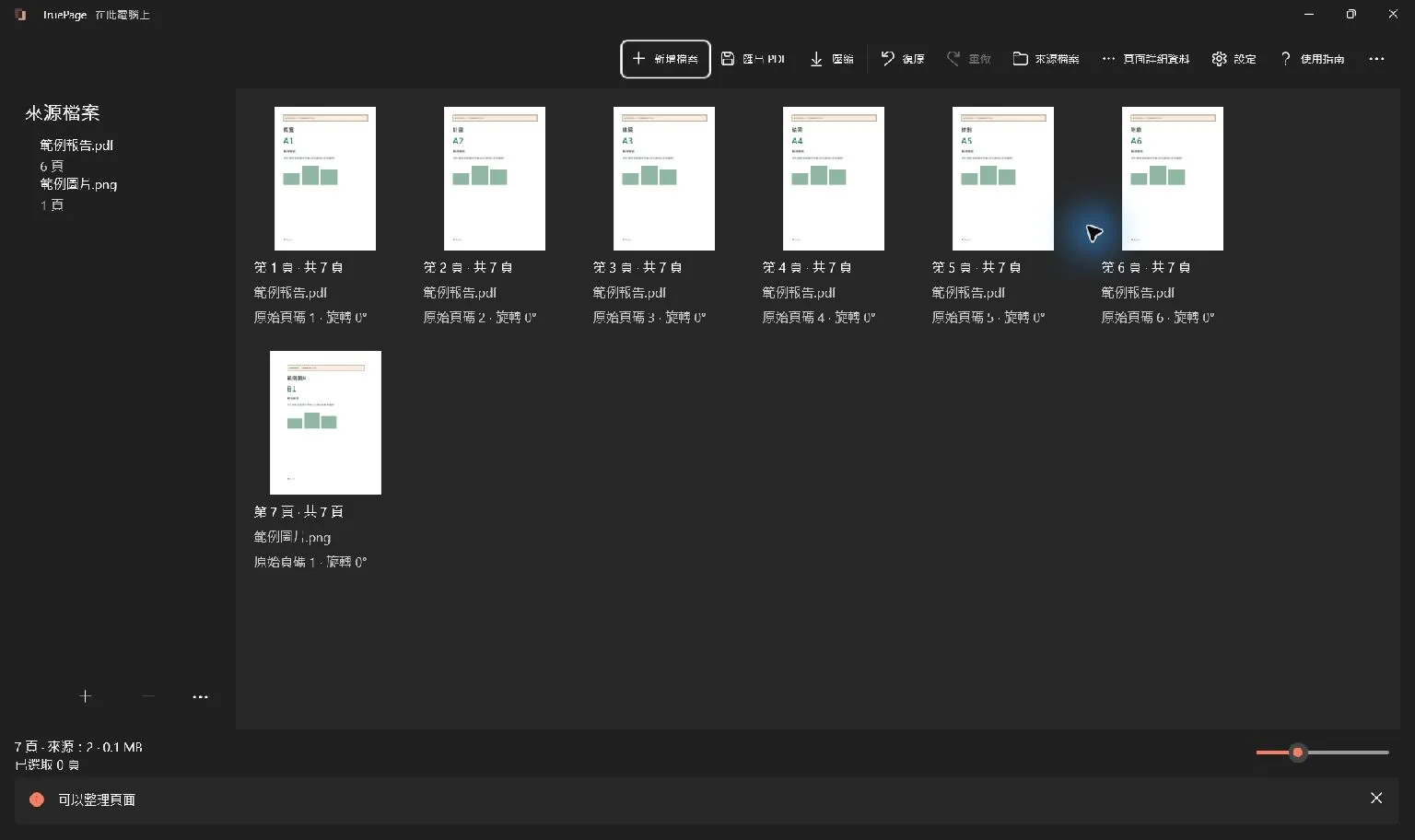
不要用縮圖判斷最終品質
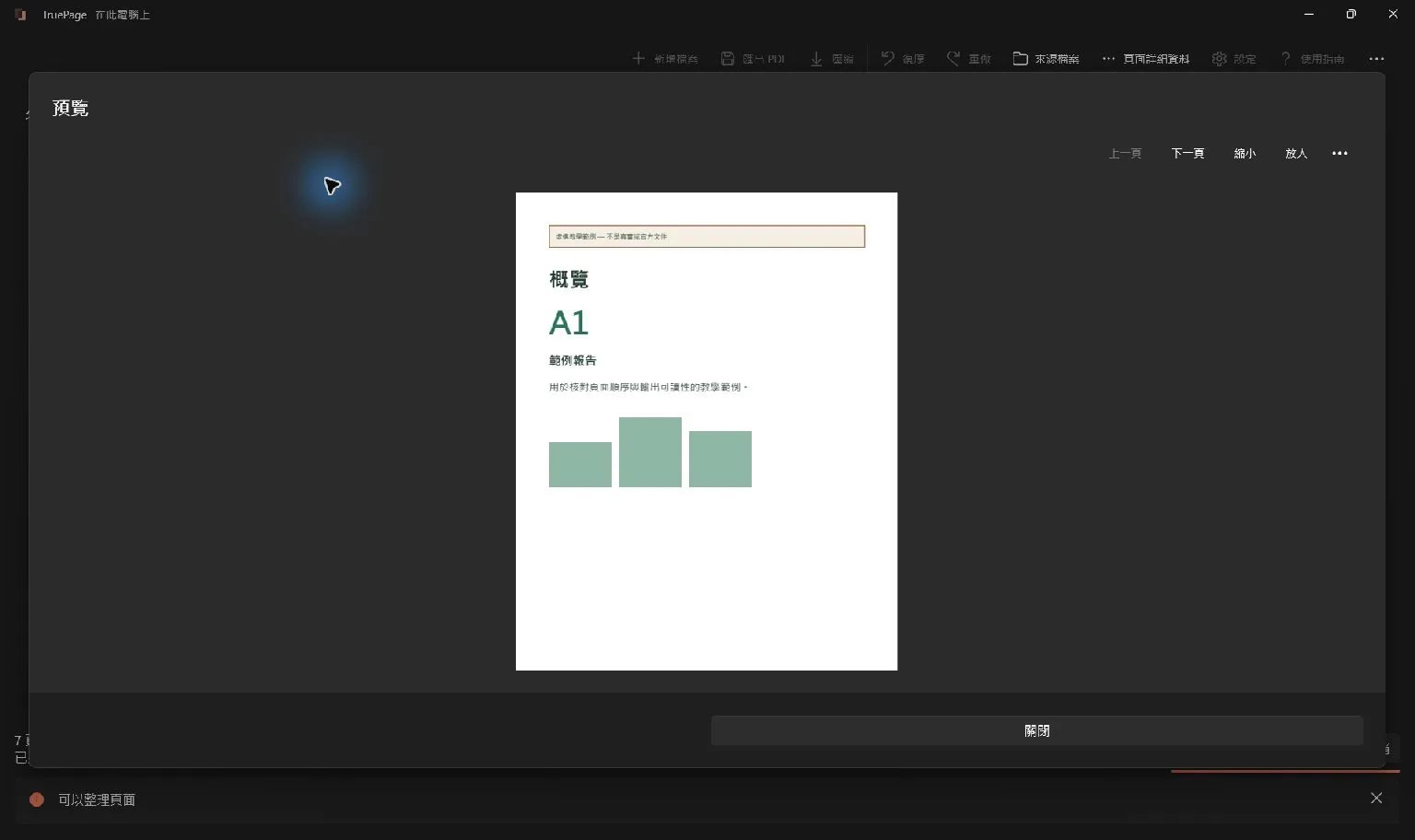
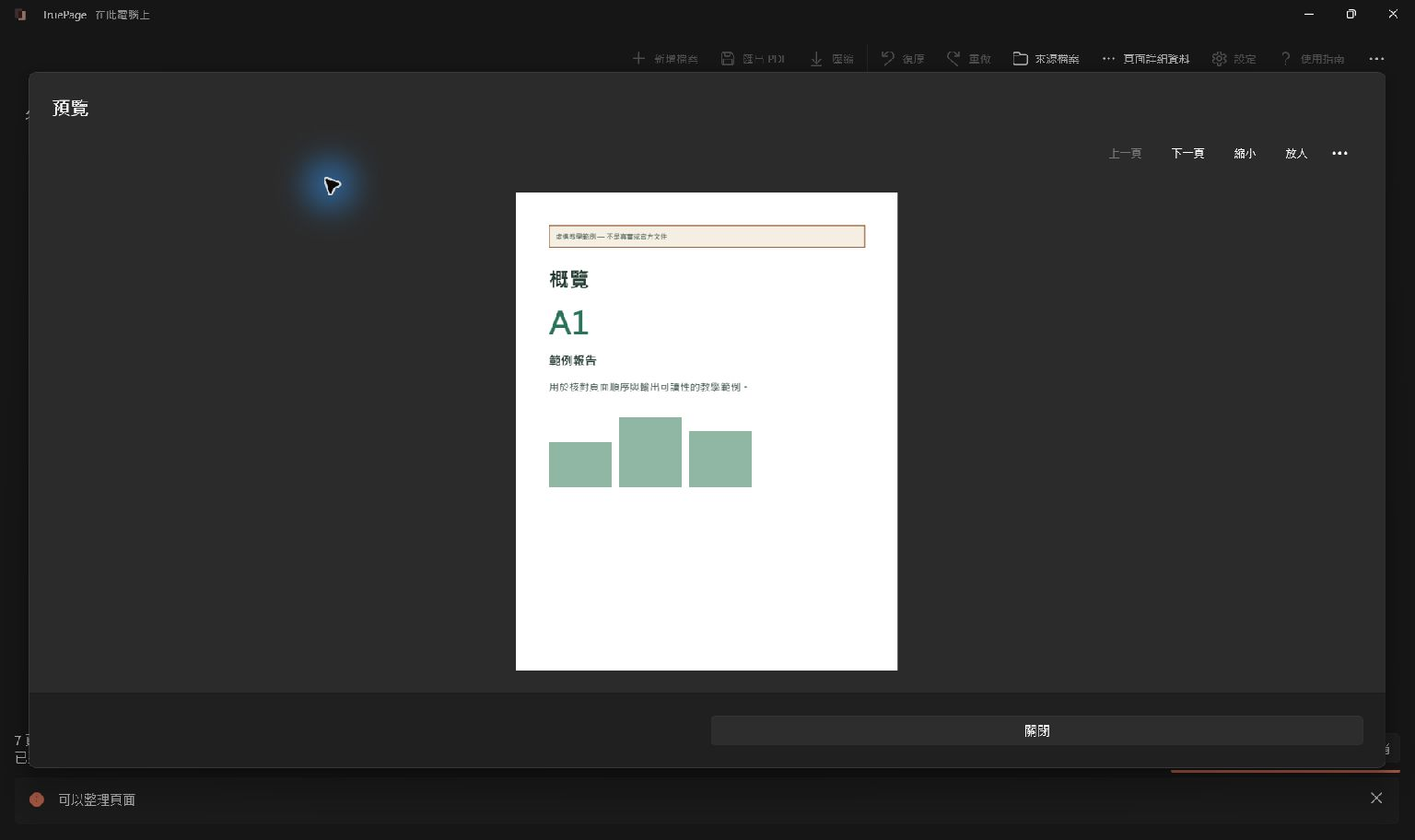
頁面面板的縮圖主要用於識別和排序。小字在縮圖裡模糊,不一定表示來源檔案或輸出有問題。選擇頁面並開啟 預覽,等待繪製完成,再放大到可以檢查細節的程度。
符合視窗 會根據可用區域計算比例,小視窗中整張紙可能被縮得很小。實際大小 對應應用程式的 100%,不是所有顯示器上相同物理尺寸的保證。比較前先確認自己沒有把一個版本放大、另一個版本縮小。
預覽縮放範圍是 10% 到 400%。放大改變顯示比例,不會改變頁面尺寸或後續匯出的影像品質。若你正在把 PDF 匯出為 PNG/JPG,應在圖片匯出設定中考慮解析度,而不是透過預覽的放大按鈕設定輸出品質。
預覽報錯或未完成時,不要把空白或臨時顯示狀態當作來源檔案模糊。先按提示處理檔案存取或認證問題,再比較。最終仍應開啟儲存的 PDF,確認問題是否實際存在於交付檔案。
圖片放大為什麼容易暴露問題
一張小螢幕截圖放在大紙張上時,同樣數量的像素需要覆蓋更大的區域。細字和斜線因而更容易顯得粗糙或發軟。A4、Letter 是頁面尺寸選項,不是畫質增強選項;選擇更大的紙張不會增加原圖細節。
在 影像頁面版面配置 中比較 符合 與 置中且不放大。前者把完整圖片適應可用區域,後者避免把小圖放大。它們改變放置方式,不能解決來源檔案已經模糊的問題。
如果整張圖都必須放大才能閱讀,最好的下一步通常是重新取得螢幕截圖、原始 PDF 或更清晰掃描。對於非常長的螢幕截圖,也可以在原始工具裡準備幾個有上下文的片段。不要為了讓版面填滿而使用 填滿(裁切),除非你已經確認被裁掉的區域無關緊要。
原始尺寸根據圖片密度中繼資料計算,缺少時使用 96 DPI。修改這類密度資訊可能改變放置的物理尺寸,卻不會創造新的像素。判斷清晰度時同時考慮像素數量和最終閱讀大小,不能只看一個 DPI 數字。
壓縮後的模糊要與原始輸出比較
如果整理後的 PDF 清楚,而壓縮後的版本在小字或照片細節上變差,應保留兩份作同頁比較。壓縮的實際影響取決於檔案內容和所選方式,不能僅靠檔案大小或某個選項名稱判斷是否可讀。
TruePage 的壓縮處理整個來源 PDF。工作區裡尚未匯出的排序、刪除或圖片版面配置,不會自動成為壓縮輸入。應先匯出並檢查整理好的檔案,再把它作為壓縮源,才能知道比較的是同一份內容。
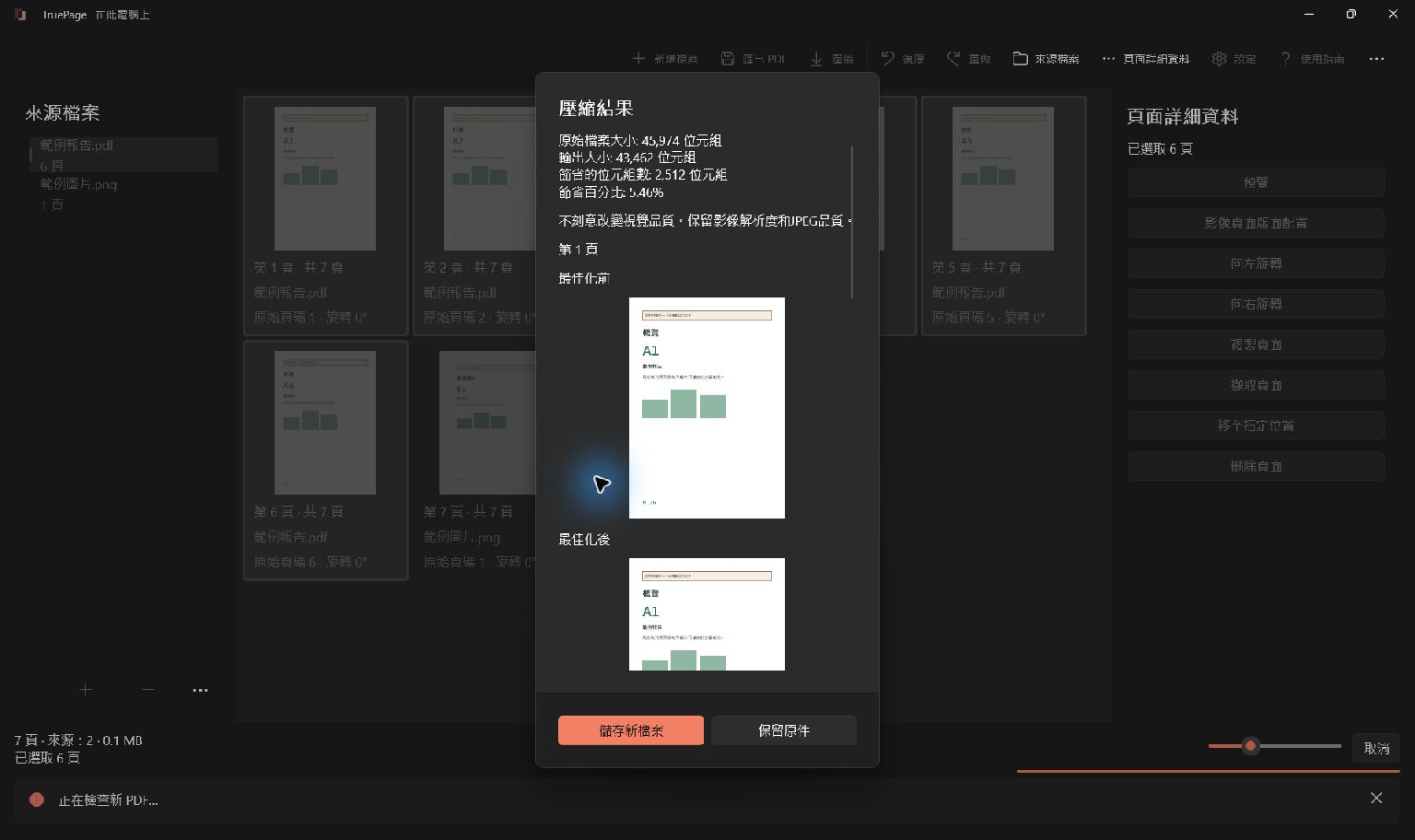
避免把已經壓縮的副本反覆作為下一次輸入。需要比較設定時,使用同一個經過確認的基準檔案,並給結果清楚命名。多次轉換會讓「哪一步損失了細節」更難追蹤,也不能保證檔案每次都繼續變小。
若接收方有大小上限,目標應是在符合限制的同時保持所需內容可辨。檢查姓名、金額、編號、細表格線和印章,而不僅是大標題。若任何必要資訊無法識別,較小的檔案也不適合提交;可以調整內容範圍、取得更好來源檔案,或按對方允許的方式分割。
一個可重複的排查流程
- 找到出現問題的具體頁面和最小必要細節。
- 開啟原始來源檔案,確認同一位置是否已經模糊。
- 在完整預覽中以相近比例查看,不用縮圖作結論。
- 若是圖片頁,檢查紙張尺寸、方向、邊界及是否被放大。
- 匯出未額外壓縮的整理副本,選擇 所有頁面 並核對頁數。
- 開啟該 PDF,再與後續壓縮或轉換版本比較。
- 根據最早出現問題的步驟修正,而不是同時改變所有設定。
每次只改變一個相關因素。例如先比較適合與不放大的版面配置,再決定是否需要新螢幕截圖。若同時改變尺寸、裁切和壓縮,就很難判斷哪個變化起了作用。保留原件和清晰命名的比較檔案,讓結論可以重新核對。
排列或版面配置實驗可以用 復原 或 Ctrl+Z 還原,原始圖片不會被覆寫。但復原不會刪除已經儲存的實驗 PDF。開啟比較檔案時核對名稱,避免把舊副本當作最新結果。
什麼情況下必須換更好的來源檔案
如果原掃描裡的字本來無法辨認,應重新掃描或取得原始電子文件。可以改善拍攝光線、對焦、紙張平整程度和儲存方式,但具體擷取步驟應在你使用的掃描工具中完成。TruePage 不提供影像去模糊或內容重建。
如果原圖清楚而版面讓它過小,可以調整方向、邊界或說明結構。若只需要螢幕截圖中的一個區域,應在合適的圖片工具中製作保留必要上下文的副本;不要把裁切當成隱藏敏感資訊的可靠替代方法。
如果只有某個閱讀器顯示異常,用同一個實際檔案和同一頁面檢查其他可靠查看方式,可以幫助區分顯示問題與內容問題。但不能因為另一處看起來更好,就忽略收件者需要的閱讀或列印場景。以最終用途驗證結果。
完成前檢查最終交付版本
修正完成後,開啟最終要傳送的檔案,從頭檢查頁數和順序,再對受影響頁面檢查小字與邊緣。若只修復了某張螢幕截圖,不要誤匯出那一張選擇;完整材料仍應使用 所有頁面。儲存新的名稱,並確認實際附加的是檢查過的版本。
清晰度、可搜尋性、頁面結構和檔案大小各自需要驗證。一個檔案可以小而模糊,也可以清晰卻沒有文字層。把問題定義準確,通常比追求一個籠統的「高品質」選項更能帶來可靠結果。
相關操作見螢幕截圖轉 PDF、選擇 PDF 壓縮方式和預覽頁面指南。

你的頁面。你的空間。
現已登陸 Windows 11