先找到模糊从哪一步开始
以相近显示大小比较源文件和保存PDF。源内容模糊就更换;若是布局放大或压缩造成问题,调整对应步骤并检查新结果。
扫描图片与原生 PDF 文字不同
从文档编辑器直接生成的 PDF 可能包含可缩放的文字和矢量图形。扫描件和截图则把内容记录为像素。把二者合在同一个 PDF 中,并不会自动把扫描图片变成同样清晰、可编辑或可搜索的文字。
当图片中一个小字只占很少像素时,笔画之间的信息可能已经丢失。放大只会把现有像素显示得更大,无法可靠地判断缺掉的笔画是什么。改变文件扩展名、纸张名称或预览缩放,也不能补回这部分内容。
因此不要为了解决“格式不统一”而把本来清晰的文字 PDF 截成图片,再重新放回 PDF。这样会增加一次栅格化过程,可能失去原有的文字特性。已有合适的 PDF 页面时,通常直接整理它们更容易保留原始清晰度。
扫描文字不能搜索与图像模糊也是不同问题。一张非常清晰的扫描仍可能没有文本层;反过来,有文本层也不证明扫描图像清楚。相关背景可参阅扫描 PDF 为什么无法搜索。
不要用缩略图判断最终质量
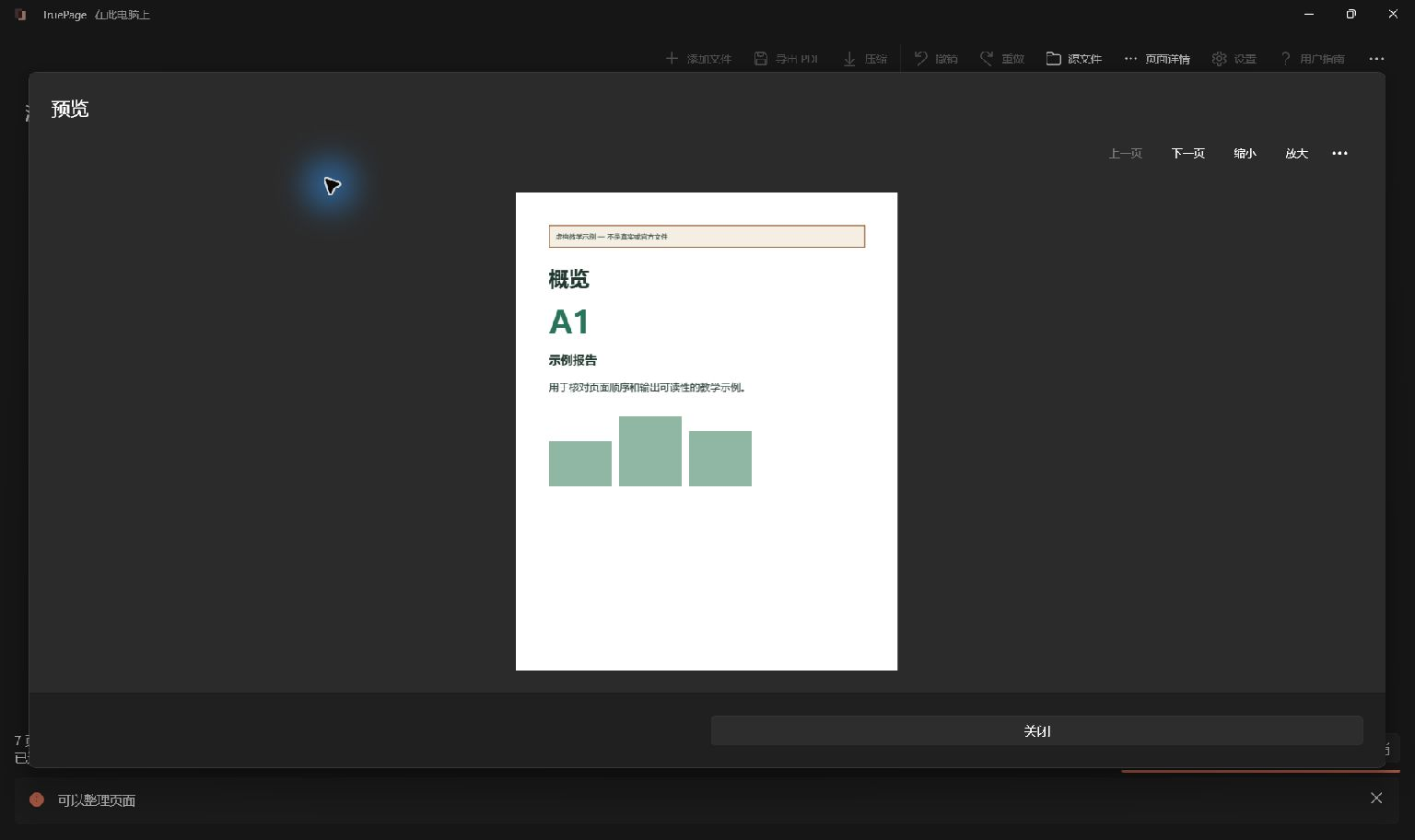
页面面板的缩略图主要用于识别和排序。小字在缩略图里模糊,不一定表示源文件或输出有问题。选择页面并打开 预览,等待绘制完成,再放大到可以检查细节的程度。
适合窗口 会根据可用区域计算比例,小窗口中整张纸可能被缩得很小。实际大小 对应应用的 100%,不是所有显示器上相同物理尺寸的保证。比较前先确认自己没有把一个版本放大、另一个版本缩小。
预览缩放范围是 10% 到 400%。放大改变显示比例,不会改变页面尺寸或后续导出的图像质量。若你正在把 PDF 导出为 PNG/JPG,应在图片导出设置中考虑分辨率,而不是通过预览的放大按钮设置输出质量。
预览报错或未完成时,不要把空白或临时显示状态当作源文件模糊。先按提示处理文件访问或认证问题,再比较。最终仍应打开保存的 PDF,确认问题是否实际存在于交付文件。
图片放大为什么容易暴露问题
一张小截图放在大纸张上时,同样数量的像素需要覆盖更大的区域。细字和斜线因而更容易显得粗糙或发软。A4、Letter 是页面尺寸选项,不是画质增强选项;选择更大的纸张不会增加原图细节。
在 图像页面布局 中比较 适合 与 居中且不放大。前者把完整图片适应可用区域,后者避免把小图放大。它们改变放置方式,不能解决源文件已经模糊的问题。
如果整张图都必须放大才能阅读,最好的下一步通常是重新取得截图、原始 PDF 或更清晰扫描。对于非常长的截图,也可以在源工具里准备几个有上下文的片段。不要为了让版面填满而使用 填充(裁剪),除非你已经确认被裁掉的区域无关紧要。
原始尺寸根据图片密度元数据计算,缺少时使用 96 DPI。修改这类密度信息可能改变放置的物理尺寸,却不会创造新的像素。判断清晰度时同时考虑像素数量和最终阅读大小,不能只看一个 DPI 数字。
压缩后的模糊要与原始输出比较
如果整理后的 PDF 清楚,而压缩后的版本在小字或照片细节上变差,应保留两份作同页比较。压缩的实际影响取决于文件内容和所选方式,不能仅靠文件大小或某个选项名称判断是否可读。
TruePage 的压缩处理整个源 PDF。工作区里尚未导出的排序、删除或图片布局,不会自动成为压缩输入。应先导出并检查整理好的文件,再把它作为压缩源,才能知道比较的是同一份内容。
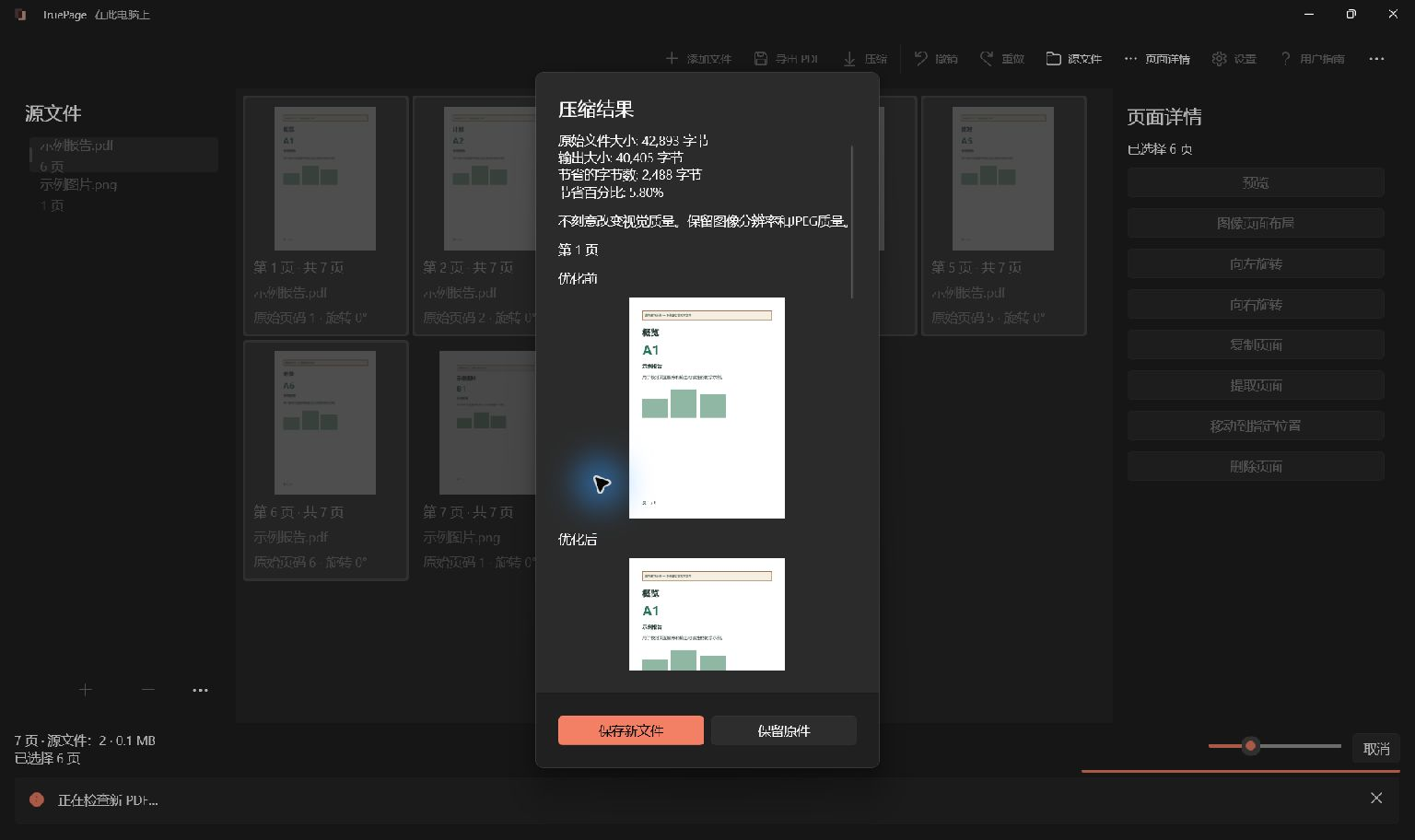
避免把已经压缩的副本反复作为下一次输入。需要比较设置时,使用同一个经过确认的基准文件,并给结果清楚命名。多次转换会让“哪一步损失了细节”更难追踪,也不能保证文件每次都继续变小。
若接收方有大小上限,目标应是在符合限制的同时保持所需内容可辨。检查姓名、金额、编号、细表格线和图章,而不仅是大标题。若任何必要信息无法识别,较小的文件也不适合提交;可以调整内容范围、取得更好源文件,或按对方允许的方式拆分。
一个可重复的排查流程
- 找到出现问题的具体页面和最小必要细节。
- 打开原始源文件,确认同一位置是否已经模糊。
- 在完整预览中以相近比例查看,不用缩略图作结论。
- 若是图片页,检查纸张尺寸、方向、边距及是否被放大。
- 导出未额外压缩的整理副本,选择 所有页面 并核对页数。
- 打开该 PDF,再与后续压缩或转换版本比较。
- 根据最早出现问题的步骤修正,而不是同时改变所有设置。
每次只改变一个相关因素。例如先比较适合与不放大的布局,再决定是否需要新截图。若同时改变尺寸、裁切和压缩,就很难判断哪个变化起了作用。保留原件和清晰命名的比较文件,让结论可以重新核对。
排列或布局实验可以用 撤销 或 Ctrl+Z 恢复,源图片不会被覆写。但撤销不会删除已经保存的实验 PDF。打开比较文件时核对名称,避免把旧副本当作最新结果。
什么情况下必须换更好的源文件
如果原扫描里的字本来无法辨认,应重新扫描或取得原始电子文档。可以改善拍摄光线、对焦、纸张平整程度和保存方式,但具体采集步骤应在你使用的扫描工具中完成。TruePage 不提供图像去模糊或内容重建。
如果原图清楚而版面让它过小,可以调整方向、边距或说明结构。若只需要截图中的一个区域,应在合适的图片工具中制作保留必要上下文的副本;不要把裁切当成隐藏敏感信息的可靠替代方法。
如果只有某个阅读器显示异常,用同一个实际文件和同一页面检查其他可靠查看方式,可以帮助区分显示问题与内容问题。但不能因为另一处看起来更好,就忽略收件者需要的阅读或打印场景。以最终用途验证结果。
完成前检查最终交付版本
修正完成后,打开最终要发送的文件,从头检查页数和顺序,再对受影响页面检查小字与边缘。若只修复了某张截图,不要误导出那一张选择;完整材料仍应使用 所有页面。保存新的名称,并确认实际附加的是检查过的版本。
清晰度、可搜索性、页面结构和文件大小各自需要验证。一个文件可以小而模糊,也可以清晰却没有文本层。把问题定义准确,通常比追求一个笼统的“高质量”选项更能带来可靠结果。
相关操作见截图转 PDF、选择 PDF 压缩方式和预览页面指南。

你的页面。你的空间。
现已登陆 Windows 11

