看得见的字,不一定以文字存储
扫描页可能只有文字的图片。在TruePage中排列或导出不会增加OCR。准备可读PDF,使用支持OCR的工具,并对照扫描件核验识别文字。
分清三种常见文档
从文字文档生成的 PDF 可以包含真正的文字对象,查看器通常能够选择和搜索。复制质量与阅读顺序仍可能受 PDF 生成方式影响。可见页面与存储文字有关联,但不是完全相同的东西。
纯图片扫描只含页面照片。那些看起来像字的深色痕迹是像素。查看器可以清楚显示它们,却没有可供搜索的字符序列。放大页面方便观察像素,不会把像素变成文字。
带 OCR 的扫描 PDF 可以同时包含页面图片与识别文字。外观可能与之前相同,文字层却让词语可以选择或搜索。识别文字可能有错,因此搜索成功证明有文字可用,不代表转录完全准确。
同一份文档也可能混合这些情况。首页来自文字处理软件,后面却是收据照片。能搜到首页标题,不代表所有附件也都能搜索。
在支持文字搜索的查看器中检查
在支持选择文字和文档内搜索的查看器中打开保存的 PDF。找一个页面上清楚存在、有辨识度的词进行搜索,再选择一句短句,复制到自己控制的纯文本输入区域。
检查不止一页、不止一个词。某个词可能被拆开、采用不寻常编码或识别错误,因此一次搜索失败不能证明整份文档只有图片。反过来,一次成功也不能证明每页都有可用文字。
查看复制结果:字符正确吗?空格和换行合理吗?不同栏的文字是否混在一起?这些检查能分清“存在文字对象”与“文字真正能满足读者用途”。
无法选择时,先考虑查看器行为及文档限制,再下结论。TruePage 的视觉预览用于检查页面,不是 OCR 准确度测试。搜索和复制应在支持这些功能的查看器中完成。
为什么重新导出不能解决问题
向 TruePage 添加 JPG 或 PNG 后,它成为排列中的图片页。将排列导出为 PDF,会把图片放进结果文档,不会逐组分析像素并赋予字符。
纯图片 PDF 源文件同样如此。重新排序、移除或旋转页面,改变的是文档排列;这些操作不会为扫描文字创建识别文字层。
修改扩展名也不能增加文字。由图片生成的 PDF,如果需要可搜索字符,就需要执行识别。真正有用的下一步,是在提供 OCR 的工具中识别,而不是再次导出排列。
压缩解决另一个问题:减少存储体积,而不是识别文字。TruePage 的压缩设置不应被当成 OCR 选项。更小的纯图片 PDF,除非经过独立文字识别处理,否则仍然只有图片。
识别之前改善源文件
检查原始扫描是否模糊、缺边、有阴影或歪斜。识别依赖已有图片,因此仅仅请求更多像素的输出,并不能可靠找回缺失页脚或无法辨认的字符。
除了整页效果,也查看小字。扫描在整页缩放下可能很整齐,阅读尺寸下却难以分清相似字符。用途涉及日期、参考编号、标点和小数分隔符时,应格外仔细。
能够重扫或重拍时,完整捕获纸张并保证细节可读。需要透视修正或其他清理时,在合适图片工具中处理副本。保留原件,方便比较改变,避免丢失源信息。
不要以为提高导出 DPI 会给已经模糊的扫描创造新细节。较高 DPI 可以产生更多输出像素,但这些像素能展示什么仍受源文件限制。更好的输入,比同一缺陷的更大表示更有价值。
交给 OCR 前先整理页面
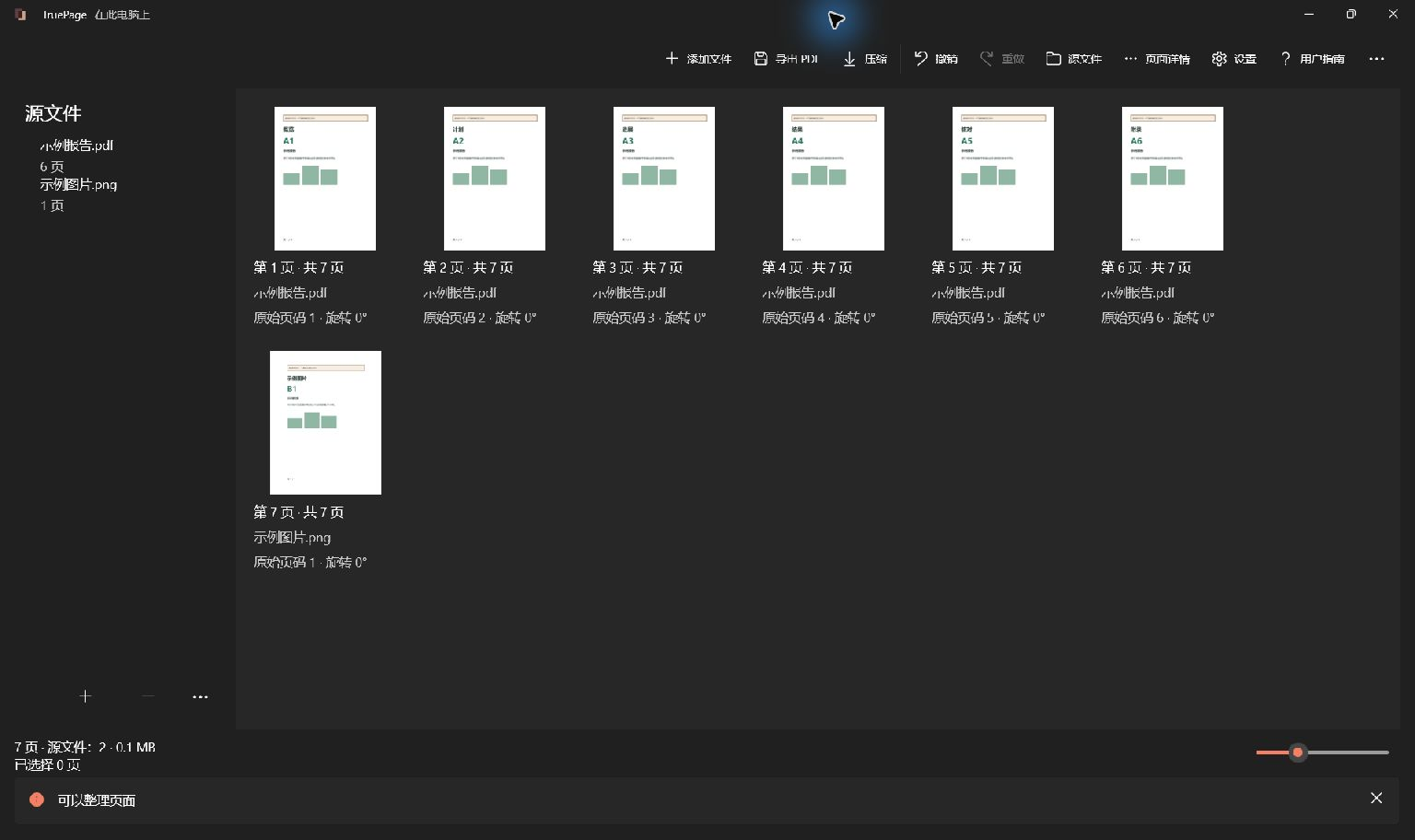
TruePage 可以为独立 OCR 流程准备连贯文档。添加需要的源文件,调整顺序,移除不需要的实例,并旋转横倒页面。检查结果,让下一工具接收到真正需要识别的材料包。
按文档用途决定顺序,不要只依赖文件名排序。扫描可能包含封面、附件以及各自有印刷编号的页面。阅读不同源文件之间的衔接,并将排列总数与预期比较。
直接导入的图片可以通过图像页面布局设置纸张、页边距和放置方式。适合在可用区域内保留完整图片;填充(裁剪)可能隐藏边缘,而那些边缘可能正好包含 OCR 需要读取的文字。
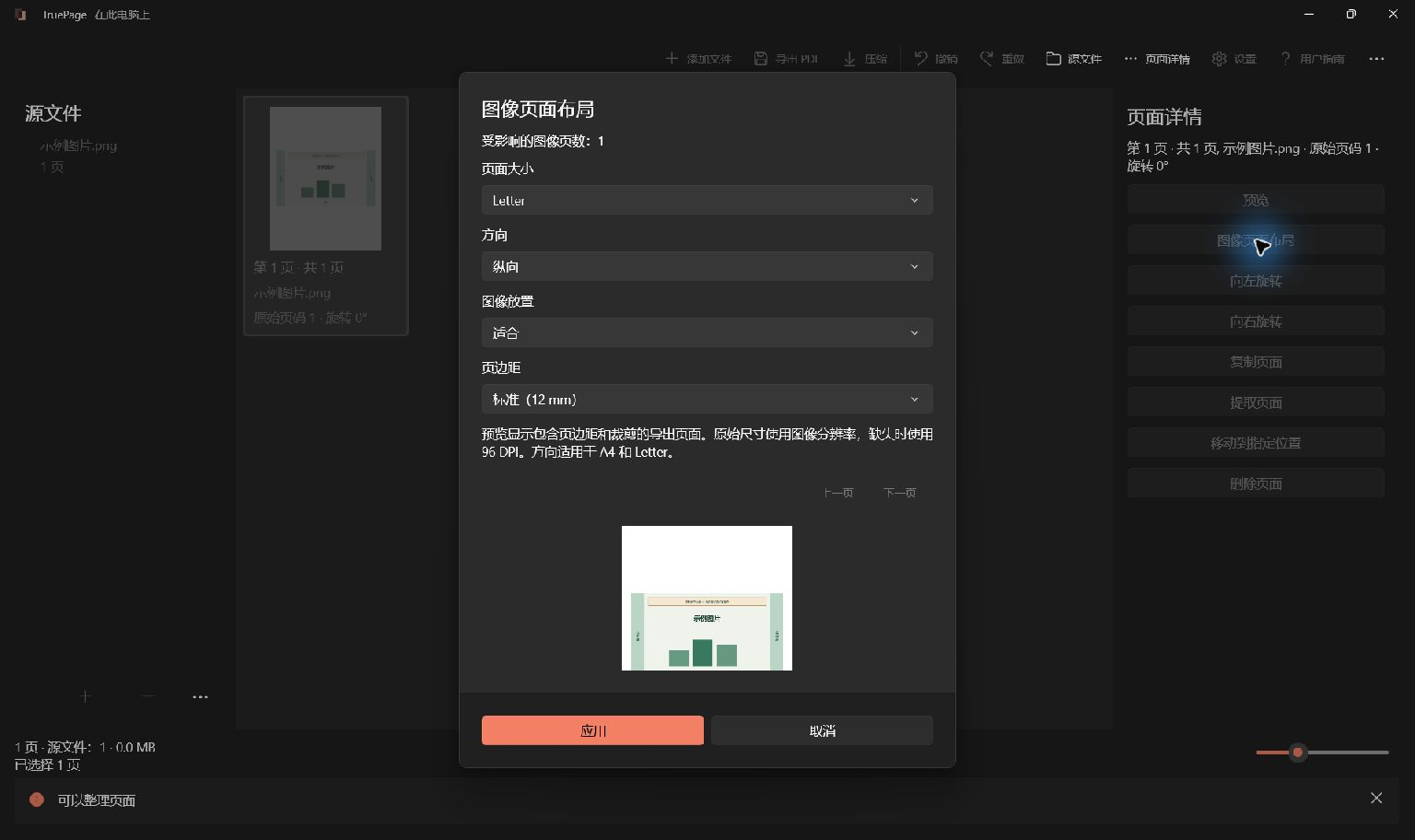
应用共同设置后,逐一审核页面。不同图片比例可能在相同设置下呈现不同结果。现有 PDF 页面即使包含扫描图,也不会被图像页面布局控件重新排版。
导出名称清楚的 OCR 输入文件
选择导出 PDF并确认目标范围。所有页面使用完整排列,选定页面使用当前选择。保存准备交给 OCR 的文档前,检查建议页数和文件数。
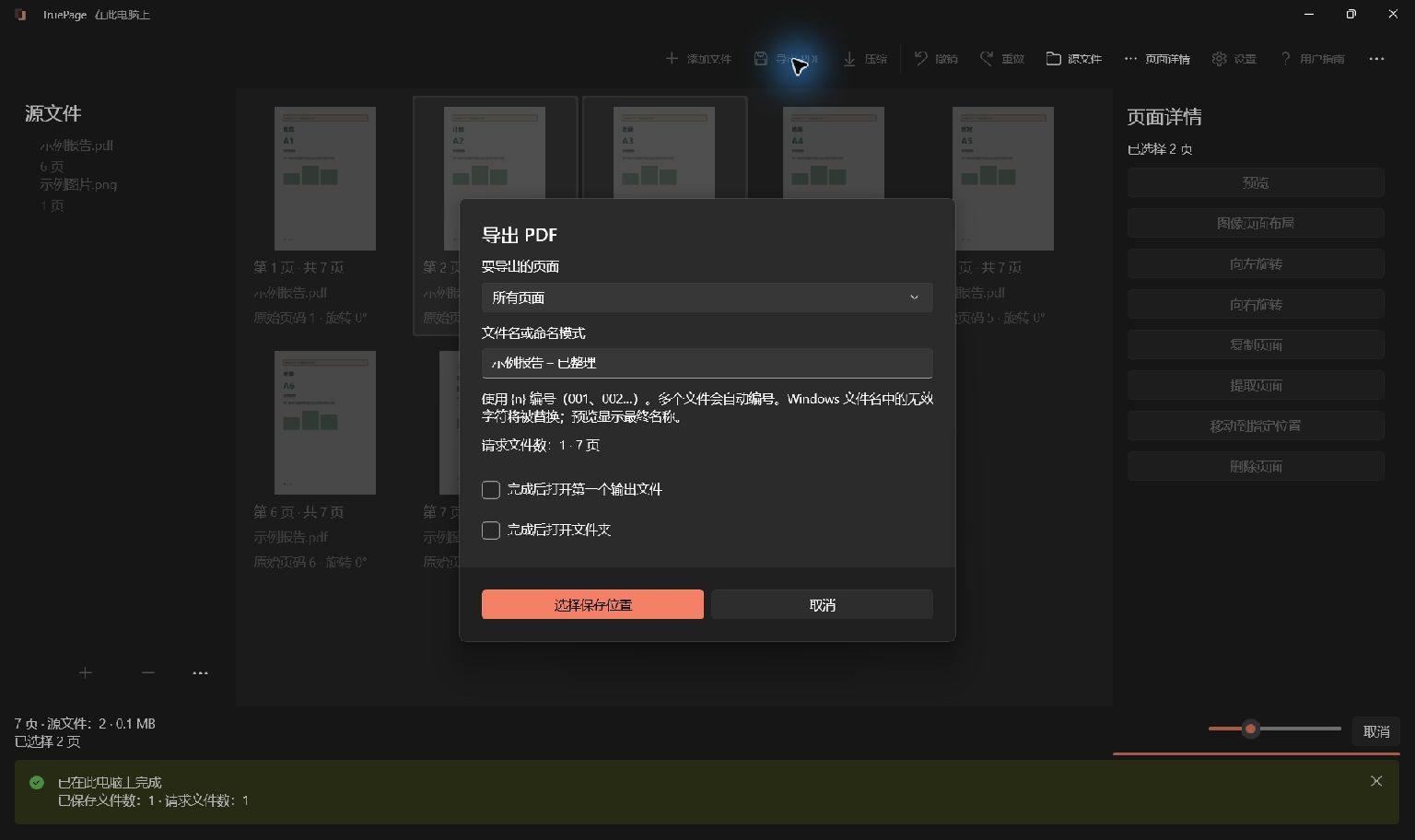
使用可区分准备输入和识别输出的名称,例如 packet-arranged 和 packet-searchable。名称表示流程阶段;只有核对实际内容后,才能认为第二个文件确实识别成功。
继续前打开整理后的 PDF,检查顺序、方向、边缘与可读性,避免把仍含错误页面或缺少附件的材料送去识别。
评估 OCR 结果时保留这份准备副本。如果识别意外改变可见页面或带来其他问题,它可以作为清楚的参照,而不必重新组合整套材料。
根据用途选择 OCR 输出
在支持 OCR 的工具中,正确选择文档语言并查看输出选项。保留页面图片的可搜索 PDF,与可编辑文字文档服务的用途不同。使用收件人真正需要的形式。
需要让材料留在电脑上时,选择之前确认该 OCR 流程是在本地处理,还是把文件发送到服务。这取决于 OCR 工具;TruePage 的本地排列行为,并不能决定其他工具如何处理文件。
源文档有多种语言、表格或特殊布局时,应安排更仔细的审核。字符识别与阅读顺序是不同问题。文字可能识别正确,但多栏或复杂排版仍会让复制顺序不方便使用。
不要把可搜索 PDF 自动视为无障碍文档,或完整可编辑重建。可搜索字符只是一项能力,阅读顺序、结构以及目标读者或系统的其他要求,可能还需要在适当工具中进一步处理。
将识别文字与可见页面比较
打开 OCR 输出,重新执行搜索和复制检查。测试文档不同部分,包括最难识别的扫描。将识别词语与页面图片对照,不要只依赖完成提示。
仔细检查姓名、数字、日期和短标签。即使周围大部分词语正确,一个字符错误也可能使参考编号难以查找。核对这些细节时保留可见源文件。
确认页数和顺序没有改变,必要边缘仍完整。OCR 成功不应该掩盖意外的组合问题。保存识别输出后,还要检查目标对文件大小和格式的要求。
如果之后再把 PDF 页面导出为 PNG 或 JPG,请记住这些输出又成为图片,不会携带 PDF 中可搜索的文字层。为需要搜索的读者保留识别后的 PDF,只在真正需要图片的地方使用图片。
准备控件见图片转 PDF和整理页面。TruePage 准备并排列可见页面,独立 OCR 流程识别字符,最后通过对照检查,确定文字对当前任务是否足够准确且实用。

你的页面。你的空间。
现已登陆 Windows 11

