Ein sichtbares Wort ist nicht immer als Text gespeichert
Eine Scanseite kann nur ein Bild der Wörter enthalten. TruePage fügt beim Ordnen oder Exportieren keine OCR hinzu. Erstellen Sie eine lesbare PDF, nutzen Sie OCR und prüfen Sie den erkannten Text.
Drei häufige Dokumentarten unterscheiden
Eine aus einem Textdokument erstellte PDF kann echte Textobjekte enthalten. Ein Betrachter kann sie häufig auswählen und durchsuchen. Qualität des Kopierens und Lesereihenfolge hängen jedoch auch davon ab, wie die PDF erstellt wurde. Die sichtbare Seite und der gespeicherte Text hängen zusammen, sind aber nicht dasselbe.
Ein reiner Bildscan enthält eine Aufnahme der Seite. Die dunklen Formen, die wie Buchstaben aussehen, sind Pixel. Ein Betrachter kann sie deutlich anzeigen, ohne eine durchsuchbare Zeichenfolge zu besitzen. Vergrößern erleichtert die Betrachtung, verwandelt Pixel aber nicht in Text.
Eine gescannte PDF mit OCR kann das Seitenbild mit erkanntem Text kombinieren. Die Seite sieht möglicherweise unverändert aus, während eine Textebene Auswahl und Suche ermöglicht. Dieser Text kann Fehler enthalten. Eine erfolgreiche Suche beweist verfügbare Zeichen, nicht eine fehlerfreie Übertragung.
Ein Dokument kann alle diese Fälle mischen. Die erste Seite stammt vielleicht aus einem Textprogramm, spätere Seiten sind fotografierte Belege. Eine auffindbare Überschrift auf Seite 1 beweist nicht, dass auch alle Anhänge durchsuchbar sind.
In einem Betrachter mit Textsuche prüfen
Öffnen Sie die gespeicherte PDF in einem Betrachter mit Textauswahl und Dokumentsuche. Suchen Sie nach einem markanten Wort, das sichtbar auf der Seite steht. Versuchen Sie anschließend, einen kurzen Satz auszuwählen und in ein von Ihnen kontrolliertes reines Textfeld zu kopieren.
Prüfen Sie mehrere Wörter auf mehreren Seiten. Ein Wort kann getrennt, ungewöhnlich codiert oder falsch erkannt sein. Eine einzelne erfolglose Suche beweist deshalb nicht, dass das gesamte Dokument nur Bilder enthält. Umgekehrt beweist ein Treffer keinen brauchbaren Text auf allen Seiten.
Betrachten Sie das Kopierergebnis. Stimmen Zeichen, Leerzeichen und Zeilenumbrüche? Werden verschiedene Spalten ineinander verschachtelt? Damit unterscheiden Sie vorhandene Textobjekte von Text, der den Zweck des Lesers tatsächlich erfüllt.
Ist keine Auswahl möglich, berücksichtigen Sie das Verhalten des Betrachters und mögliche Dokumenteinschränkungen. TruePages visuelle Vorschau dient zur Seitenkontrolle und ist kein Genauigkeitstest für OCR. Prüfen Sie Suche und Kopieren in einem dafür geeigneten Betrachter.
Weshalb erneutes Exportieren nicht genügt
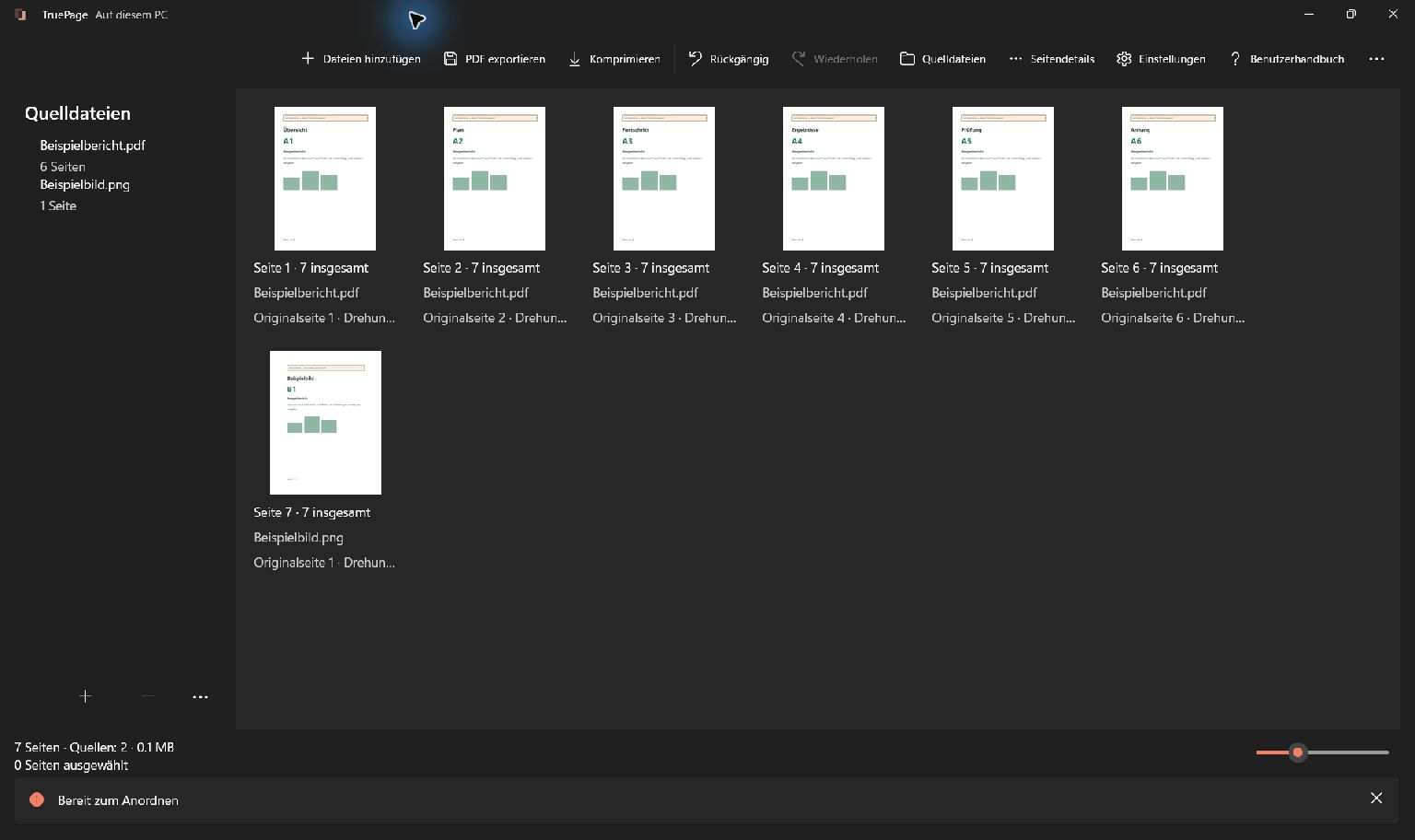
Ein zu TruePage hinzugefügtes JPG oder PNG wird zur Bildseite in der Anordnung. Beim PDF-Export wird dieses Bild in das neue Dokument eingebettet. Dabei werden nicht automatisch Pixelgruppen untersucht und als Zeichen zugeordnet.
Dasselbe gilt für eine reine Bild-PDF als Quelle. Verschieben, Entfernen und Drehen ändern deren Anordnung. Sie erzeugen keine erkannte Textebene für die eingescannten Wörter.
Auch eine andere Dateiendung fügt keinen Text hinzu. Wenn eine aus Bildern erzeugte PDF durchsuchbare Zeichen braucht, ist eine Erkennung erforderlich. Der sinnvolle nächste Schritt ist OCR in einem Werkzeug mit dieser Funktion, nicht ein wiederholter Anordnungsexport.
Kompression verfolgt ebenfalls einen anderen Zweck. Sie soll Speicherbedarf reduzieren und erkennt keine Wörter. TruePages Komprimierungsmodi sind keine OCR-Optionen. Eine kleinere Bild-PDF bleibt eine Bild-PDF, sofern kein anderer Prozess Text ergänzt.
Die Quelle vor der Erkennung verbessern
Prüfen Sie den Originalscan auf Unschärfe, fehlende Ränder, Schatten und Schräglage. Erkennung arbeitet mit dem vorhandenen Bild. Eine fehlende Fußzeile oder unlesbare Zeichen lassen sich nicht zuverlässig zurückholen, indem Sie einfach eine Ausgabe mit mehr Pixeln anfordern.
Betrachten Sie kleine Schrift zusätzlich zur Gesamtseite. Ein Scan kann im Ganzen ordentlich aussehen und bei Lesegröße ähnliche Zeichen verwechselbar darstellen. Daten, Referenznummern, Satzzeichen und Dezimaltrennzeichen verdienen besondere Aufmerksamkeit, wenn sie für den Zweck wichtig sind.
Können Sie erneut scannen oder fotografieren, erfassen Sie das vollständige Blatt mit lesbaren Details. Benötigt das Bild Perspektivkorrektur oder andere Aufbereitung, bearbeiten Sie eine Kopie in einem geeigneten Werkzeug. Behalten Sie das Original, um Veränderungen zu vergleichen und Quellinformationen nicht zu verlieren.
Höhere Export-DPI schaffen bei einem bereits unscharfen Scan keine neuen Details. Sie erzeugen mehr Ausgabepixel, doch die Quelle begrenzt weiterhin deren Informationsgehalt. Eine bessere Eingabe hilft mehr als eine größere Darstellung desselben Fehlers.
Seiten vor der OCR-Übergabe ordnen
TruePage kann ein zusammenhängendes Dokument für einen gesonderten OCR-Ablauf vorbereiten. Fügen Sie die gewünschten Quellen hinzu, ordnen Sie Seiten, entfernen Sie unerwünschte Vorkommen und drehen Sie seitliche Seiten. Prüfen Sie das Paket, damit das nächste Werkzeug die beabsichtigten Inhalte erhält.
Wählen Sie die Reihenfolge nach dem Dokument und nicht nur nach Dateinamen. Ein Scan kann Deckblatt, Anhänge und eigene gedruckte Seitenzahlen enthalten. Lesen Sie die Übergänge zwischen Quellen und vergleichen Sie die angeordnete mit der erwarteten Seitenanzahl.
Bei direkt importierten Bildern stellen Sie unter Bildseitenlayout Papierformat, Ränder und Platzierung ein. Einpassen erhält das vollständige Bild. Ausfüllen (zuschneiden) kann Ränder verbergen und ist deshalb problematisch, wenn dort Wörter stehen, die erkannt werden müssen.
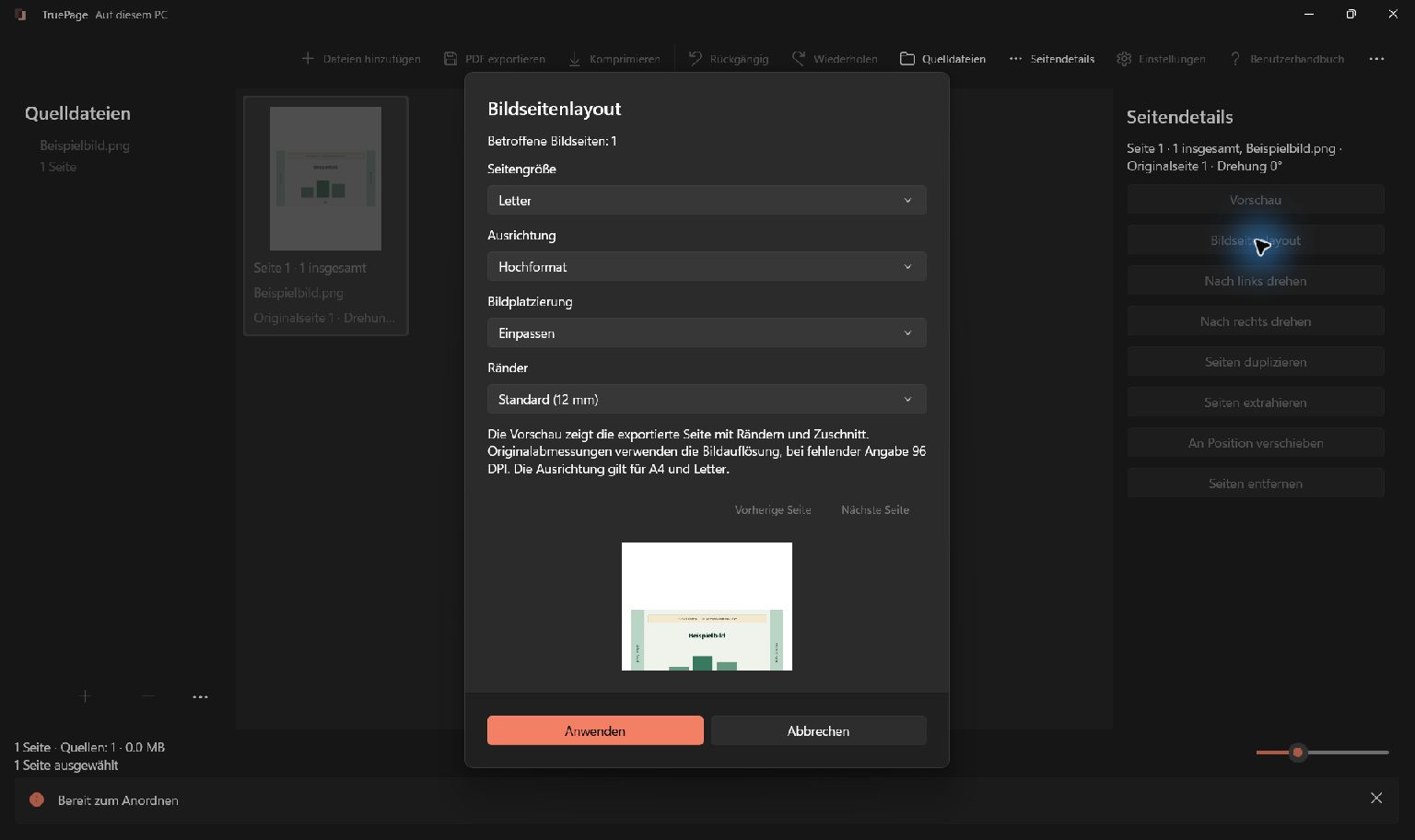
Prüfen Sie nach gemeinsamen Bildeinstellungen jede betroffene Seite. Unterschiedliche Proportionen können unter denselben Einstellungen verschiedene Ergebnisse erzeugen. Bestehende PDF-Quellseiten werden vom Bildseitenlayout nicht umformatiert, auch wenn sie gescannte Bilder enthalten.
Eine eindeutig benannte OCR-Eingabe exportieren
Wählen Sie PDF exportieren und bestätigen Sie den Umfang. Alle Seiten verwendet die vollständige Anordnung, Ausgewählte Seiten die aktuelle Auswahl. Prüfen Sie Datei- und Seitenanzahl vor dem Speichern der Eingabe für das OCR-Werkzeug.
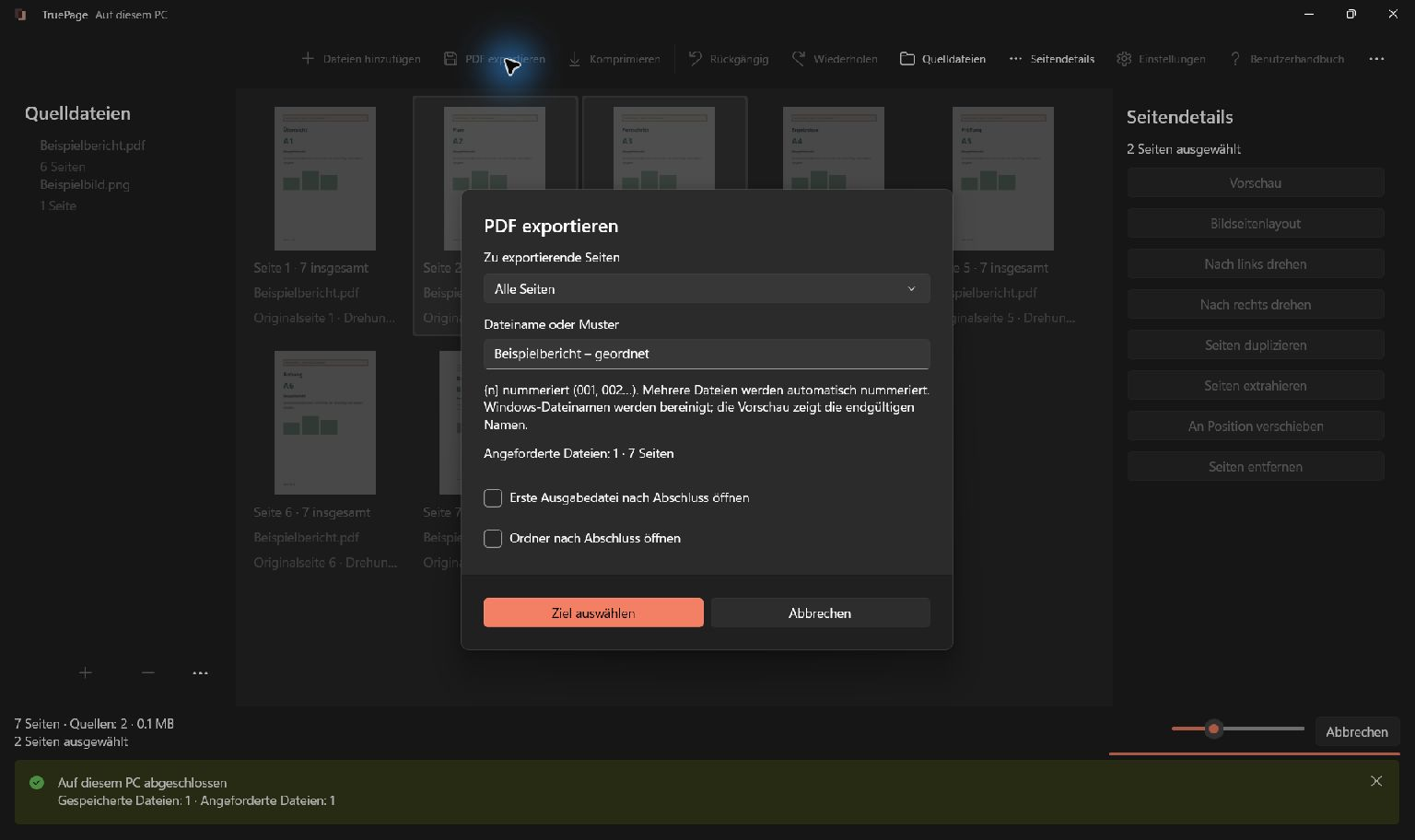
Unterscheiden Sie vorbereitete Eingabe und erkannte Ausgabe beispielsweise mit paket-angeordnet und paket-durchsuchbar. Die Namen beschreiben Arbeitsschritte. Prüfen Sie den Inhalt, bevor Sie die zweite Datei tatsächlich als erfolgreich erkannt betrachten.
Öffnen Sie die angeordnete PDF und kontrollieren Sie Reihenfolge, Ausrichtung, Ränder und Lesbarkeit vor dem Fortfahren. So vermeiden Sie Erkennungsarbeit an einem Paket, das noch falsche Seiten enthält oder einen erforderlichen Anhang auslässt.
Behalten Sie diese vorbereitete Kopie beim Vergleich des OCR-Ergebnisses. Verändert die Erkennung die sichtbare Seite unerwartet oder verursacht ein anderes Problem, dient die Eingabe als klare Referenz, ohne das Paket erneut aufbauen zu müssen.
Die OCR-Ausgabe nach dem Zweck auswählen
Wählen Sie in einem OCR-Werkzeug die passenden Dokumentsprachen und prüfen Sie dessen Ausgabeformate. Eine durchsuchbare PDF mit erhaltenem Seitenbild erfüllt einen anderen Zweck als ein bearbeitbares Textdokument. Verwenden Sie die tatsächlich benötigte Form.
Prüfen Sie vor der Wahl für lokal zu haltende Inhalte, ob der OCR-Ablauf auf dem Computer arbeitet oder Dokumente an einen Dienst überträgt. Diese Entscheidung betrifft das andere Werkzeug. TruePages lokale Anordnung bestimmt nicht, wie eine andere Anwendung die Datei verarbeitet.
Planen Sie bei mehreren Sprachen, Tabellen und ungewöhnlichen Layouts eine gründlichere Kontrolle. Zeichenerkennung und Lesereihenfolge sind verschiedene Fragen. Richtig erkannte Wörter können bei Spalten oder komplexer Positionierung trotzdem in unpraktischer Reihenfolge kopiert werden.
Betrachten Sie eine durchsuchbare PDF nicht automatisch als barrierefrei oder als vollständige bearbeitbare Rekonstruktion. Durchsuchbare Zeichen sind eine Fähigkeit. Lesereihenfolge, Struktur und Anforderungen eines Lesers oder Systems können zusätzliche Arbeit in einem geeigneten Werkzeug verlangen.
Erkannten Text mit der sichtbaren Seite vergleichen
Öffnen Sie die OCR-Ausgabe und wiederholen Sie Suche und Kopiertest. Prüfen Sie verschiedene Dokumentteile einschließlich des schwierigsten Scans. Vergleichen Sie erkannte Wörter mit dem sichtbaren Bild, statt nur einer Abschlussmeldung zu vertrauen.
Kontrollieren Sie Namen, Zahlen, Daten und kurze Beschriftungen genau. Ein einzelnes falsches Zeichen kann eine Referenznummer unauffindbar machen, obwohl die umgebenden Wörter stimmen. Halten Sie bei dieser Prüfung die sichtbare Quelle verfügbar.
Bestätigen Sie unveränderte Seitenanzahl und Reihenfolge sowie sichtbare erforderliche Ränder. Erfolgreiche Erkennung darf kein Zusammenstellungsproblem verdecken. Prüfen Sie nach dem Speichern auch Größen- und Formatvorgaben des Ziels.
Exportieren Sie später PDF-Seiten als PNG oder JPG, sind diese Ausgaben wieder Bilder. Sie tragen die durchsuchbare PDF-Textebene nicht als durchsuchbaren PDF-Text weiter. Behalten Sie die erkannte PDF für Leser mit Suchbedarf und verwenden Sie Bilder dort, wo eine Abbildung gefragt ist.
Die Vorbereitung erläutern Bilder in PDFs einfügen und Seiten organisieren. TruePage bereitet sichtbare Seiten vor und ordnet sie. OCR erkennt in einem gesonderten Ablauf Zeichen. Der abschließende Vergleich zeigt, ob diese Zeichen für Ihre Aufgabe hinreichend brauchbar und korrekt sind.

Ihre Seiten. Ihr Raum.
Jetzt für Windows 11 verfügbar

