見える単語が文字として保存されているとは限らない
スキャンは文字の画像だけの場合があります。TruePageで整理・出力してもOCRは追加されません。読めるPDFを用意し、OCR対応ツールを使って認識結果を元画像と照合します。
よくある 3 種類の文書を区別する
文字文書から作られた PDF には、実際の文字オブジェクトが含まれる場合があります。ビューアーはそれらを選択・検索できることが多いものの、コピー結果や読み取り順は PDF の作られ方によって異なります。見えるページと保存された文字は関連していますが、同じものではありません。
画像だけのスキャンには、ページの写真が入っています。文字に見える黒い印は画素です。ビューアーは鮮明に表示できても、検索対象となる文字列を持っているとは限りません。拡大は画素の検査を助けますが、文字への変換にはなりません。
OCR 済みのスキャン PDF は、ページ画像と認識された文字を組み合わせられます。見た目は以前と同じでも、文字層によって選択や検索ができます。ただし認識誤りもあるため、検索できたことは文字の存在の証拠であって、完全な転記の証明ではありません。
1 つの文書でこれらが混在することもあります。先頭はワープロ由来、後半は撮影した領収書かもしれません。先頭の見出しを検索できても、すべての添付資料が検索できるとは限りません。
検索機能のあるビューアーで調べる
保存した PDF を、文字選択と文書内検索に対応するビューアーで開きます。ページにはっきり見える特徴的な単語を探し、検索します。次に短い文を選び、自分が管理するプレーンテキスト欄にコピーしてみます。
複数ページと複数の単語で試します。単語が分割されていたり、予想外の符号化や認識誤りがあったりするため、1 回の検索失敗だけで文書全体が画像だとは断定できません。反対に、1 回見つかっただけで全ページの文字が使えるとも判断できません。
コピーした結果を見ます。文字は正しいか、空白と改行は自然か、別の段の文字が入り交じっていないかを確認します。文字オブジェクトが存在することと、読む人の目的に役立つことを区別するための確認です。
選択できない場合は、ビューアーの動作や文書の制限も考慮して結論を出します。TruePage の視覚的なプレビューはページの確認用で、OCR 精度の検査機能ではありません。検索とコピーの検査は、それに対応したビューアーで行ってください。
再出力しても解決しない理由
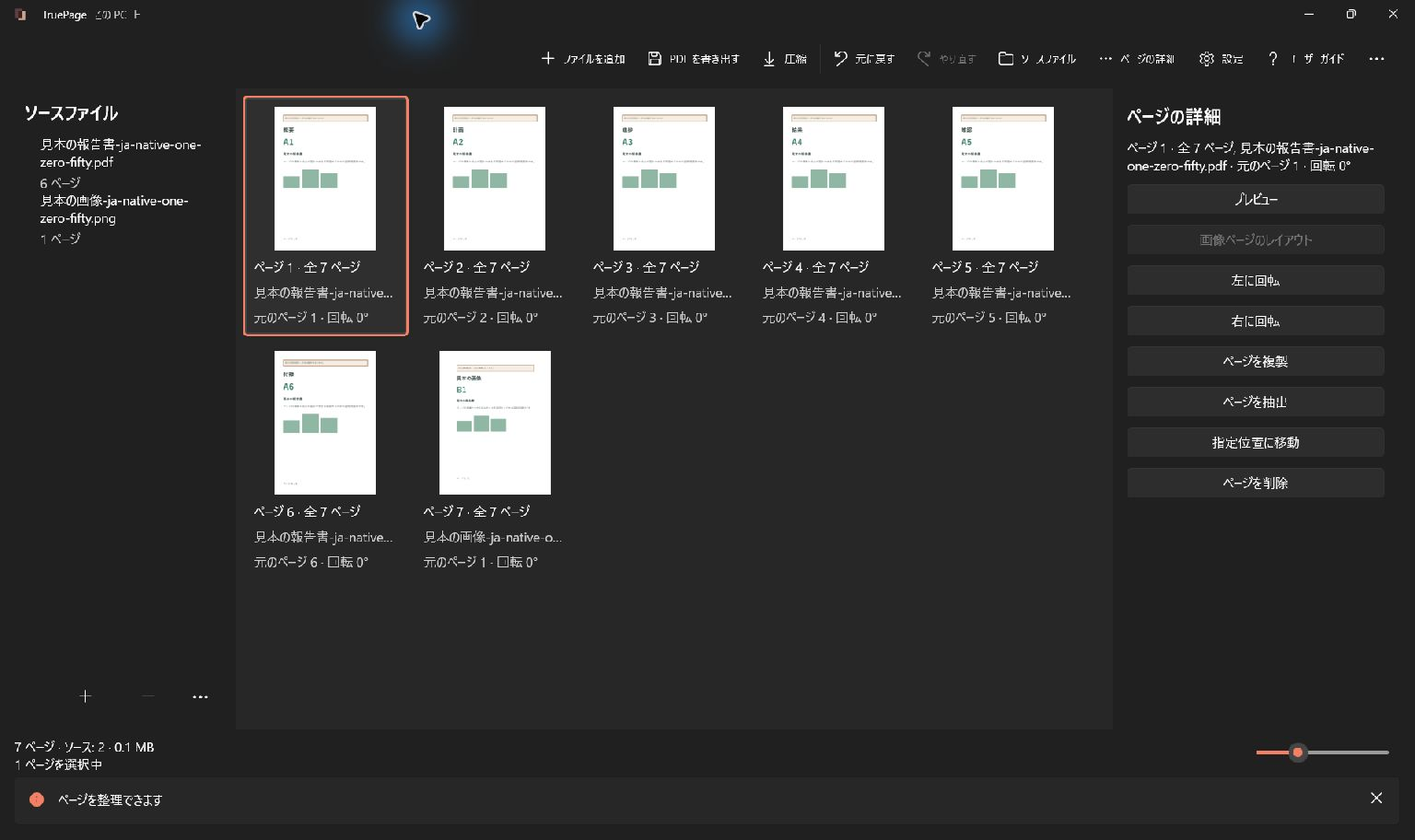
TruePage に JPG や PNG を追加すると、並びの画像ページになります。その並びを PDF に出力すると、画像が完成文書に配置されます。画素の集まりを一つずつ調べ、文字を割り当てる処理は行いません。
画像だけの PDF を入力にした場合も同じです。並べ替え、削除、回転は文書の並びを変えますが、スキャンした単語に認識済みの文字層を作成するわけではありません。
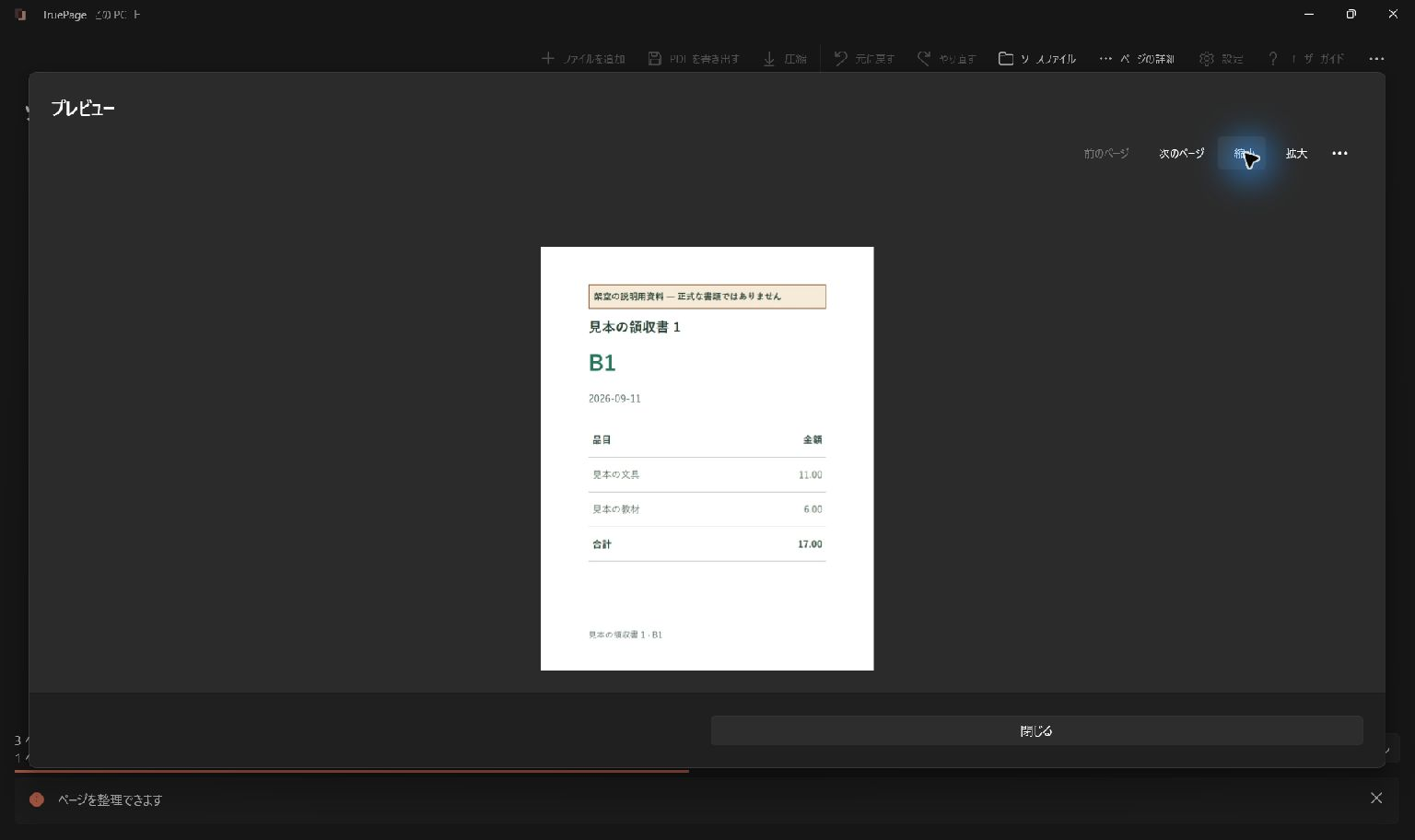
拡張子を変えても文字は追加されません。画像から作った PDF に検索可能な文字が必要なら、認識処理が必要です。次に使うのは OCR に対応するツールであり、整理後の出力を繰り返すことではありません。
圧縮の目的も別です。保存容量を減らす処理で、単語の認識ではありません。TruePage の圧縮設定を OCR の選択肢として扱わないでください。別の処理で文字を追加しない限り、小さくした画像 PDF は画像 PDF のままです。
認識前に入力の品質を整える
元のスキャンのぼけ、欠けた端、影、傾きを確認します。認識は存在する画像を使うため、欠けた下部情報や読めない文字を、出力画素数を増やすだけで確実に復元することはできません。
全体だけでなく小さな文字も見ます。全ページ表示では整って見えても、読む倍率では似た字形を取り違えやすいことがあります。用途上重要な日付、参照番号、句読点、小数点は丁寧に確認してください。
再スキャンや再撮影ができるなら、紙全体と読める細部を残します。遠近補正などが必要な場合は、適切な画像ツールでコピーを準備します。変更前後を比較し、入力情報を失わないよう元画像を保持します。
出力 DPI を上げれば、すでにぼやけたスキャンに新しい細部が生まれるとは考えないでください。出力画素は増やせても、それに表示できる情報は元入力に制約されます。同じ欠点を大きく表すより、よい入力を準備するほうが役立ちます。
OCR に渡す前にページを整理する
TruePage は、別の OCR 作業へ渡すまとまった文書を準備するのに使えます。必要な入力を追加し、順序を整え、不要な出現を除き、横向きのページを回転します。次のツールへ意図した書類一式を渡せるよう、結果を確認します。
順序はファイル名の並べ替えだけでなく、必要な文書構成に基づいて決めます。表紙、添付資料、独自の印刷番号が混在する場合があります。入力同士のつなぎ目を読み、予定のページ数と比較します。
直接追加した画像には 画像ページのレイアウト で用紙、余白、配置を選べます。全体を収める は画像を領域内に保ちます。切り抜きは端を隠す場合があり、OCR で読む文字がそこにあれば不都合です。
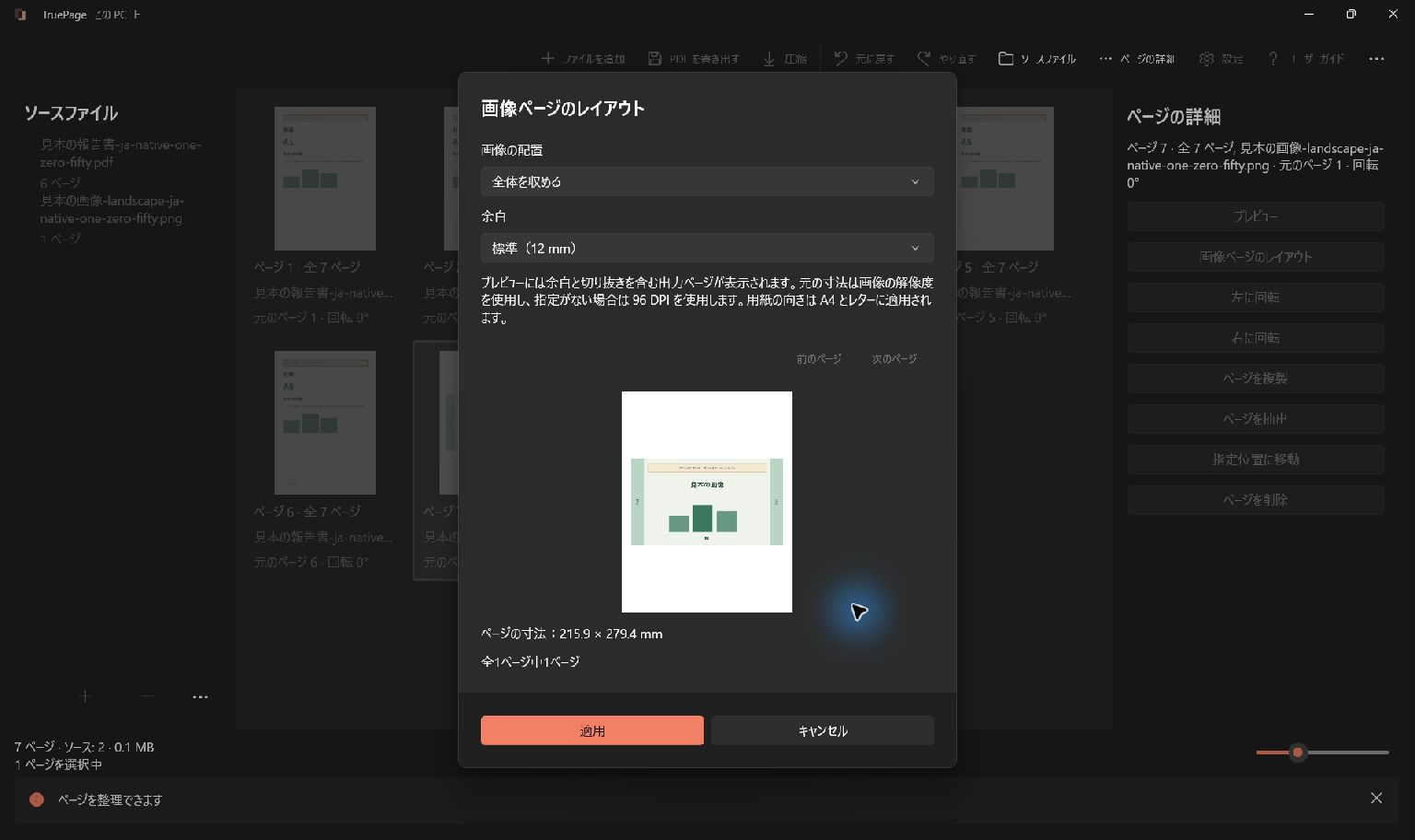
共通の画像設定を適用した後も、各ページを見ます。比率が違えば同じ設定でも結果は異なります。スキャン画像を含んでいても、既存の PDF ページは画像ページのレイアウトで再構成されません。
OCR の入力と分かる名前で出力する
PDF を書き出す を選び、対象を確認します。すべてのページは並び全体、選択したページは現在の選択です。OCR ツールへ渡す文書を保存する前に、予定のページ数とファイル数を確認してください。
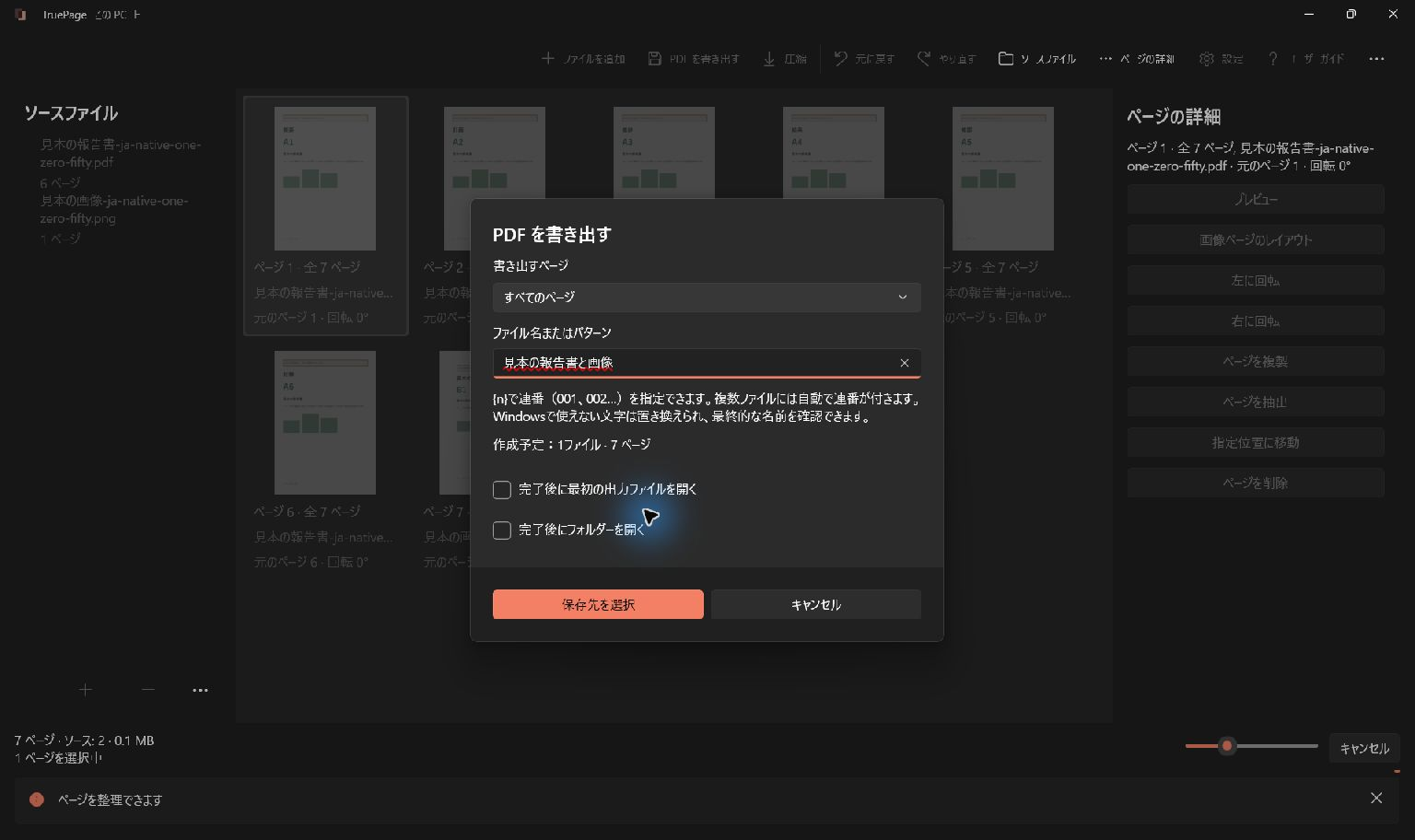
packet-arranged と packet-searchable のように、準備した入力と認識後の出力を区別する名前を使います。名前は作業段階を表すだけなので、後者の名前が付いているだけで認識成功と判断せず、内容を検証します。
次へ進む前に整理済み PDF を開き、順序、向き、端、読みやすさを調べます。まだ違うページが入っていたり、必要な資料が欠けていたりする文書に認識処理を行うのを防げます。
OCR の結果を評価する間は、この準備済みコピーを保管します。認識で見た目が予想外に変化するなどの問題があっても、一式を組み立て直さずに比較できる基準になります。
用途に合う OCR 出力を選ぶ
OCR に対応するツールで、文書の言語を適切に指定し、出力形式を確認します。ページ画像を残した検索可能な PDF と、編集可能な文字文書は用途が異なります。受け手が実際に必要とする形式を使いましょう。
PC 内に保つ必要がある資料では、その OCR 作業がローカル処理か、サービスへ送信するかを選択前に確認します。これは OCR 側の処理に関する判断です。TruePage でローカルに整理したことだけでは、別ツールの取り扱いは決まりません。
複数言語、表、特殊な配置があれば、より詳しい検査を予定します。認識と読み取り順は別の問題です。正しく認識された単語でも、段組みや複雑な位置関係のあるページでは、コピーされる順が使いにくい場合があります。
検索できる PDF を、自動的にアクセシブルな文書や完全な編集用の再構成だと扱わないでください。検索できる文字は 1 つの機能です。読み取り順、構造、読者やシステムの条件には、適切なツールで追加の作業が必要な場合があります。
見えるページと認識結果を照合する
OCR の出力を開き、検索とコピーをもう一度試します。最も難しいスキャンも含め、文書の各所からページを選んで調べます。完了メッセージだけでなく、認識された単語を見える画像と比較します。
名前、数値、日付、短いラベルは特によく見ます。周囲の文章がほぼ正しくても、1 文字の誤りで参照番号を検索しにくくなる場合があります。確認中は視覚的な入力も比較できるようにしておきます。
ページ数と順序が変わらず、必要な端が見えることも確かめます。OCR の成功によって組み立ての間違いを見落とさないようにします。保存後には、提出先の容量と形式の条件も確認してください。
後で PDF ページを PNG や JPG に出力すると、その結果は再び画像です。PDF の検索可能な文字層が、検索可能な PDF 文字として付くわけではありません。検索を必要とする読者には OCR 済み PDF を残し、画像は画像が成果物として必要な場所で使います。
準備の操作は画像から PDF を作るとページの整理を参照できます。TruePage で見えるページを整え、別の OCR 作業で文字を認識し、最後にその文字が目的に使える精度か比較して確認します。

あなたのページ。あなたの空間。
Windows 11 向けに公開中

