Un mot visible n’est pas toujours du texte enregistré
Une page numérisée peut contenir seulement une image des mots. TruePage n’ajoute pas d’OCR à l’assemblage ou à l’export. Préparez un PDF lisible, utilisez un outil OCR et vérifiez le texte reconnu.
Distinguer trois situations courantes
Un PDF issu d’un document texte peut contenir de véritables objets textuels. Un lecteur peut souvent les sélectionner et les chercher, même si copie et ordre de lecture dépendent de la création du fichier. La page visible et son texte enregistré sont liés sans être identiques.
Un scan constitué uniquement d’images contient une représentation photographique. Les marques ressemblant à des lettres sont des pixels. Le lecteur peut les afficher clairement sans disposer d’une suite de caractères à chercher. Agrandir facilite l’examen, pas la conversion en texte.
Un scan avec OCR peut associer image et texte reconnu. La page peut rester visuellement identique tout en devenant sélectionnable ou recherchable grâce à une couche de texte. Celle-ci peut contenir des erreurs. Trouver un mot démontre la présence de texte, pas une transcription parfaite.
Un seul document peut mêler ces cas. Sa première page peut venir d’un traitement de texte et les suivantes être des reçus photographiés. Retrouver un titre au début ne prouve pas que toutes les annexes sont recherchables.
Tester dans un lecteur avec recherche textuelle
Ouvrez la sortie dans un lecteur proposant sélection et recherche. Choisissez un mot distinctif visible et recherchez-le. Essayez ensuite de copier une courte phrase dans un champ de texte simple que vous contrôlez.
Testez plusieurs mots et pages. Un mot peut être coupé, codé de manière inattendue ou mal reconnu. Une recherche infructueuse isolée ne prouve pas que tout le document est une image. Inversement, un résultat ne garantit pas un texte utile partout.
Examinez la copie : caractères corrects, espaces, sauts de ligne et éventuel mélange des colonnes. Cela distingue la simple existence de texte d’un texte qui sert le besoin du lecteur.
Si la sélection est impossible, considérez aussi le comportement du logiciel et les restrictions du document. L’aperçu TruePage sert à inspecter les pages, pas à mesurer la précision OCR. Faites les essais de copie et recherche dans un lecteur adapté.
Pourquoi exporter encore ne suffit pas
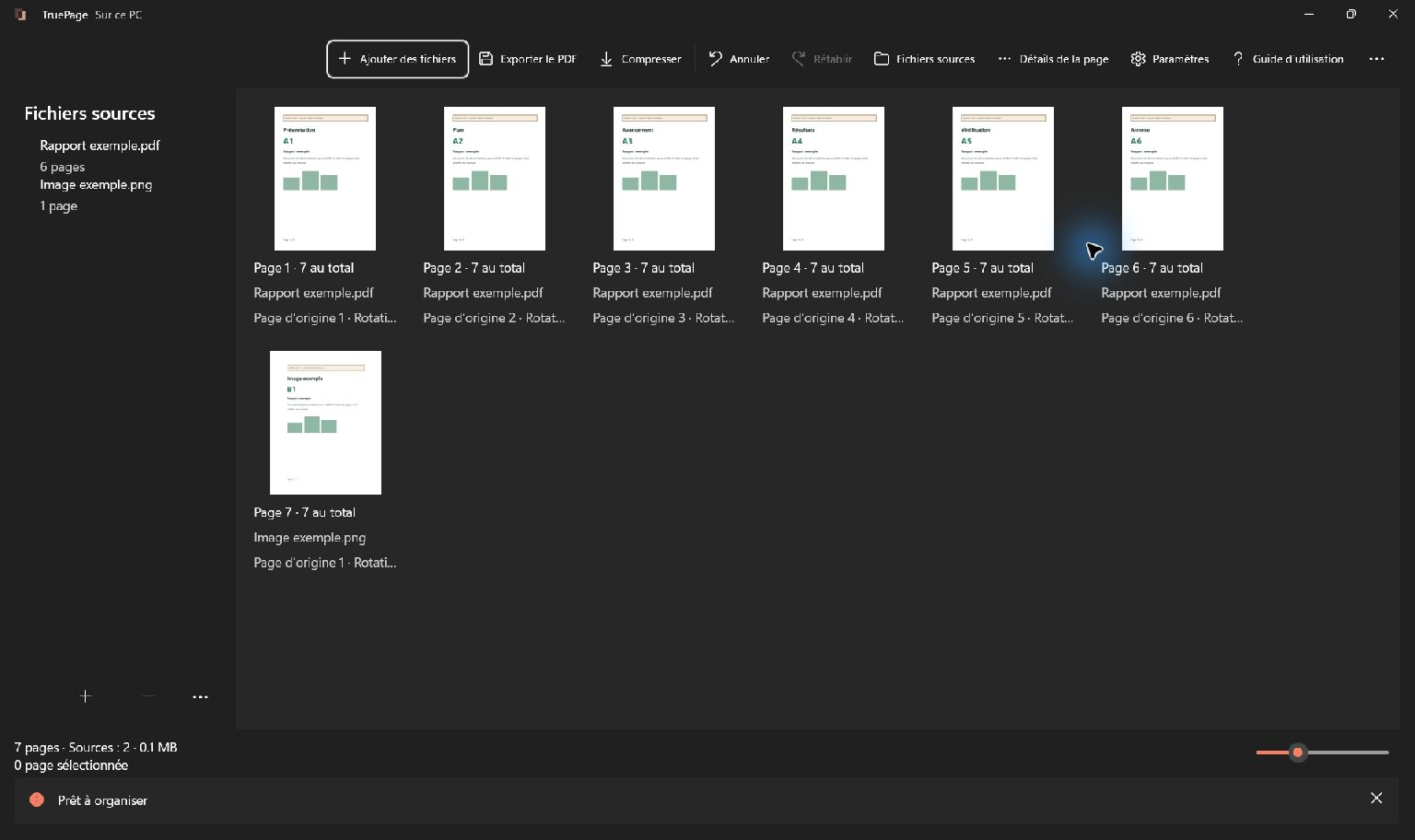
Un JPG ou PNG ajouté à TruePage devient une page image. Exporter la composition en PDF incorpore cette image dans le résultat. L’opération n’examine pas automatiquement les groupes de pixels pour leur attribuer des caractères.
Il en va de même pour une source PDF constituée d’images. Réorganiser, retirer et faire pivoter change la composition, sans créer de couche de texte reconnu pour les mots scannés.
Changer l’extension n’ajoute pas non plus de caractères. Un PDF d’images nécessite une reconnaissance lorsque la recherche est exigée. L’étape utile est l’OCR dans un outil qui le propose, plutôt qu’un nouvel export de composition.
La compression a un autre objectif : réduire le stockage, pas reconnaître des mots. Les modes TruePage ne constituent pas des options OCR. Un PDF d’images allégé reste un PDF d’images sauf si un autre processus lui ajoute du texte.
Améliorer l’entrée avant reconnaissance
Inspectez le scan original : flou, bords manquants, ombres, inclinaison. La reconnaissance travaille à partir des données disponibles. Un pied absent ou un caractère illisible ne revient pas de façon fiable en demandant simplement davantage de pixels.
Regardez les petits caractères en plus de la page complète. Un scan propre à première vue peut rendre des caractères voisins difficiles à distinguer. Dates, références, ponctuation et séparateurs décimaux méritent attention lorsqu’ils sont importants.
Si vous pouvez rescanner ou reprendre la photo, capturez toute la feuille avec des détails lisibles. Si une correction de perspective ou une préparation est nécessaire, travaillez sur une copie dans un outil adapté. Gardez l’original pour comparaison et pour éviter une perte d’information.
Augmenter les DPI n’invente pas de détails dans un scan déjà flou. Cela peut créer plus de pixels de sortie, mais la source limite toujours ce qu’ils représentent. Une meilleure entrée vaut davantage qu’une représentation agrandie du même défaut.
Organiser avant le passage à l’OCR
TruePage peut préparer un document cohérent pour un parcours OCR séparé. Ajoutez les sources, fixez l’ordre, retirez les occurrences inutiles et tournez les pages de côté. Contrôlez l’ensemble pour que l’outil suivant reçoive le dossier réellement attendu.
Déterminez la séquence par le contenu, pas seulement par les noms de fichiers. Des scans peuvent inclure couverture, annexes et numérotations propres. Lisez les transitions entre sources et comparez le total à celui prévu.
Pour les images directement importées, utilisez Mise en page des images pour papier, marges et placement. Ajuster garde tout le contenu. Remplir (recadrer) peut cacher des bords contenant des mots nécessaires à la reconnaissance.
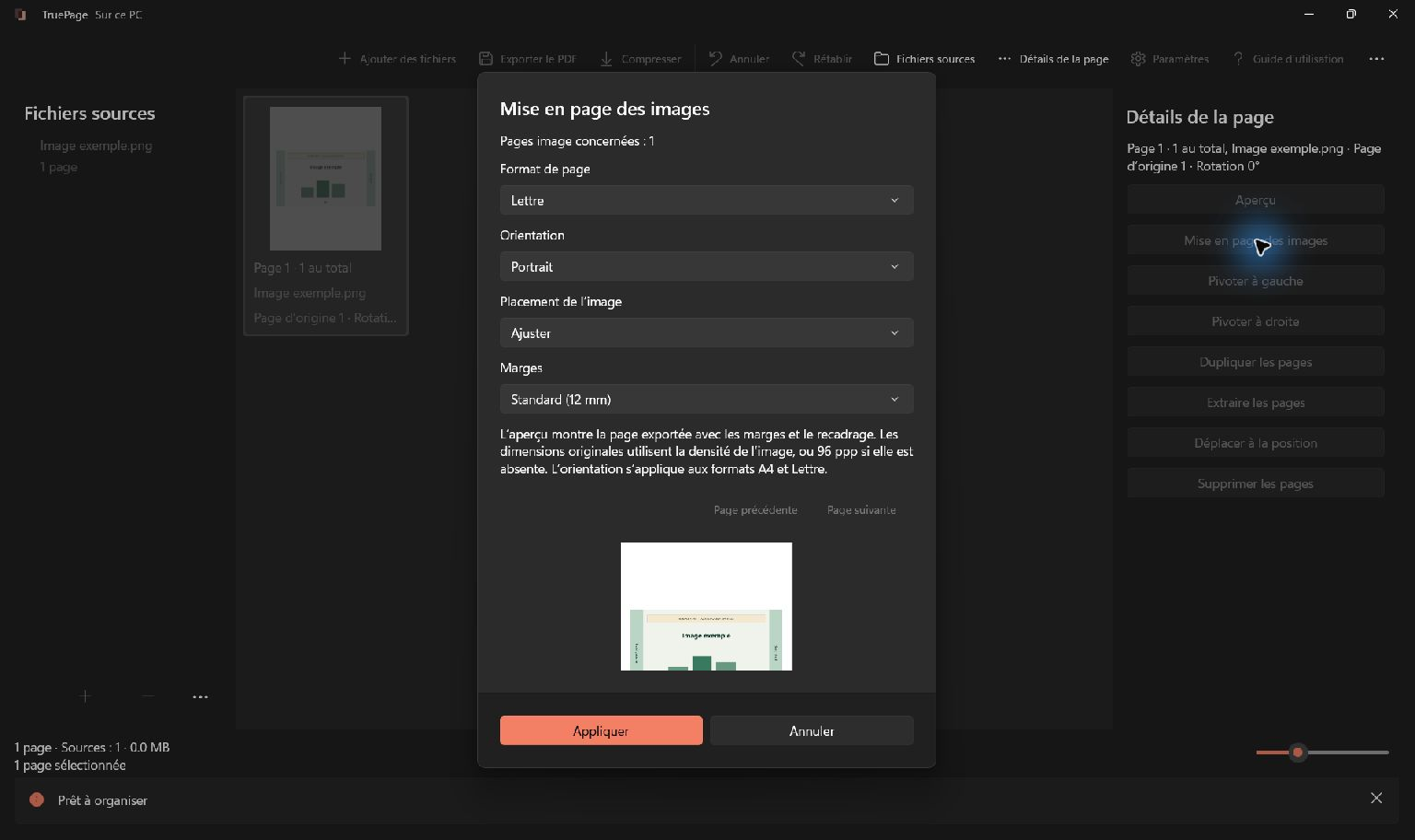
Vérifiez chaque page après application de réglages partagés. Des proportions différentes peuvent produire des résultats différents. Les commandes d’images ne remettent pas en page les sources PDF, même lorsqu’elles contiennent des scans.
Exporter une entrée OCR identifiable
Choisissez Exporter le PDF et confirmez les pages. Toutes les pages utilise la composition entière, Pages sélectionnées la sélection actuelle. Contrôlez quantités de pages et de fichiers avant d’enregistrer l’entrée du traitement OCR.
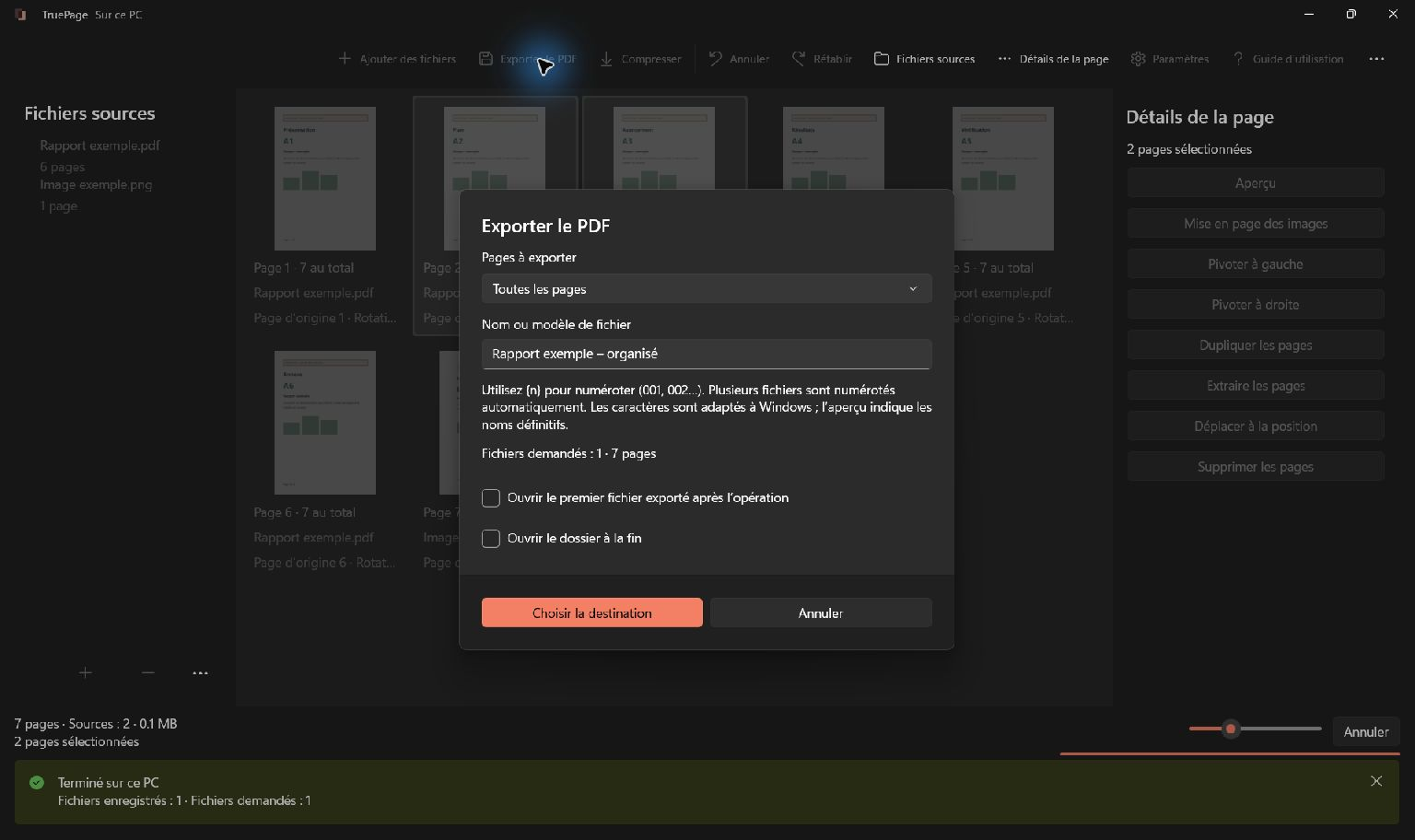
Choisissez des noms distinguant entrée préparée et résultat reconnu, tels que dossier-organise et dossier-recherchable. Ils décrivent des étapes, pas une preuve de réussite : vérifiez le contenu avant de considérer le second comme correctement reconnu.
Ouvrez l’entrée et examinez ordre, orientation, limites et lisibilité avant de poursuivre. Vous évitez ainsi de traiter un dossier avec une mauvaise page ou une annexe manquante.
Conservez cette copie pendant la comparaison OCR. Si le traitement change l’apparence ou introduit un problème, l’entrée organisée fournit une référence claire sans devoir reconstruire le dossier.
Choisir le résultat OCR selon le besoin
Dans un outil compatible, choisissez les langues appropriées et examinez les formats de sortie. Un PDF recherchable conservant l’image ne sert pas exactement le même besoin qu’un document texte éditable. Utilisez la forme réellement demandée.
Vérifiez si l’outil travaille localement ou transmet les fichiers à un service avant de l’utiliser pour des éléments devant rester sur votre ordinateur. Ce choix concerne le parcours OCR ; l’organisation locale de TruePage ne détermine pas le traitement effectué ailleurs.
Avec plusieurs langues, tableaux ou mises en page inhabituelles, prévoyez une revue plus attentive. Reconnaissance et ordre de lecture sont distincts. Des mots corrects peuvent être copiés dans un ordre peu exploitable sur une page à colonnes ou positionnement complexe.
Ne considérez pas un PDF recherchable comme automatiquement accessible ou entièrement reconstruit pour édition. La recherche textuelle est une capacité. Ordre, structure et exigences du lecteur ou du système peuvent demander une autre préparation.
Comparer le texte reconnu à la page visible
Ouvrez la sortie OCR et répétez recherche et copie. Testez diverses parties, dont le scan le plus difficile. Comparez les caractères à l’image plutôt que de vous fier uniquement à un message de fin.
Vérifiez noms, nombres, dates et étiquettes courtes. Une seule erreur peut empêcher de retrouver une référence malgré un texte environnant correct. Gardez la source visible pendant ce contrôle.
Confirmez que quantité et ordre des pages restent corrects et que les bords nécessaires sont présents. Une reconnaissance réussie ne doit pas masquer un problème d’assemblage. Vérifiez également poids et format après enregistrement.
Si vous exportez ensuite les pages en PNG ou JPG, ces sorties sont de nouveau des images. Elles ne transportent pas la couche de texte comme du texte PDF recherchable. Gardez le PDF reconnu pour les lecteurs ayant besoin de recherche et utilisez les images lorsqu’une représentation visuelle est attendue.
Les guides images vers PDF et organiser les pages décrivent la préparation. TruePage organise les pages visibles ; un autre parcours reconnaît les caractères ; la comparaison finale établit si ce texte est suffisamment utile et exact pour votre tâche.

Vos pages. Votre espace.
Disponible dès maintenant sur Windows 11

