Zuerst feststellen, wo die Unschärfe entsteht
Vergleichen Sie Quelle und gespeicherte PDF in ähnlicher Ansichtsgröße. Ersetzen Sie unscharfe Quellen; korrigieren Sie Vergrößerung oder Komprimierung und prüfen Sie die neue Ausgabe.
Pixelinhalt von Text und Grafik unterscheiden
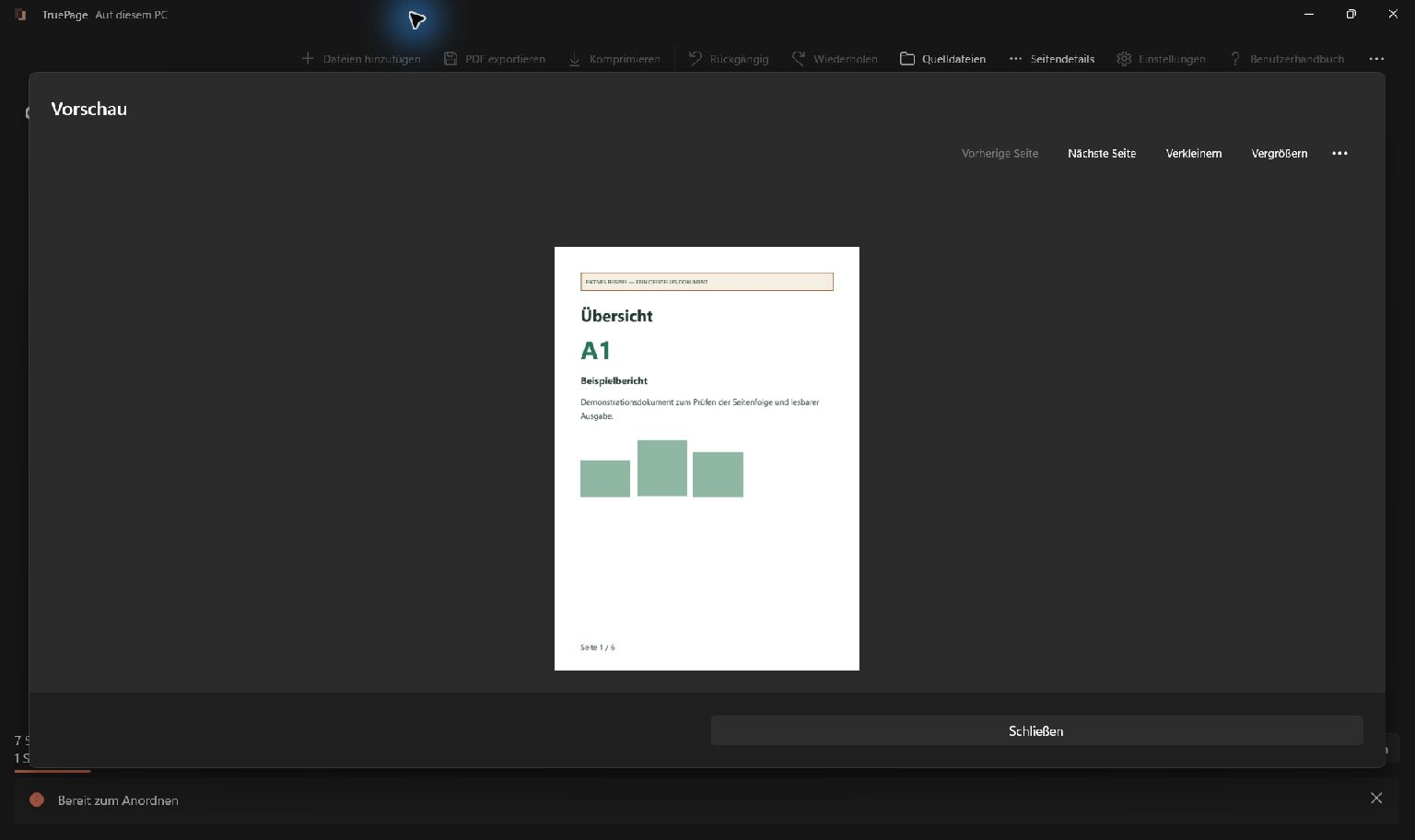
Für einen Vergleich können Sie Versionen desselben Bildes mit 1200 × 800 und 240 × 160 Pixeln gleich groß auf einer Seite platzieren. Die kleinere Quelle enthält weniger Bildpunkte für dieselben Buchstaben und Linien. Die Abbildung zeigt die Vorschau mit einem separaten Musterbericht.
Durchsuchbarkeit und Schärfe sind unterschiedliche Eigenschaften. Ein Scan kann eine OCR-Textebene besitzen und trotzdem unscharf wirken; ein klares Foto kann ohne Texterkennung nicht durchsuchbar sein. Wenn die ursprüngliche Textdatei vorliegt, liefert deren direkter PDF-Export oft eine bessere Quelle als ein Screenshot.
Ein Scan oder Screenshot besteht aus Bildpunkten. Wird er vergrößert, werden vorhandene Bildinformationen auf mehr Bildschirmfläche verteilt. Fehlende Zeichenkonturen entstehen dadurch nicht neu. Ein PDF-Container kann diese Begrenzung nicht aufheben.
PDFs können außerdem Text und andere grafische Elemente enthalten, die anders auf Vergrößerung reagieren als eingebettete Bilder. Beurteilen Sie deshalb nicht das gesamte Dokument anhand eines einzigen Fotos. Eine Seite kann scharfe Überschriften und zugleich einen unscharfen Scan enthalten.
Die Vorschau vergrößert die Ansicht, nicht die gespeicherte Auflösung. Prüfen Sie auch die exportierte Datei, wenn Sie klären möchten, ob ein Problem bereits vor dem Export bestand.
Maße und Platzierung auswählen
- Wählen Sie unter Seitengröße zwischen A4, Letter und Originalabmessungen. Die anfängliche Wahl zwischen A4 und Letter richtet sich nach den Regionseinstellungen.
- Wählen Sie für A4 oder Letter Hochformat oder Querformat. Bei Originalabmessungen ist die Ausrichtung nicht verfügbar.
- Wählen Sie Einpassen, Ausfüllen (zuschneiden) oder Zentrieren ohne Vergrößerung.
- Stellen Sie Keine, Klein (6 mm) oder Standard (12 mm) ein.
- Prüfen Sie Vorschau und angezeigte Maße. Bei mehreren Bildern betrachten Sie jedes mit den Vorher-/Weiter-Befehlen.
- Übernehmen Sie mit Anwenden oder lassen Sie die Anordnung mit Abbrechen unverändert.
Die drei Platzierungen verstehen
Einpassen. Zeigt das gesamte Bild proportional innerhalb der nutzbaren Fläche. Bei unterschiedlichen Seitenverhältnissen bleiben freie Flächen.
Ausfüllen. Füllt die Fläche und schneidet überstehende Bildteile ab. Prüfen Sie Datumsangaben, Unterschriften und alle Ränder.
Zentrieren ohne Vergrößerung. Zentriert kleinere Bilder ohne Vergrößerung und verkleinert zu große Bilder passend. Kleine Bilder können nur einen Teil der Seite ausfüllen.
Die Vorschau berücksichtigt Ränder und Zuschnitt. Entscheiden Sie dort, ob ein sauberer Rand den Verlust von Inhalt rechtfertigt. Bei Belegen und Dokumenten ist Einpassen ein guter Ausgangspunkt, solange Sie keinen bestimmten Zuschnitt benötigen.
Originalabmessungen und mehrere Bilder
Originalabmessungen verwenden die Dichteinformationen des Bildes; fehlen sie, werden 96 DPI angenommen. Bei Fotos mit vielen Pixeln können dadurch überraschend große Seiten entstehen. A4 oder Letter liefern ein vorhersehbares Papierformat.
Ränder verkleinern die nutzbare Fläche. Reicht eine kleine Originalseite dafür nicht aus, reduzieren Sie die Ränder oder wählen Sie ein Standardformat. Dieselben Einstellungen gelten für alle ausgewählten Bildseiten; unterschiedliche Proportionen können trotzdem verschiedene Zuschnitte ergeben. Prüfen Sie bei Ausfüllen jedes betroffene Bild.
Das Bildlayout ist rückgängig machbar. Rückgängig nimmt die Änderung zurück. Die ursprüngliche JPG- oder PNG-Datei wird weder skaliert noch überschrieben. Das Drehen einer Bildseite verändert ihre Ausrichtung in der Anordnung und im PDF-Export.
Eine sinnvolle Darstellungsgröße wählen
Wenn ein kleines Logo auf einer ganzen A4-Seite erscheint, fällt sein begrenzter Detailumfang stärker auf. Zentrieren ohne Vergrößerung kann eine angemessenere Darstellung ergeben. Das ist eine Layoutentscheidung, keine Reparatur der Bilddatei.
Umgekehrt kann ein vollständiger hoher Screenshot auf einer einzigen Papierseite so klein werden, dass vorhandene Buchstaben kaum lesbar sind. Hier kann eine anders vorbereitete Aufnahme oder eine Aufteilung der Dokumentation sinnvoller sein als weiteres Verkleinern.
Bei Originalabmessungen beeinflussen die Dichteangaben der Bilddatei das Papiermaß. Vergleichen Sie daher die tatsächlichen Seitenmaße und den visuellen Maßstab, bevor Sie auf eine beschädigte Bildquelle schließen.
Die Komprimierung verwendet die ganze Quelle
Komprimieren optimiert die vollständige ursprüngliche PDF. Reihenfolge, Löschungen, Drehungen und andere Änderungen im Arbeitsbereich werden nicht übernommen. Exportieren Sie eine bearbeitete Zusammenstellung zuerst als neue PDF und wählen Sie danach diese Datei als Komprimierungsquelle.
Die PDF muss lesbar sein. Eine kleinere Datei ist nicht garantiert: Bereits effizient gespeicherte Dokumente können nach einer erneuten Verarbeitung gleich groß oder größer sein. Maßgeblich sind die tatsächlich gemessenen Werte im Ergebnisdialog.
Einen Modus auswählen
- Wählen Sie Komprimieren in der Symbolleiste und anschließend die PDF. Alternativ ziehen Sie eine PDF auf die Schaltfläche.
- Wählen Sie Sichere Optimierung oder Kleinere Datei.
- Geben Sie den Ausgabedateinamen ein und wählen Sie einen Zielordner.
- Prüfen Sie den vorgesehenen Pfad und entscheiden Sie über vorhandene Dateien.
- Lassen Sie das Ergebnis vorbereiten und prüfen. Ein vorgeschlagener Dateiname bedeutet noch nicht, dass die Ausgabe gespeichert wurde.
Sichere Optimierung reduziert unnötige PDF-Daten, ohne die sichtbare Qualität absichtlich zu verändern. Bildauflösung und JPEG-Qualität bleiben erhalten. Beginnen Sie damit, wenn die Wiedergabetreue wichtig ist.
Kleinere Datei kann geeignete Bilder erneut komprimieren; dabei können sichtbare Details verloren gehen. Durchsuchbarer Text bleibt erhalten. Das Verfahren wandelt nicht grundsätzlich jede Seite in ein einziges Bild um. Enthält ein Dokument kaum geeignete Bilder, kann die Ersparnis gering sein.
Komprimierung anhand eines sichtbaren Vergleichs beurteilen
Erstellen Sie eine kleinere Fassung erst nach einer brauchbaren Ausgangsausgabe. Vergleichen Sie vor dem Speichern besonders die bereits schwierigen Stellen. Eine starke Größenersparnis ist kein Vorteil, wenn das Ergebnis die benötigten Angaben nicht mehr vermittelt.
Die Komprimierung einer Quelle ist unabhängig von der aktuellen Seitenauswahl im Arbeitsbereich. Soll eine neu zusammengestellte PDF verkleinert werden, muss diese zuerst exportiert und danach als vollständige Quelle verwendet werden.
Ein schlechteres Ergebnis lässt sich durch Verwerfen der Ausgabedatei vermeiden. Eine schon unscharfe Quelle dagegen wird durch eine schonendere Einstellung lediglich weniger zusätzlich verändert.
Vor dem Speichern vergleichen
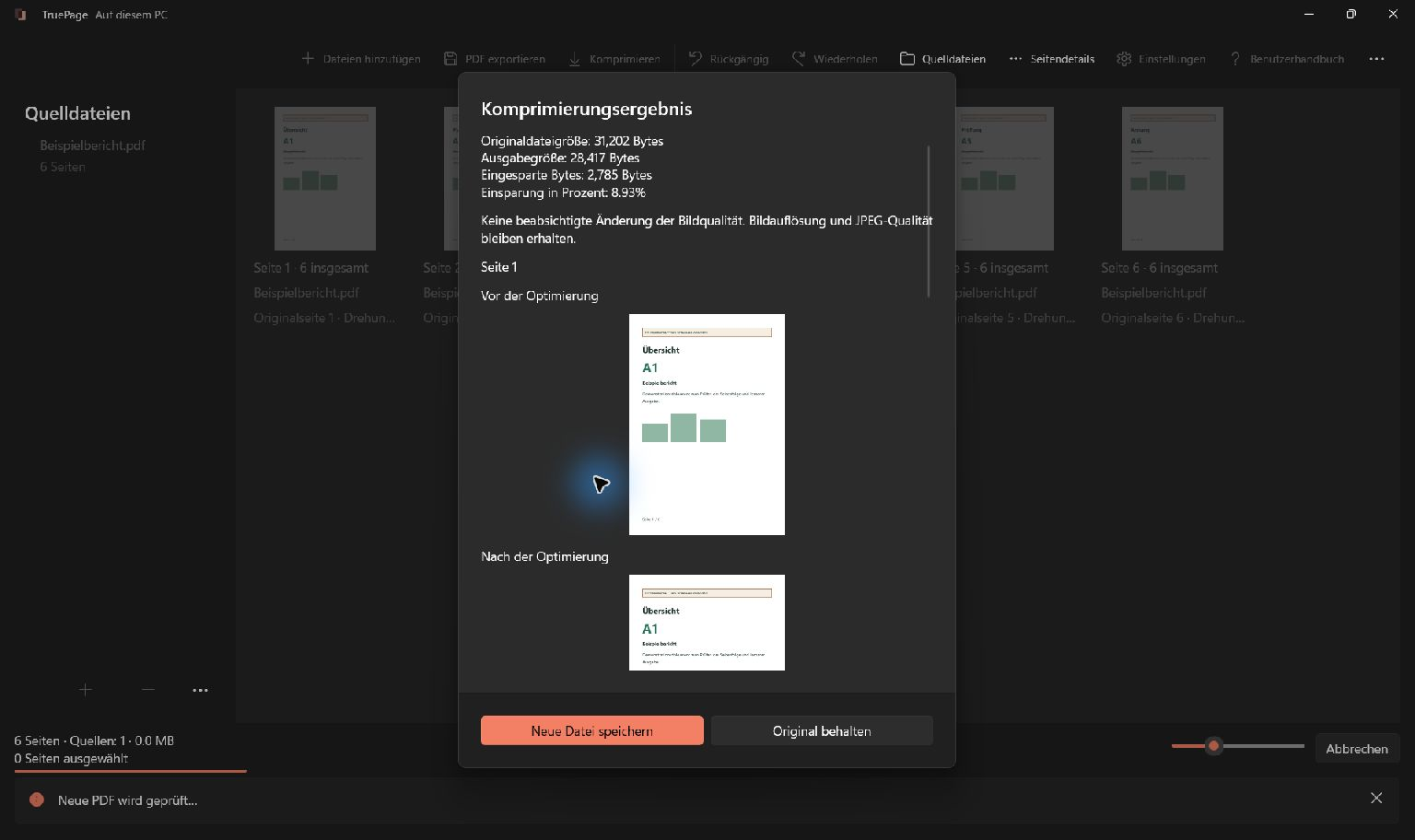
Das Ergebnis zeigt ursprüngliche Größe, neue Größe, eingesparte Bytes und prozentuale Ersparnis. Vorher-Nachher-Vorschauen zeigen repräsentative Seiten, gegebenenfalls auch eine betroffene Bildseite. Vergleichen Sie kleine Schrift, dünne Linien, Unterschriften und Scanartefakte bei gleicher Vergrößerung.
Wählen Sie Neue Datei speichern nur, wenn Größe und Qualität passen. Ist das Ergebnis nicht kleiner, erklärt die App dies und bietet Neue Datei trotzdem speichern an. Original behalten verwirft die Veröffentlichung des neuen Ergebnisses; die ursprüngliche Quelldatei wird dabei nicht gelöscht.
Die repräsentativen Vorschauen ersetzen keine Prüfung aller wichtigen Seiten. Öffnen Sie die gespeicherte PDF und kontrollieren Sie die für Ihren Zweck entscheidenden Stellen. Eine feste prozentuale Ersparnis wird nicht versprochen.
Unerwartete Ergebnisse
Ist die Ausgabe größer, behalten Sie das Original, sofern Sie keinen anderen Grund für die neue Kopie haben. Gehen bei Kleinere Datei zu viele Details verloren, verwerfen Sie das Ergebnis und verwenden Sie Sichere Optimierung. Stimmen die Seiten nicht, bedenken Sie, dass die ganze Quelle statt der Anordnung verarbeitet wird.
Für kombinierte Dokumente beginnen Sie mit dem PDF-Export. Weitere Hinweise stehen unter Passwortschutz.
Wann Sie eine bessere Quelle benötigen
Vergleichen Sie dieselbe Datei bei einigen benachbarten Zoomstufen und gegebenenfalls in einem anderen Betrachter. Feine Linien können am Bildschirm unterschiedlich wirken. Beurteilen Sie die ganze Seite bei realistischer Größe: Sichtbare Pixel bei extremem Zoom belegen nicht automatisch schlechte Lesbarkeit. Für einen geplanten Ausdruck hilft eine repräsentative Testseite mit kleiner Schrift.
Sind dieselben Buchstaben bereits in der ursprünglichen Aufnahme nicht unterscheidbar, beschaffen Sie nach Möglichkeit eine bessere Datei oder erstellen Sie den Scan neu. Prüfen Sie dabei Fokus, Beleuchtung, Aufnahmewinkel und die tatsächlich benötigte Detailgröße. Erhalten Sie die ursprüngliche Datei für den Vergleich.
TruePage ergänzt keine OCR und rekonstruiert keinen verlorenen Text. Weder ein größerer Zoomwert noch ein größeres Papierformat ersetzt fehlende Information. Screenshots als PDF zeigt, wie sich gute Bildquellen anschließend ohne unbeabsichtigten Zuschnitt zusammenstellen lassen.

Ihre Seiten. Ihr Raum.
Jetzt für Windows 11 verfügbar

