Aus Einzelbildern eine nachvollziehbare Folge machen
Eine PDF aus Screenshots ist nützlich, wenn mehrere Bildschirmzustände zusammen gelesen werden sollen: etwa die Schritte einer Anleitung, ein Fehlerablauf oder eine dokumentierte Einstellung. Entscheidend sind Reihenfolge und Lesbarkeit, nicht nur das gemeinsame Dateiformat.
Bereiten Sie die benötigten PNG- oder JPG-Dateien vor. Prüfen Sie jedes Bild auf überflüssige Wiederholungen, abgeschnittene Dialogränder und unerwünschte persönliche Angaben. Falls Bildinhalt bearbeitet werden muss, erledigen Sie das vor dem Import in einem geeigneten Werkzeug.
Die Beispiele dieser Anleitung sind synthetische Bildschirmgrafiken in einer tatsächlich lokalisierten App-Oberfläche. Sie bilden keinen echten Kundenfall und keinen realen Fehlerbericht ab.
Dokumente hinzufügen
- Wählen Sie Dateien hinzufügen oder drücken Sie Strg+O.
- Wählen Sie im Dateidialog eine oder mehrere unterstützte PDFs oder Bilder aus.
- Bestätigen Sie und warten Sie auf die Seiten. Eine PDF trägt ihre Seiten bei; jedes Bild wird zu einer Bildseite.
- Prüfen Sie Statusbereich und Gesamtseitenzahl. Schlägt der Import einzelner Dateien fehl, bleiben erfolgreich hinzugefügte Quellen und vorhandene Bearbeitungen erhalten.
- Öffnen Sie Quelldateien, um die Dateien zu prüfen. Kontrollieren Sie einzelne Seiten über Seitendetails oder Vorschau, bevor Sie die Reihenfolge ändern.
Eine Bildfolge mit erkennbarem Zweck planen
Prüfen Sie Kontonamen, Benachrichtigungen und Hintergrundfenster. Die PDF-Verpackung verbirgt keine Bildinformationen; kleine Details können beim Vergrößern lesbar werden. Bereiten Sie Schwärzungen mit einem geeigneten separaten Verfahren vor und kontrollieren Sie dessen Ergebnis. Die Platzierung oder das Abschneiden eines Randes ersetzt diese Prüfung nicht.
Bewahren Sie Quellen mit Namen wie 01-start, 02-einstellungen und 03-ergebnis in einem stabilen Ordner. Alle Bilder sollten zum selben Beispiel und zu den beabsichtigten Einstellungen gehören.
Ordnen Sie Screenshots nach dem Ablauf, den ein Leser verstehen soll. Eine Einführung, der Ausgangszustand, die entscheidende Aktion und das Ergebnis sind häufig hilfreicher als die bloße Aufnahmezeit. Entfernen Sie Varianten nur, wenn sie keine zusätzliche Information liefern.
Jedes importierte Bild wird zu einer Seite. Ein sehr hoher Screenshot wird nicht automatisch sinnvoll in mehrere lesbare Abschnitte zerlegt. Bereiten Sie bei Bedarf separate Bilder vor, die den Zusammenhang erhalten. Achten Sie dabei auf Überlappungen, damit keine Textzeile fehlt.
Wenn Erklärungen notwendig sind, verfassen Sie eine begleitende Seite außerhalb von TruePage. Das Zusammenführen ergänzt keine Bildunterschriften im eigentlichen Seiteninhalt.
Mit Bildseiten beginnen
Fügen Sie ein JPG oder PNG über Dateien hinzufügen oder durch Ablegen im Arbeitsbereich hinzu. Bilder und PDF-Seiten können gemeinsam angeordnet werden. Jedes Bild wird zu einer Seite; es erhält dadurch weder bearbeitbaren PDF-Text noch Texterkennung.
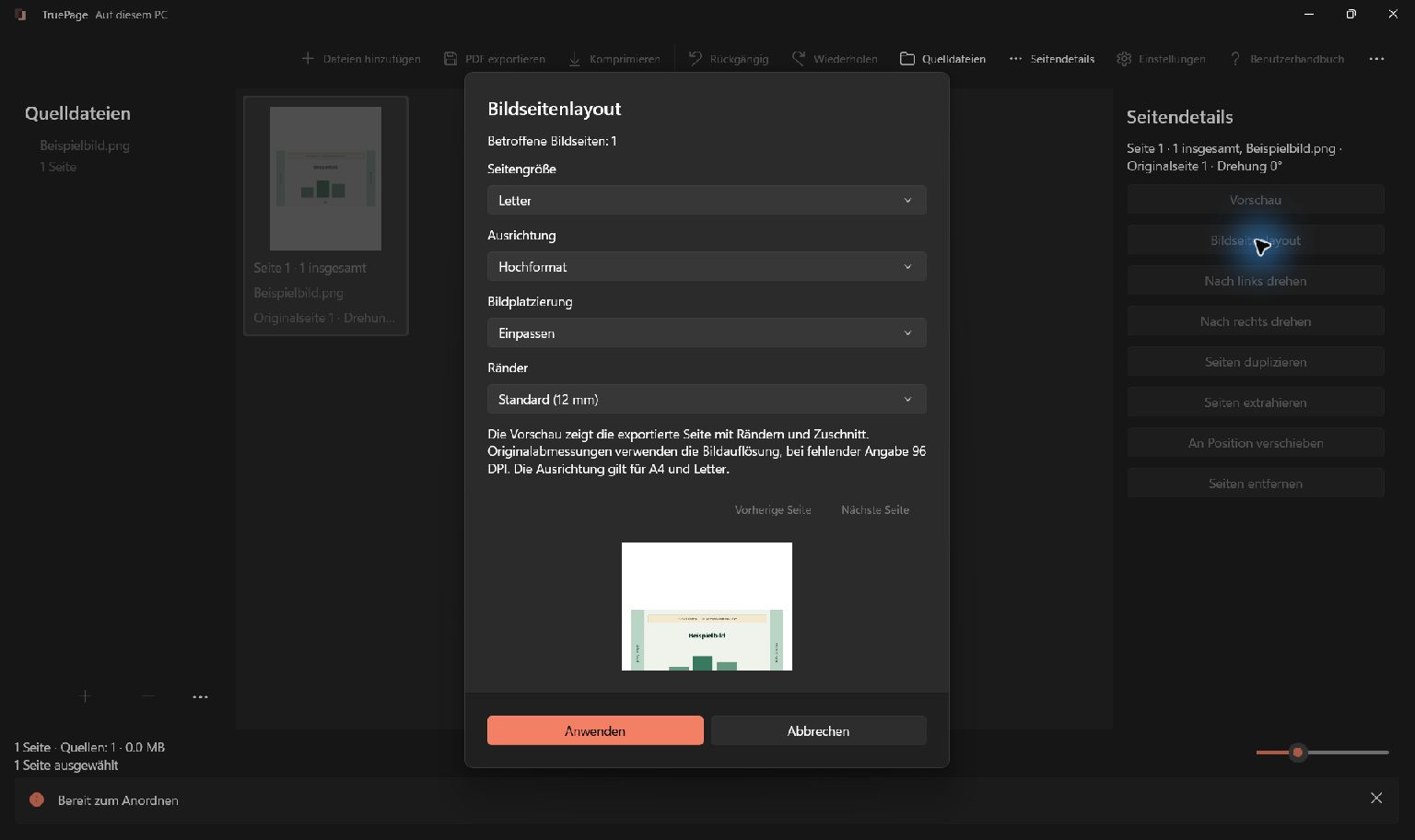
Wählen Sie die Bildseiten aus und öffnen Sie Bildseitenlayout im Überlaufmenü oder unter Seitendetails. Sind auch PDF-Seiten ausgewählt, wird das Layout nur auf die gewählten Bildseiten angewendet. Prüfen Sie die betroffene Seitenanzahl.
Maße und Platzierung auswählen
- Wählen Sie unter Seitengröße zwischen A4, Letter und Originalabmessungen. Die anfängliche Wahl zwischen A4 und Letter richtet sich nach den Regionseinstellungen.
- Wählen Sie für A4 oder Letter Hochformat oder Querformat. Bei Originalabmessungen ist die Ausrichtung nicht verfügbar.
- Wählen Sie Einpassen, Ausfüllen (zuschneiden) oder Zentrieren ohne Vergrößerung.
- Stellen Sie Keine, Klein (6 mm) oder Standard (12 mm) ein.
- Prüfen Sie Vorschau und angezeigte Maße. Bei mehreren Bildern betrachten Sie jedes mit den Vorher-/Weiter-Befehlen.
- Übernehmen Sie mit Anwenden oder lassen Sie die Anordnung mit Abbrechen unverändert.
Die drei Platzierungen verstehen
Einpassen. Zeigt das gesamte Bild proportional innerhalb der nutzbaren Fläche. Bei unterschiedlichen Seitenverhältnissen bleiben freie Flächen.
Ausfüllen. Füllt die Fläche und schneidet überstehende Bildteile ab. Prüfen Sie Datumsangaben, Unterschriften und alle Ränder.
Zentrieren ohne Vergrößerung. Zentriert kleinere Bilder ohne Vergrößerung und verkleinert zu große Bilder passend. Kleine Bilder können nur einen Teil der Seite ausfüllen.
Die Vorschau berücksichtigt Ränder und Zuschnitt. Entscheiden Sie dort, ob ein sauberer Rand den Verlust von Inhalt rechtfertigt. Bei Belegen und Dokumenten ist Einpassen ein guter Ausgangspunkt, solange Sie keinen bestimmten Zuschnitt benötigen.
Originalabmessungen und mehrere Bilder
Originalabmessungen verwenden die Dichteinformationen des Bildes; fehlen sie, werden 96 DPI angenommen. Bei Fotos mit vielen Pixeln können dadurch überraschend große Seiten entstehen. A4 oder Letter liefern ein vorhersehbares Papierformat.
Ränder verkleinern die nutzbare Fläche. Reicht eine kleine Originalseite dafür nicht aus, reduzieren Sie die Ränder oder wählen Sie ein Standardformat. Dieselben Einstellungen gelten für alle ausgewählten Bildseiten; unterschiedliche Proportionen können trotzdem verschiedene Zuschnitte ergeben. Prüfen Sie bei Ausfüllen jedes betroffene Bild.
Das Bildlayout ist rückgängig machbar. Rückgängig nimmt die Änderung zurück. Die ursprüngliche JPG- oder PNG-Datei wird weder skaliert noch überschrieben. Das Drehen einer Bildseite verändert ihre Ausrichtung in der Anordnung und im PDF-Export.
Exportieren und kontrollieren
Erstellen Sie mit PDF exportieren die kombinierte PDF und prüfen Sie anschließend Seitengröße und Lesbarkeit. Ein größeres Papierformat erzeugt keine zusätzlichen Bilddetails: Ein niedrig aufgelöster Scan kann weiterhin unscharf wirken.
Lässt sich ein Bild nicht originalgetreu dekodieren, speichern Sie eine Kopie als gewöhnliches JPG oder PNG und importieren Sie diese. Animierte Bilder werden nicht unterstützt. Bei Ressourcenfehlern verringern Sie die Pixelmaße einer Kopie, statt das Original zu überschreiben.
Weiter geht es mit PDF-Export. Die umgekehrte Richtung beschreibt PDF-Seiten als Bilder.
Platzierung und Schriftgröße zusammen beurteilen
Beginnen Sie bei Dokumentation gewöhnlich mit Einpassen. Dadurch bleibt der gesamte Screenshot sichtbar. Freie Ränder sind oft der bessere Kompromiss als abgeschnittene Schaltflächen oder Fehlermeldungen.
Bei einem breiten Screenshot kann Querformat helfen. Bei sehr kleinen Bildern verhindert Zentrieren ohne Vergrößerung unnötiges Aufblasen, macht winzige Ausgangsschrift aber nicht größer lesbar. Entscheiden Sie anhand der beabsichtigten Betrachtungsgröße.
Prüfen Sie jedes Bild, wenn Sie ein gemeinsames Layout auf unterschiedliche Proportionen anwenden. Eine Einstellung, die bei einem breiten Fenster funktioniert, kann bei einem schmalen Dialog große Freiflächen oder einen problematischen Zuschnitt erzeugen.
Die gewünschten Seiten auswählen
Ein Klick wählt eine Seite aus. Mit Strg+Klick ändern Sie eine Mehrfachauswahl; Umschalt+Klick wählt einen Bereich. Strg+A oder Alles auswählen markiert alle Seiten. Auswahl aufheben hebt die Auswahl auf. Für die Bedienung per Touch aktivieren Sie Touch-Mehrfachauswahl und tippen die gewünschten Seiten an.
Prüfen Sie vor jeder Aktion die ausgewählte Seitenanzahl. Die Auswahl einer Quelle unter Quelldateien markiert ihre Seitenvorkommen. Auswahl und Tastaturfokus hängen zusammen, sind aber nicht identisch: Kontrollieren Sie die Markierung vor einem Tastenkürzel.
Die Reihenfolge ändern
- Wählen Sie die zu verschiebende Seite oder Seitengruppe.
- Ziehen Sie sie zur Einfügeposition auf der Übersicht. Achten Sie vor dem Loslassen auf die Einfügemarkierung.
- Für kleine Änderungen verwenden Sie Nach vorne verschieben oder Nach hinten verschieben. Die Tastenkürzel sind Strg+Alt+Auf und Strg+Alt+Ab.
- Für ein genaues Ziel wählen Sie An Position verschieben.
- Geben Sie die erste Ausgabeposition der verschobenen Auswahl ab 1 ein oder verwenden Sie Anfang beziehungsweise Ende.
- Bestätigen Sie Verschieben und prüfen Sie die neue Reihenfolge. Falls sie nicht stimmt, verwenden Sie Rückgängig.
Die interne Reihenfolge einer verschobenen Gruppe bleibt erhalten. Der zulässige Zielbereich berücksichtigt, dass die ausgewählten Seiten zunächst herausgenommen werden. Beim Verschieben zweier Seiten innerhalb einer sechsseitigen Anordnung liegt die erste Zielposition beispielsweise zwischen 1 und 5.
Rückgängig machen und kontrollieren
Strg+Z führt Rückgängig aus. Strg+Y oder Strg+Umschalt+Z führt Wiederholen aus. Prüfen Sie nach jedem Schritt Seitenzahl und Auswahl. Eine neue Bearbeitung nach dem Rückgängigmachen verändert die Wiederholen-Möglichkeiten.
Das bestätigte Neuladen geänderter Quellinhalte leert Rückgängig und Wiederholen für den gesamten Arbeitsbereich. Es ist daher etwas anderes als eine gewöhnliche Seitenbearbeitung. Ein Export erzeugt eine Datei; Rückgängig zieht diese gespeicherte Datei nicht zurück.
Prüfen Sie vor dem Export Ausrichtung und Inhalt in der Vorschau. Lesen Sie anschließend PDFs exportieren. Für Teile der Anordnung verwenden Sie Extrahieren und Aufteilen.
Die Grenzen eines Bilddokuments verstehen
Ein Screenshot enthält Pixel. Das Speichern als PDF macht darin dargestellten Text weder bearbeitbar noch automatisch durchsuchbar. Auch hoher Vorschauzoom erzeugt keine fehlenden Details. Wenn kleine Beschriftungen unleserlich sind, ist eine bessere Aufnahme meist die zuverlässigere Lösung.
PNG kann bei scharfen Oberflächenkonturen eine geeignete Ausgangsdatei sein; vorhandene JPG-Dateien bleiben nutzbar, sollten aber auf sichtbare Artefakte geprüft werden. Mehrfaches Speichern mit verlustbehafteten Einstellungen kann feine Schrift zusätzlich beeinträchtigen.
Die native Vorschau hilft bei der Kontrolle der Darstellung. Die spezielle Bildlayoutansicht zeigt zusätzlich, wie Papier, Ränder und Platzierung zusammenspielen.
Die Ausgabe vorbereiten
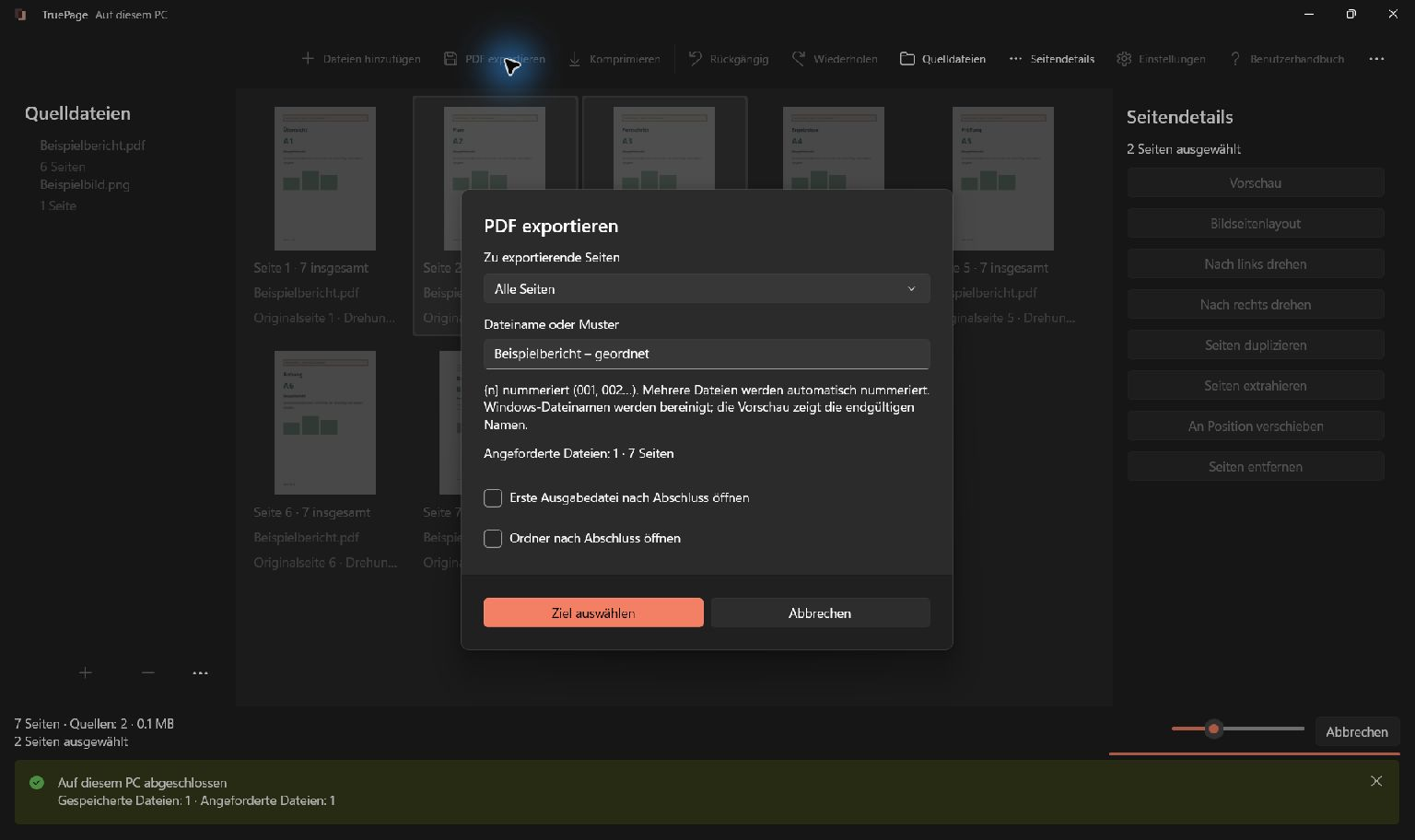
Schließen Sie Seitenreihenfolge, Drehungen und Bildlayout vor dem Export ab. Der Auftrag verwendet die Anordnung zu seinem Beginn; sie ist keine während des Schreibens ständig veränderliche Ansicht.
- Wählen Sie PDF exportieren oder drücken Sie Strg+E.
- Wählen Sie unter Zu exportierende Seiten entweder Alle Seiten für die gesamte Anordnung oder Ausgewählte Seiten für die aktuelle Auswahl. Weitere Optionen dienen dem Extrahieren und Aufteilen.
- Geben Sie Dateiname oder Muster ein. Für eine PDF genügt beispielsweise
application-packet. - Aktivieren Sie bei Bedarf Erste Ausgabedatei nach Abschluss öffnen oder Ordner nach Abschluss öffnen.
- Prüfen Sie die angeforderte Datei- und Seitenanzahl und wählen Sie Ziel auswählen.
- Wählen Sie den Ausgabeordner und prüfen Sie vor der Bestätigung die vollständige Zielliste.
Die gespeicherte Dokumentation prüfen
Exportieren Sie die vollständige Bildfolge über Alle Seiten. Öffnen Sie die fertige PDF und prüfen Sie an jedem Bild obere und untere Ränder, kleine Texte und die Reihenfolge. Eine große Gesamtdatei ist kein Beweis für gute Lesbarkeit.
Wenn Sie etwas ändern, erzeugen Sie eine neue Ausgabe und kontrollieren Sie diese erneut. Bewahren Sie die ursprünglichen Screenshots für spätere Verbesserungen. Unscharfe PDFs erklärt, wie sich schlechte Quellen von Vergrößerungs- und Komprimierungsproblemen unterscheiden lassen.

Ihre Seiten. Ihr Raum.
Jetzt für Windows 11 verfügbar

