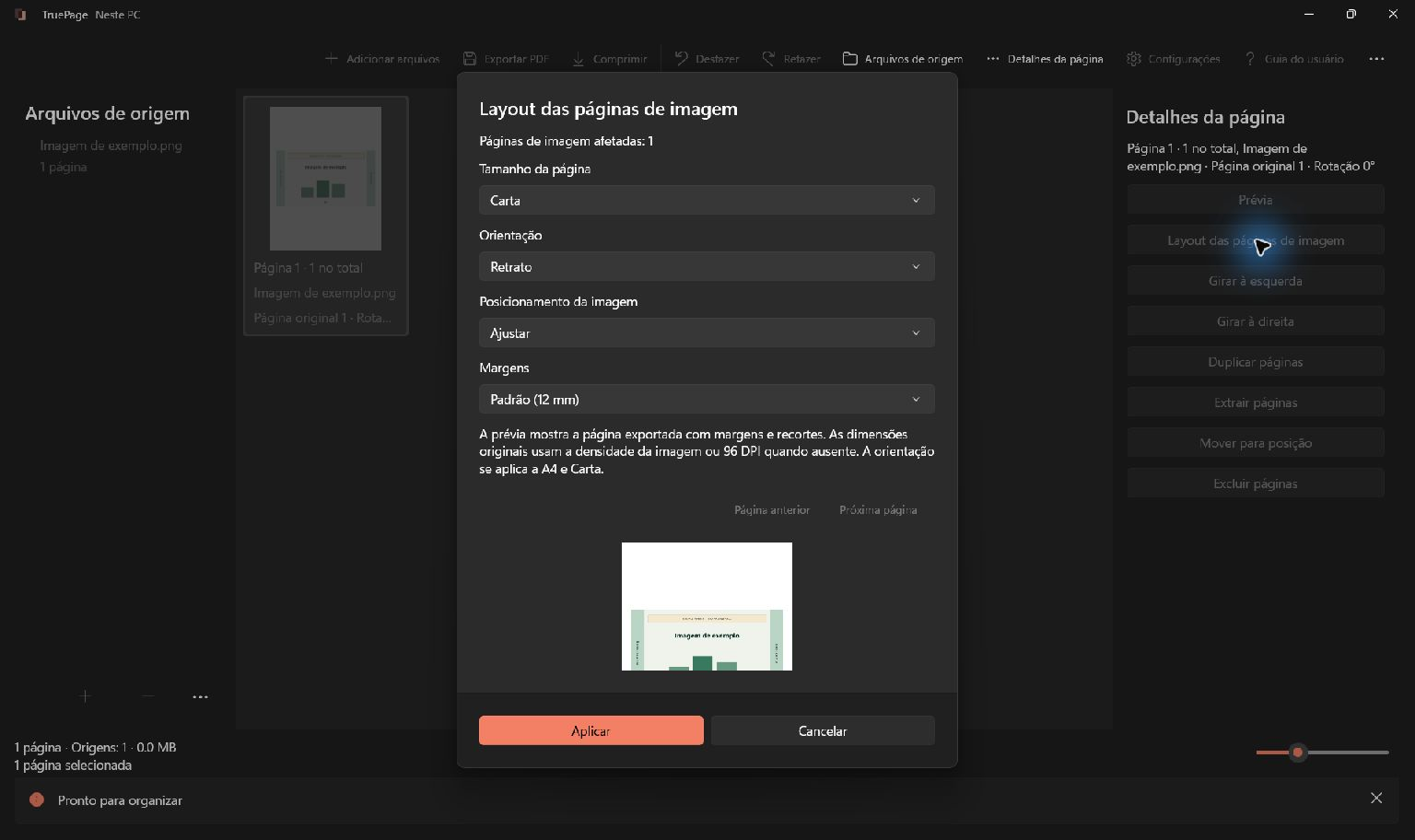
Capturas de tela podem explicar um procedimento, registrar um erro ou reunir informações para consulta. Um PDF facilita percorrer a sequência, mas exige cuidado com proporções: uma tela larga e uma folha vertical têm formatos diferentes.
No TruePage, cada imagem JPG ou PNG importada vira uma página de imagem. Você pode organizar a ordem, escolher papel, orientação, margens e colocação, e depois exportar. O conteúdo continua sendo uma imagem: não há OCR nem transformação automática das letras em texto editável.
O exemplo usa uma tela sintética preparada para demonstrar o layout, sem dados de uma conta real. As capturas do aplicativo mostram os controles em português do Brasil.
Prepare as imagens
Adicione as capturas, organize-as, escolha Ajustar para mantê-las inteiras e exporte todas em um PDF. Confira o texto pequeno e remova dados privados antes da importação.
Importe e confira a sequência
Adicione as imagens à área de trabalho. Cinco screenshots devem produzir cinco páginas de imagem, salvo outras páginas que já estejam na composição.
Também é possível misturar imagens e páginas PDF. Você pode preparar uma explicação em outro aplicativo e incluí-la como PDF. As alterações de layout de imagens afetam somente as páginas de imagem selecionadas.
Organize a sequência com arrastar ou Mover para posição. Use Ctrl+clique para páginas individuais e Shift+clique para intervalos. Grupos mantêm sua ordem interna.
Leia o que aparece em cada captura. Imagens parecidas podem representar estados diferentes, enquanto arquivos com nomes progressivos podem ter sido numerados incorretamente.
Remova cópias desnecessárias com Excluir páginas, depois de comparar o conteúdo. Confira o total após cada remoção e use Desfazer se a ocorrência errada tiver sido excluída.
Escolha papel e orientação
Abra o layout da página de imagem pelas ações da página. Escolha A4, Carta ou dimensões originais. Nos formatos padrão, selecione orientação vertical ou horizontal.
Uma captura de desktop larga costuma aproveitar melhor uma página horizontal. Uma imagem estreita pode caber melhor em uma folha vertical. Avalie o tamanho final das letras, não apenas quanto espaço foi preenchido.
As dimensões originais usam a densidade registrada na imagem ou 96 DPI quando ela está ausente. Uma imagem com muitos pixels pode gerar uma página fisicamente maior do que o esperado.
Se a saída precisa ser impressa em papel comum, escolha deliberadamente A4 ou Carta. O formato da página não aumenta a informação disponível na imagem.
Margens diminuem a área útil. Elas podem ajudar na impressão, mas também deixam uma captura larga menor. Compare o conjunto das configurações em vez de alterar margens sem observar a legibilidade.
Comece com Ajustar
Ajustar mantém as proporções e coloca a imagem inteira dentro da área disponível. Quando a forma da captura difere da forma da página, sobra espaço vazio.
Esse espaço pode ser preferível à perda de conteúdo. Em instruções e relatos de problemas, botões, datas e mensagens perto das bordas podem ser essenciais.
Confira os quatro lados e o texto menor. Se a captura inteira fica pequena demais no modo vertical, tente o horizontal. Se ainda estiver ilegível, prepare imagens mais focadas na fonte.
Uma imagem não ganha detalhes por preencher mais papel. Ampliar torna os pixels maiores, mas não recupera letras que já estavam pouco definidas.
Compare recorte e centralização
Preencher (recortar) ocupa a área disponível e pode cortar partes da captura. Só use quando souber que o conteúdo excluído não faz falta.
Em uma tela de software, o recorte pode remover justamente o controle ou a mensagem que comprova uma etapa. Confira as bordas antes de aplicar.
Centralizar sem ampliar mantém uma imagem pequena sem ampliá-la; imagens grandes demais ainda são reduzidas para caber. Pode haver bastante espaço ao redor de uma captura pequena, o que evidencia o limite da fonte.
Compare as opções usando letras pequenas, linhas e limites da interface como referência. Não escolha apenas a que deixa a folha mais cheia.
Ao aplicar uma configuração a várias imagens, examine todas na prévia. Proporções diferentes geram resultados diferentes. Use Aplicar quando estiver satisfeito; Desfazer ou Ctrl+Z pode reverter uma alteração já aplicada à composição.
Use fontes coerentes e prepare capturas muito longas
PNG costuma ser uma fonte útil para texto e bordas de interface porque evita a codificação com perda de JPEG. Um JPG disponível não é automaticamente inadequado: abra e avalie os detalhes. Converter um JPEG degradado para PNG não recupera qualidade perdida.
Se a captura é muito alta, ajustá-la a uma única página padrão pode tornar as letras minúsculas. Prepare várias capturas ou seções compreensíveis com uma ferramenta apropriada antes de importar. O TruePage não pagina automaticamente uma longa captura de rolagem em várias folhas.
Verifique se as imagens pertencem ao mesmo exemplo e às mesmas configurações. Uma tela antiga de ajustes seguida por um resultado produzido com outras opções pode parecer plausível e ainda ensinar um caminho incorreto.
Antes de compartilhar, examine nomes de contas, notificações, abas e prévias de documentos. Uma região pequena na página pode continuar legível quando o PDF é ampliado. Colocar uma imagem em uma folha ou recortar sua exibição não substitui um processo adequado para preparar uma fonte sem as informações que não devem aparecer.
Guarde os originais para refazer a sequência quando o aplicativo documentado mudar.
Leia a sequência como uma instrução
Percorra as páginas e tente seguir os passos. Deve ficar claro o que acontece antes e depois de cada ação. Se falta uma explicação, prepare-a separadamente e importe como PDF.
O TruePage não insere automaticamente legendas dentro das imagens. Uma captura mostra um estado, mas nem sempre explica qual ação levou até ele.
Confira rotação. Girar uma página altera a composição e a orientação na saída, não apenas a forma de olhar a imagem. Evite girar em grupo imagens que precisam de orientações diferentes.
Um PDF feito de screenshots não garante pesquisa, cópia de texto ou leitura estruturada por tecnologias assistivas. Se você tem o texto das instruções, considere mantê-lo também em um formato textual adequado.
Não reduza e recomprima repetidamente imagens já pequenas. Letras e linhas de interface podem perder legibilidade. Trabalhe a partir das melhores fontes disponíveis e compare qualquer transformação necessária.
Exporte todas as páginas
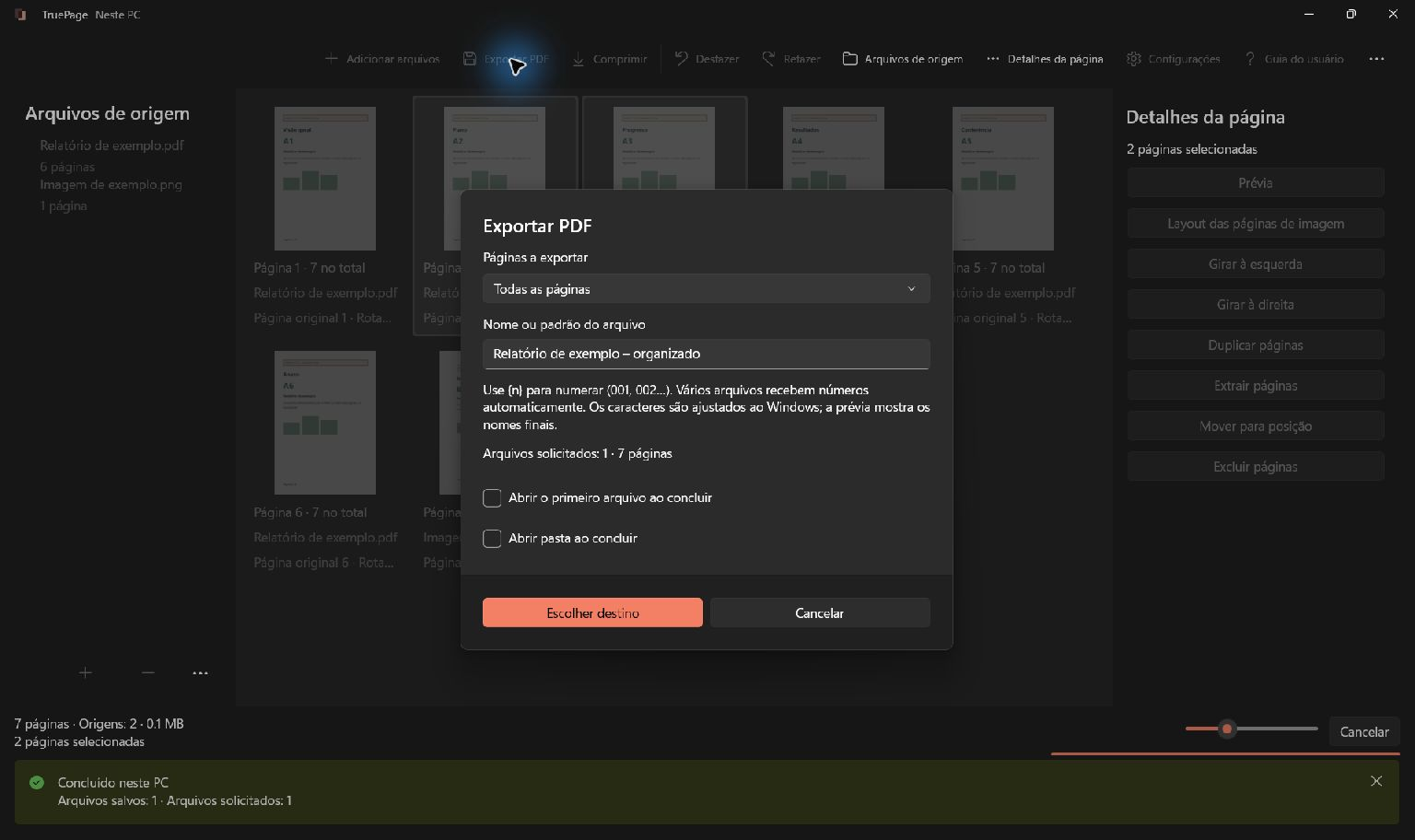
Escolha Exportar PDF e Todas as páginas. Uma seleção ainda ativa após editar o layout não deve limitar a saída ao subconjunto selecionado.
Use um nome descritivo, escolha a pasta e confira o total. Cinco imagens sem páginas adicionais devem gerar um PDF de cinco páginas.
Os arquivos PNG e JPG originais permanecem intactos. Se existir uma saída anterior, Manter ambos permite conservá-la; confira o nome efetivo da nova versão.
Espere a conclusão antes de abrir. Se a operação for interrompida, verifique a pasta e o estado antes de repetir. Desfazer não retira um arquivo que já foi exportado.
Confira o PDF na dimensão de leitura
Abra a saída e veja cada página inteira, depois amplie para conferir o texto. Observe mensagens, números, nomes de controles e bordas.
Se o documento será impresso, verifique orientação e dimensão física. Uma imagem aparentemente confortável em uma tela grande pode ficar pequena na folha.
Compare o PDF com a fonte quando houver desfoque. Se o original já é fraco, capture novamente. Se o problema vem de uma ampliação excessiva, reveja orientação, tamanho do papel ou centralização.
Se faltam bordas, confira Preencher (recortar) e teste Ajustar. Se faltam páginas inteiras, veja a contagem da composição e Todas as páginas. Se parece uma versão antiga, confirme nome e pasta.
Guarde um conjunto fácil de atualizar
Mantenha as imagens de origem com nomes claros e o PDF revisado separado das versões experimentais. Isso facilita substituir uma captura quando uma etapa do procedimento mudar.
Se apenas uma imagem precisa ser atualizada, revise também sua relação com a anterior e a seguinte. Uma atualização pode mudar a sequência necessária, não apenas a aparência da página.
A composição da área de trabalho não é um arquivo de projeto salvo. Exporte o resultado que precisa conservar e preserve as fontes para reconstruir o conjunto quando necessário.
Veja imagens para PDF, por que um PDF parece desfocado e exportar PDFs. A conversão está boa quando o leitor consegue acompanhar a sequência e ler todas as informações necessárias no arquivo salvo.

Suas páginas. Seu espaço.
Já disponível para Windows 11

