Transformer des images séparées en une séquence compréhensible
Un PDF de captures peut documenter une procédure, une succession d’erreurs ou un paramétrage. L’essentiel est de permettre au lecteur de comprendre l’ordre et de lire les détails, au-delà du simple regroupement dans un fichier.
Préparez les images PNG ou JPG nécessaires. Vérifiez répétitions, bords de fenêtres coupés et données personnelles qui ne doivent pas figurer dans le dossier. Si le contenu d’une image doit être modifié, faites-le avant l’import avec un outil adapté.
Les exemples sont des graphiques synthétiques présentés dans une interface native localisée. Ils ne représentent ni un véritable dossier client ni un incident réel.
Ajouter des documents
- Choisissez Ajouter des fichiers ou Ctrl+O.
- Sélectionnez un ou plusieurs PDFs ou images compatibles.
- Confirmez et attendez. Un PDF apporte ses pages ; chaque image devient une page.
- Vérifiez le statut et le total. Si certains fichiers échouent, les imports réussis et les modifications existantes sont conservés.
- Consultez Fichiers sources, puis Détails de la page ou Aperçu pour vérifier une page avant de l’organiser.
Définir ce que démontre chaque image
Vérifiez noms de compte, notifications et fenêtres en arrière-plan. Le PDF ne masque pas les informations de l’image ; de petits détails peuvent redevenir lisibles au zoom. Préparez les occultations avec un processus distinct adapté et contrôlez son résultat. Le placement ou le recadrage d’un bord ne remplace pas cette vérification.
Conservez les sources dans un dossier stable, sous des noms tels que 01-debut, 02-reglages et 03-resultat. Toutes les captures doivent appartenir au même exemple et aux réglages à documenter.
Classez les captures selon le processus à expliquer. Un état initial, l’action décisive et son résultat sont souvent plus clairs que le simple ordre des heures de capture. Retirez les variantes seulement lorsqu’elles n’apportent rien d’utile.
Chaque image importée devient une page. Une capture très haute n’est pas automatiquement découpée en parties lisibles. Si plusieurs images sont nécessaires, préparez-les en conservant la continuité et suffisamment de contexte pour ne pas perdre de lignes entre les fragments.
Si des explications sont indispensables, créez une page complémentaire en dehors de TruePage. Fusionner les images n’ajoute pas automatiquement de titres ou de commentaires dans leur contenu.
Commencer avec des images
Ajoutez un JPG ou PNG avec Ajouter des fichiers ou déposez-le dans l’espace de travail. Images et pages PDF peuvent partager la même composition. Chaque image devient une page, sans texte éditable ni OCR.
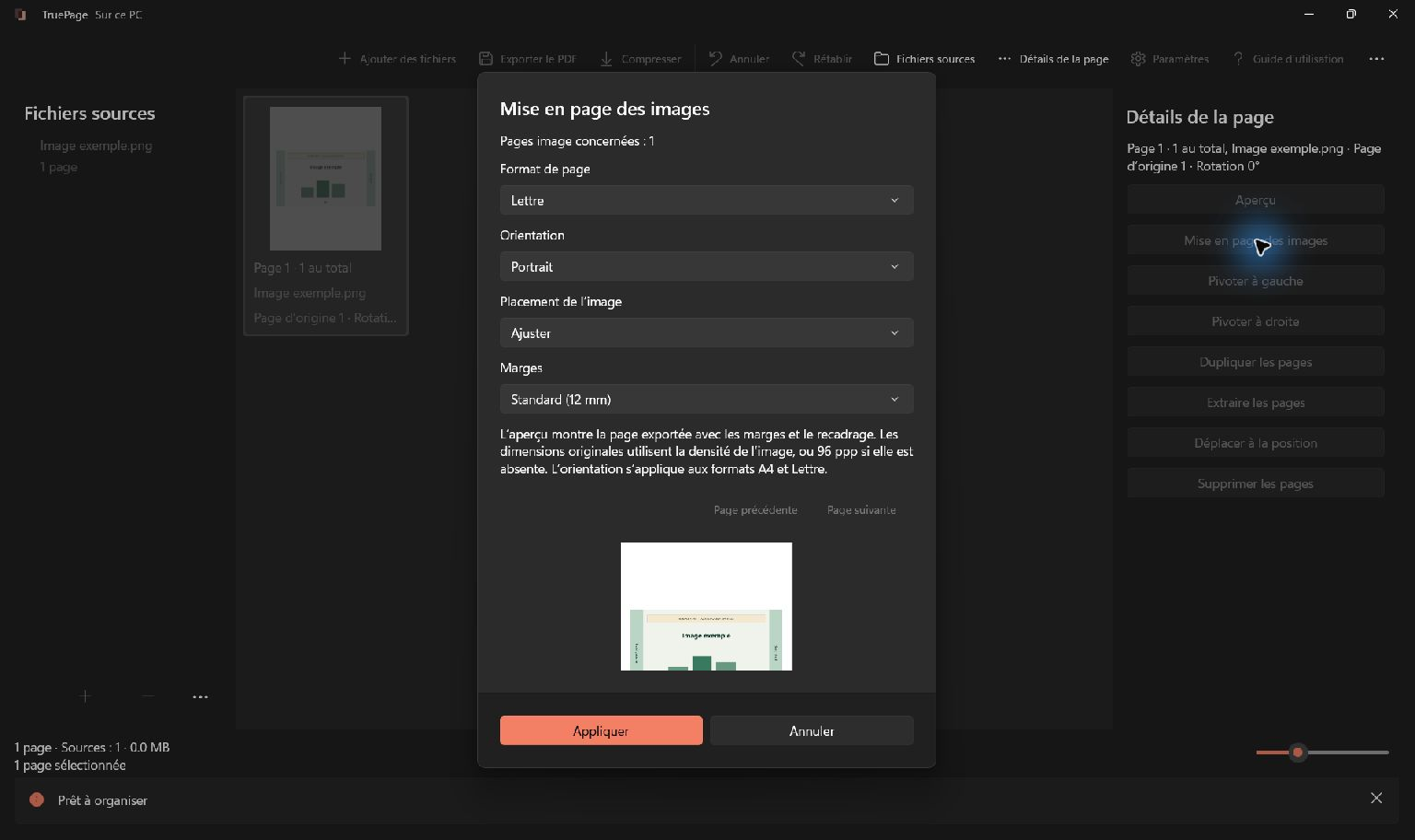
Sélectionnez les pages d’image puis Mise en page des images dans … ou Détails de la page. Si des pages PDF sont aussi sélectionnées, seules les images sont concernées. Vérifiez le nombre de pages touchées.
Choisir dimensions et placement
- Réglez Format de page sur A4, Lettre ou Dimensions originales. Le choix initial A4/Lettre suit les paramètres régionaux.
- Pour A4 ou Lettre, choisissez Portrait ou Paysage. L’orientation n’est pas disponible pour les dimensions originales.
- Choisissez Ajuster, Remplir (recadrer) ou Centrer sans agrandir.
- Réglez les marges : Aucune, Petites (6 mm) ou Standard (12 mm).
- Inspectez aperçu et dimensions. Pour plusieurs images, parcourez-les avec précédent/suivant.
- Choisissez Appliquer pour modifier la composition ou Annuler pour la conserver.
Comprendre les trois placements
Ajuster. Toute l’image tient dans la zone utile, proportions conservées. Des espaces libres apparaissent si les proportions diffèrent.
Remplir. L’image couvre la zone utile en rognant ce qui dépasse. Vérifiez dates, signatures et bords.
Centrer sans agrandir. Une petite image reste centrée ; une image trop grande est réduite. Une petite source n’occupe qu’une partie de la page.
L’aperçu inclut marges et rognage. Décidez si un bord rempli justifie la perte de contenu. Pour reçus et documents, commencez par Ajuster sauf besoin précis de recadrage.
Dimensions originales et images multiples
Les dimensions originales utilisent la densité des métadonnées ; sinon TruePage utilise 96 DPI. Une photographie riche en pixels peut produire une très grande page. Choisissez A4 ou Lettre pour un papier prévisible.
Les marges réduisent la zone utile. Si une petite page ne peut les accueillir, réduisez-les ou choisissez un format standard. Les mêmes réglages appliqués à plusieurs images peuvent produire des rognages différents selon leurs proportions : vérifiez chaque image avant Remplir.
La mise en page est réversible avec Annuler. Elle ne redimensionne ni n’écrase l’original JPG/PNG. La rotation modifie l’orientation dans la composition et le PDF exporté.
Exporter et contrôler
Choisissez Exporter le PDF, ouvrez le résultat et contrôlez dimensions et lisibilité. Le format papier ne crée pas de détails : un scan peu défini peut rester flou.
Si le décodage échoue, enregistrez une copie JPG ou PNG standard et importez-la. Les images animées ne sont pas prises en charge. En cas de manque de ressources, réduisez les pixels d’une copie sans écraser l’original.
Continuez avec l’export PDF ou, pour l’inverse, PDF vers images.
Examiner ensemble placement et taille du texte
Pour de la documentation, commencez généralement avec Ajuster, qui garde toute l’image visible. Une marge libre est souvent préférable à la perte d’une partie de bouton ou de message d’erreur.
Une capture large peut bénéficier d’une page en paysage. Centrer sans agrandir évite de grossir inutilement une petite image, mais ne résout pas un texte déjà minuscule dans la source. Jugez le résultat à l’échelle où il sera lu.
Vérifiez toutes les images lorsque vous appliquez un réglage commun à des proportions différentes. Un placement adapté à une fenêtre large peut laisser beaucoup de vide ou couper un contenu dans une boîte de dialogue étroite.
Sélectionner les bonnes pages
Cliquez sur une page pour la sélectionner. Ctrl+clic ajuste une sélection multiple ; Maj+clic choisit une plage. Ctrl+A ou Tout sélectionner sélectionne tout. Effacer la sélection efface la sélection. Pour le tactile, activez Sélection multiple tactile puis touchez les pages souhaitées.
Vérifiez le compteur avant toute opération. Choisir une source dans Fichiers sources sélectionne les occurrences qu’elle apporte. Le focus clavier n’est pas la sélection : contrôlez le surlignage avant un raccourci.
Changer l’ordre
- Sélectionnez la page ou le groupe.
- Faites-le glisser vers la position d’insertion et vérifiez l’indicateur avant de relâcher.
- Pour un petit ajustement, utilisez Déplacer avant ou Déplacer après, ou Ctrl+Alt+Haut/Bas.
- Pour une destination exacte, choisissez Déplacer à la position.
- Saisissez la première position de sortie du groupe, à partir de 1, ou choisissez Début ou Fin.
- Confirmez avec Déplacer puis vérifiez. Utilisez Annuler si nécessaire.
Le groupe conserve son ordre interne. La limite tient compte de la composition après retrait temporaire de la sélection. Déplacer deux pages parmi six autorise ainsi une première position comprise entre 1 et 5.
Annuler et vérifier
Ctrl+Z exécute Annuler ; Ctrl+Y ou Ctrl+Maj+Z, Rétablir. Vérifiez nombre de pages et sélection après chaque retour. Une nouvelle modification après annulation change la suite disponible pour rétablir.
Confirmer le rechargement de contenu source modifié vide Annuler et Rétablir pour tout l’espace de travail. Ce n’est pas une modification ordinaire. Annuler ne retire pas non plus un fichier déjà exporté.
Avant l’export, vérifiez l’aperçu puis l’export PDF. Pour une partie seulement, consultez extraction et division.
Comprendre ce que change le format PDF
Une capture contient des pixels. L’inclure dans un PDF ne transforme pas son texte en contenu modifiable et n’ajoute pas de recherche par OCR. Le zoom ne crée pas non plus les détails absents. Si les libellés sont illisibles dans la source, refaire une meilleure capture est généralement plus fiable.
PNG peut convenir aux contours nets d’une interface ; les fichiers JPG existants restent utiles si leur qualité suffit. Examinez les artefacts autour des lettres fines. Des enregistrements successifs avec perte peuvent encore dégrader ces zones.
L’aperçu natif aide à lire le contenu. La boîte de dialogue de mise en page montre également comment papier, marges et placement se combinent dans la page exportée.
Préparer la sortie
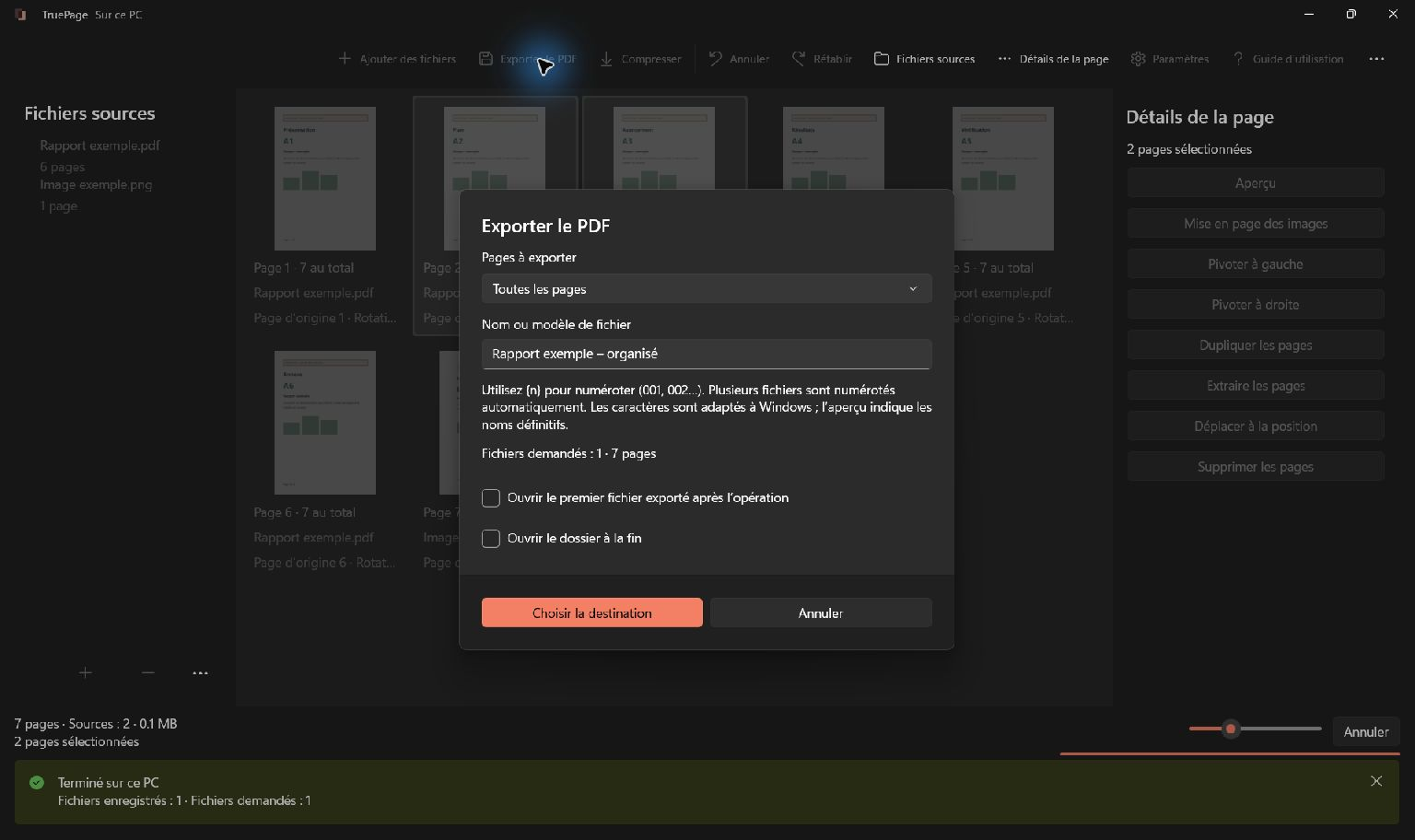
Terminez ordre, rotations et mise en page avant l’export. Le traitement utilise la composition au début du travail, pas une vue qui change pendant l’écriture.
- Choisissez Exporter le PDF ou Ctrl+E.
- Dans Pages à exporter, choisissez Toutes les pages ou Pages sélectionnées. Les autres choix servent à extraire ou diviser.
- Saisissez Nom ou modèle de fichier, par exemple
dossier-candidaturepour un PDF. - Activez éventuellement Ouvrir le premier fichier exporté après l’opération ou Ouvrir le dossier à la fin.
- Contrôlez les nombres de fichiers et pages, puis Choisir la destination.
- Choisissez un dossier et vérifiez toute la liste avant confirmation.
Contrôler la documentation enregistrée
Exportez toute la séquence avec Toutes les pages. Ouvrez le PDF final et examinez les bords supérieur et inférieur de chaque image, les petits textes et l’ordre. Un fichier volumineux ne démontre pas que tout est lisible.
Après une modification, produisez une nouvelle sortie et contrôlez-la. Conservez les captures originales pour les améliorations futures. Pourquoi un PDF paraît flou explique comment distinguer une source insuffisante d’un problème d’agrandissement ou de compression.

Vos pages. Votre espace.
Disponible dès maintenant sur Windows 11

