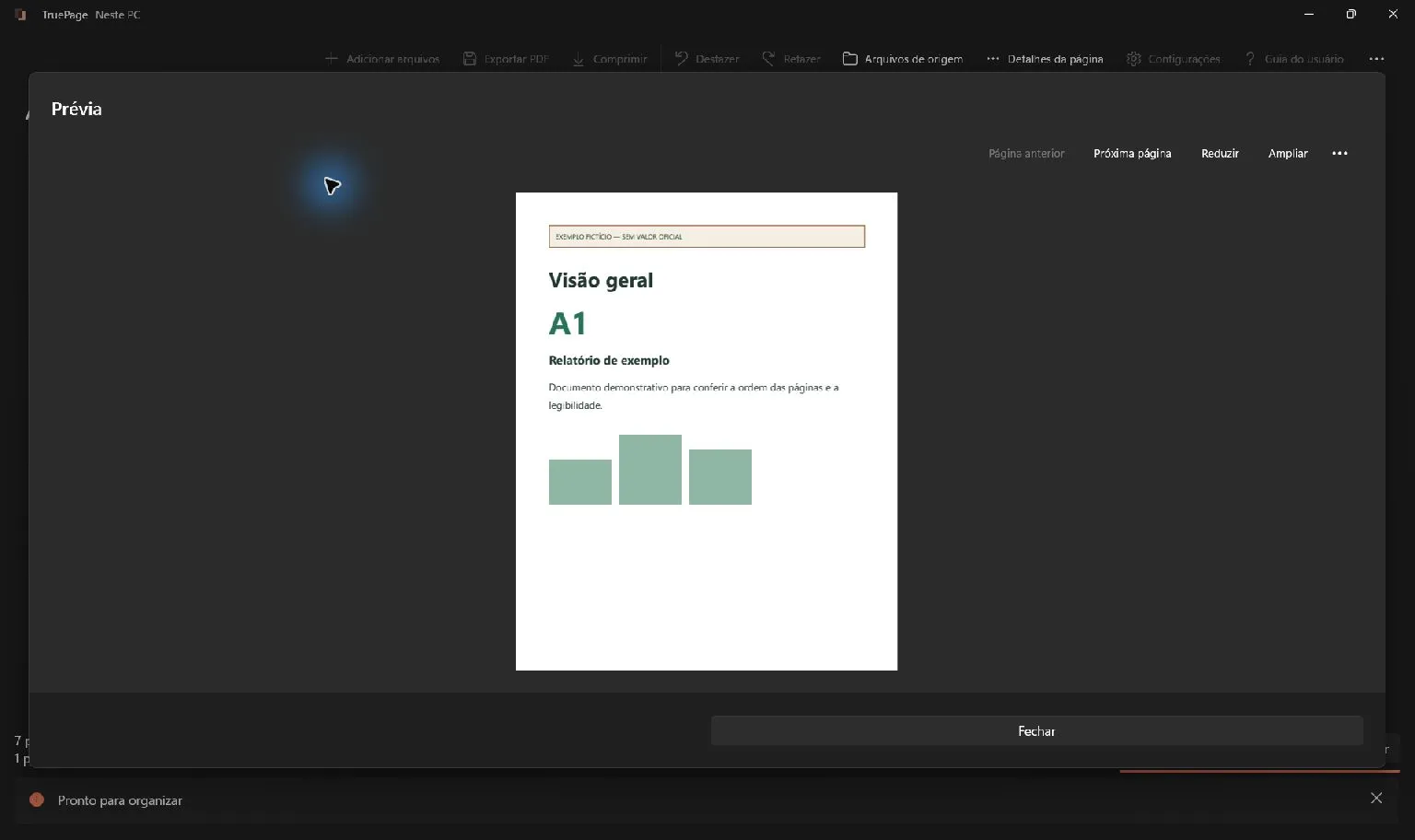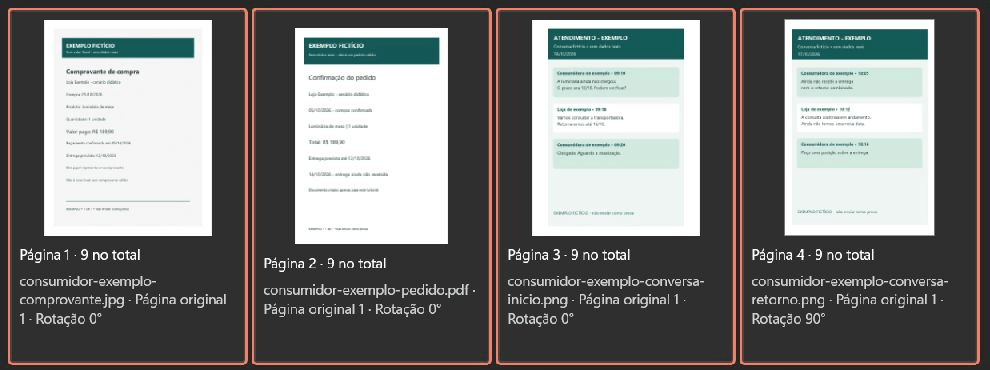
Você comprou uma luminária, o prazo de entrega passou e o atendimento ainda não informou uma nova data. Na hora de preparar a reclamação no Consumidor.gov.br, os registros estão espalhados: um comprovante em imagem, a confirmação do pedido em PDF e duas capturas da conversa. O objetivo é reunir o que ajuda a entender essa sequência, sem perder datas, respostas ou páginas no caminho.
Neste exemplo, vamos ordenar quatro páginas no TruePage, exportar o conjunto, conferir seu tamanho e separar compra e atendimento em dois PDFs quando a primeira versão ultrapassar o limite. As telas foram capturadas no aplicativo real para Windows, versão 1.0.41.0, em português do Brasil. Clique nas imagens para ampliar.
Os documentos e as mensagens das telas foram criados para este tutorial. São exemplos fictícios, sem dados reais e sem valor de comprovante. A organização descrita aqui não é orientação jurídica nem garante o resultado de uma reclamação.
Quais são as regras oficiais dos anexos?
Consulta realizada em 24 de outubro de 2026 à FAQ do Consumidor.gov.br, pergunta 6 e às Orientações de uso, item 6:
| Item | O que o portal informa |
|---|---|
| Quantidade | Até 5 arquivos por reclamação |
| Tamanho | 1 MB por arquivo |
| Nome | Menos de 80 caracteres, conforme a FAQ |
| Formatos | pdf, doc, docx, xls, xlsx, jpg, gif, odt, ods e txt |
| Leitura | O conteúdo precisa estar legível |
O limite é individual: um arquivo de 2 MB não se enquadra só porque os outros anexos são pequenos. As páginas consultadas não detalham a contagem em bytes nem como o sistema conta a extensão no nome. Por precaução, use um nome bem mais curto que 80 caracteres, contando também .pdf, e confira a regra exibida no momento do envio.
PNG não consta dessa lista oficial, embora possa ser uma origem no TruePage. Para reunir capturas PNG, exporte um PDF de verdade; trocar a extensão do arquivo não faz a conversão. PDF também não é o único formato aceito: um JPG legível que já atende aos limites pode ser anexado diretamente, sem passar por outro aplicativo.
Agrupar por assunto, usar nomes curtos e ordenar por data são sugestões práticas deste artigo. O portal não exige a divisão “compra” e “atendimento” que vamos usar. Para registrar e acompanhar a reclamação, a FAQ também informa a necessidade de conta gov.br prata ou ouro; confira se a empresa participa da plataforma.
Separe os originais e monte uma pequena lista
Crie uma pasta para os arquivos recebidos e outra para as cópias prontas. Guarde o comprovante original, o PDF do pedido e as capturas completas. Se houver uma nota fiscal com várias páginas, mantenha todas as páginas relevantes daquele documento juntas, inclusive uma continuação que explique valores ou condições.
No nosso cenário fictício, a lista de conferência é esta:
| Ordem e registro | O que permite conferir no exemplo |
|---|---|
| 1. Comprovante | Compra em 05/10 e valor de R$ 189,90 |
| 2. Confirmação do pedido | Produto e entrega prevista até 12/10 |
| 3. Primeira conversa | Contato em 14/10 e retorno prometido até 16/10 |
| 4. Retorno ao atendimento | Em 17/10, ainda sem entrega nem nova data |
Nas suas capturas, preserve quem está falando, a data e a sequência necessária para compreender a resposta. Não recorte uma frase de modo que esconda a pergunta à qual ela responde. Se a conversa exige mais telas, mantenha a continuidade e confira eventuais trechos sobrepostos para não duplicar páginas por engano. Uma confirmação de pedido com o prazo de entrega pode ser mais útil para explicar o atraso do que várias telas repetidas do mesmo status.
Selecione o que se relaciona ao problema, mantendo os originais disponíveis para uma eventual solicitação complementar. Não descarte uma resposta relevante apenas para diminuir o arquivo. Antes de incluir uma captura, veja também se ela expõe notificações ou conversas de terceiros que nada têm a ver com a compra; procure obter uma captura adequada na origem, preservando o contexto do atendimento.
PDFs com assinatura digital devem permanecer no formato original. Não os reexporte, gire ou comprima como parte desta composição: reescrever o arquivo pode invalidar a assinatura. Verifique com o emissor e com o destinatário a forma de encaminhá-lo.
Importe, ordene e gire as páginas necessárias
No TruePage, clique em Adicionar arquivos ou use Ctrl+O para abrir os PDFs e as imagens. Confira a quantidade importada antes de adicionar tudo outra vez. No exemplo, cada origem tem uma página: são quatro ao todo.
Selecione uma página para abrir seus Detalhes da página. Use Mover para posição para definir onde ela deve ficar na saída. Esse número corresponde à posição atual na composição, não à numeração impressa no documento original. Aqui, colocamos a conversa de 14/10 antes da conversa de 17/10.
Quando uma página estiver de lado, use Girar à direita ou Girar à esquerda, conforme necessário, e abra Prévia para conferir. Na captura de retorno do exemplo, usamos uma rotação à direita de 90°. Depois, em Layout das páginas de imagem, escolhemos Dimensões originais, mantendo Ajustar, para conferir a imagem inteira na posição de leitura. Essa configuração é uma escolha do exemplo, não uma exigência do Consumidor.gov.br.
Observe as bordas, o início e o final das mensagens. Uma miniatura serve para localizar a página; amplie a prévia para decidir se as letras estão legíveis. Para mais detalhes sobre enquadramento, consulte o passo a passo de capturas de tela em PDF no Windows.
Exporte a seleção e confira o arquivo salvo
Selecione as páginas relacionadas ao caso. Você pode clicar em uma página e ampliar a seleção com Shift + seta, conferindo a quantidade destacada. Abra Exportar PDF e, em Páginas a exportar, escolha Páginas selecionadas. Não presuma que selecionar páginas muda automaticamente o escopo: na versão usada aqui, a janela abriu com Todas as páginas.
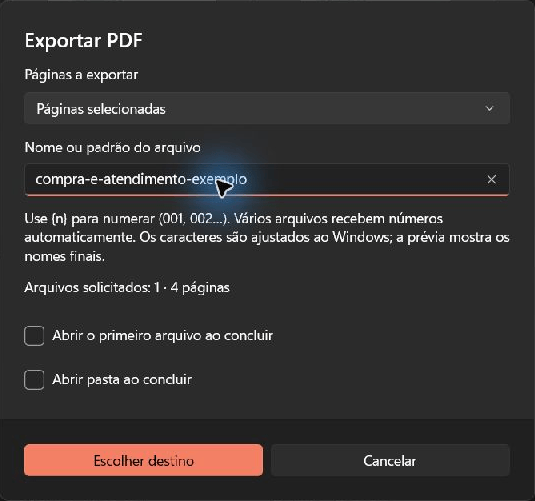
Informe um nome reconhecível, como compra-e-atendimento-exemplo, e clique em Escolher destino. Na Prévia da saída, confirme o nome final e as páginas incluídas; então use Exportar PDF. Salve uma cópia, preservando os originais.
Abra o PDF salvo em um leitor e percorra todas as páginas. Confira o valor pago, o prazo de entrega, as datas das conversas e a última linha de cada captura. Veja se há cortes, páginas repetidas ou texto pequeno demais. Nas propriedades do arquivo no Windows, confira Tamanho, e não apenas “Tamanho em disco”.
Nossa primeira exportação tinha quatro páginas e 1.088.280 bytes: ainda estava acima do limite informado pelo portal. A organização estava correta, mas o tamanho precisava de outra decisão.
Se precisar comprimir, use o PDF já exportado
Primeiro exporte a composição. Só depois abra Comprimir e escolha esse PDF como origem. A ferramenta processa o arquivo inteiro selecionado; ela não aplica automaticamente a ordem, a seleção ou as rotações de uma composição ainda aberta. Se necessário, use Adicionar arquivos nessa etapa para localizar o PDF exportado.
O modo Otimização segura procura reduzir dados desnecessários sem alterar intencionalmente a qualidade visual. Arquivo menor pode recomprimir imagens e reduzir sua qualidade. Nenhum dos modos garante um tamanho final específico. No teste deste artigo, a tentativa com Arquivo menor falhou na validação e não gerou uma cópia salva; não usamos esse resultado.
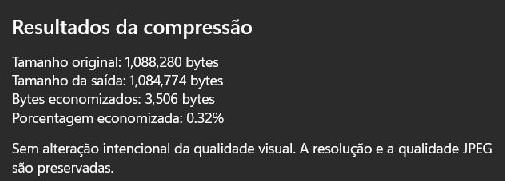
Com Otimização segura, a comparação foi de 1.088.280 para 1.084.774 bytes, uma redução de 0,32%. Salvamos a cópia e conferimos suas quatro páginas. Mesmo assim, o arquivo continuou acima de 1 MB.
Se salvar uma cópia comprimida, abra-a novamente e compare os detalhes com a anterior. Letras borradas ou números difíceis de distinguir são motivo para voltar à versão legível. O guia de compressão de PDFs explica os modos; para situações em que a redução não basta, veja PDF ainda grande após a compressão.
Separe por assunto quando o conjunto continuar grande
No exemplo, havia uma divisão simples que preservava tudo: compra, com comprovante e pedido, e atendimento, com as duas conversas. Voltamos à composição e usamos Exportar PDF → Dividir por intervalos, informando 1-2, 3-4. Isso cria um arquivo por intervalo, na ordem digitada. Confira as posições na sua própria composição antes de copiar esses números.
Usamos o padrão anexo-exemplo-{n}. A prévia mostrou anexo-exemplo-001.pdf para as páginas 1 e 2 e anexo-exemplo-002.pdf para as páginas 3 e 4. Também seria possível selecionar e exportar cada grupo separadamente com um nome descritivo, como 01-compra.pdf e 02-atendimento.pdf.
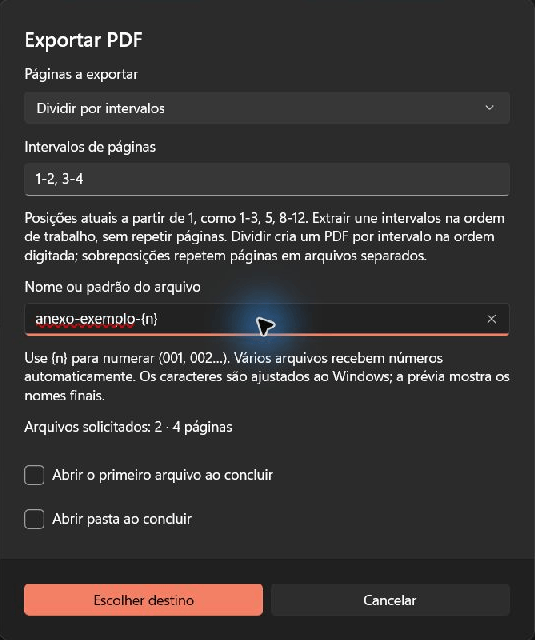
Os dois PDFs exportados tinham 898.626 bytes e 191.643 bytes, respectivamente, com duas páginas em cada um. Ambos ficaram abaixo de 1 MB neste teste. Esses valores não preveem o tamanho dos seus arquivos; confira cada saída e sua legibilidade.
Não fragmente um documento de forma que ele perca o sentido só para caber. Se a organização legível ainda exigir mais arquivos do que o permitido, a FAQ orienta solicitar um e-mail da empresa pelo botão Interagir com o Fornecedor para encaminhar os demais. Consulte o canal e as instruções oficiais antes de usar uma alternativa.
Faça a última conferência antes de anexar
- Cada arquivo corresponde à compra e ao problema relatado.
- As páginas necessárias estão presentes, na ordem e na posição de leitura.
- Datas, valores e mensagens continuam legíveis no PDF final.
- Cada arquivo respeita o limite individual, usa formato aceito e tem nome com menos de 80 caracteres.
- Você sabe qual versão foi conferida e guardou os originais.
As Orientações de uso alertam para não inserir dados pessoais nos campos públicos da reclamação, resposta e comentário final. Revise o texto e os anexos antes de enviá-los pelo portal. Ter um PDF pronto no computador não significa que ele foi anexado ou que a reclamação foi registrada.
Se você usa Windows e quer preparar as cópias com o TruePage, o guia em português reúne os comandos de organização e exportação. Use o aplicativo como apoio para montar arquivos claros; a escolha do conteúdo e a conferência das regras de envio continuam sendo etapas separadas.

Suas páginas. Seu espaço.
Já disponível para Windows 11