Um PDF pode parecer desfocado porque a digitalização original tem poucos detalhes, porque uma imagem pequena foi ampliada ou porque você está olhando uma miniatura reduzida. Aplicar a mesma solução a todos esses casos pode mudar o arquivo sem melhorar a leitura.
Comece localizando onde a qualidade se perde. Compare origem, página na composição e PDF exportado usando o mesmo detalhe: uma data pequena, uma linha fina ou uma letra com traços delicados.
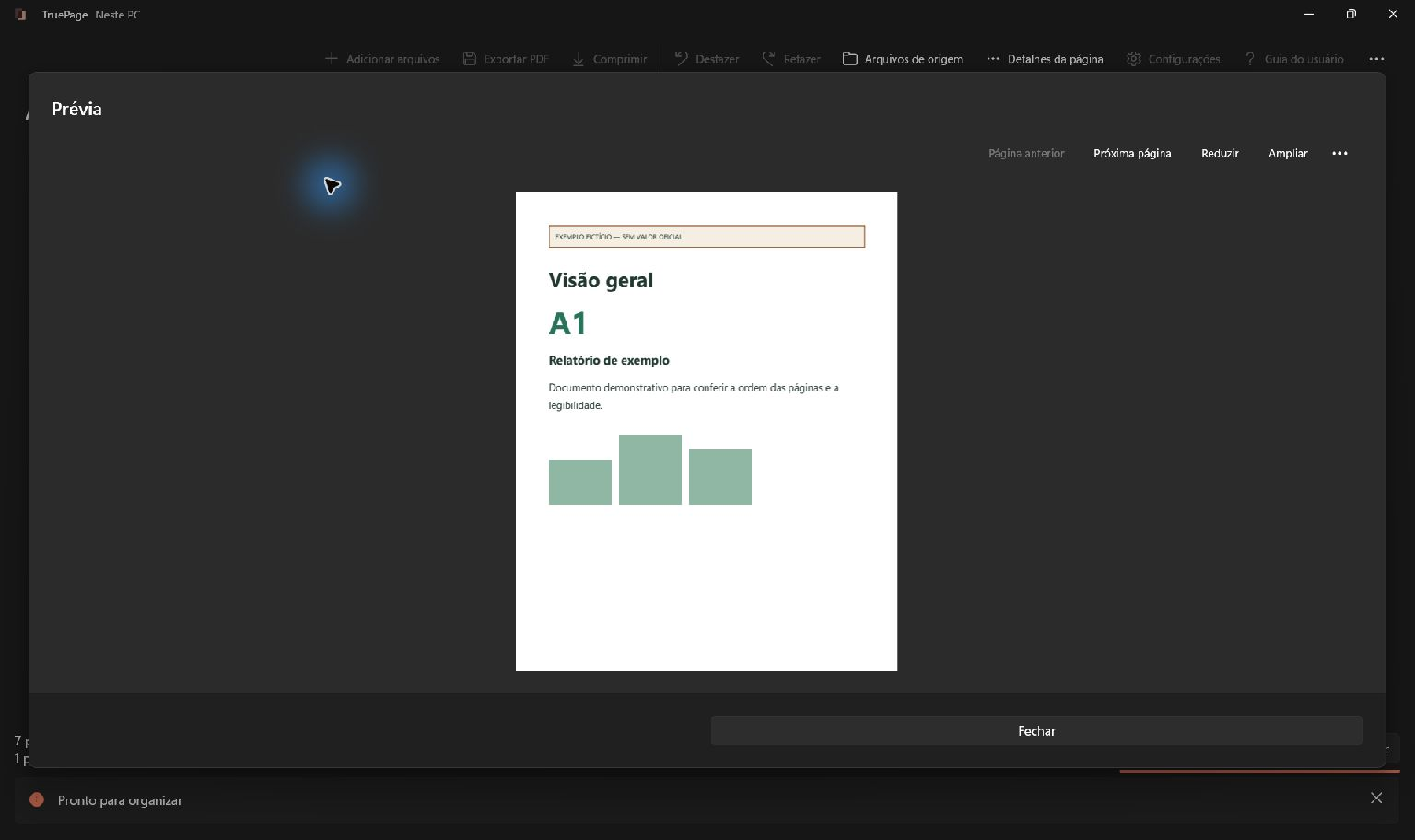
Para comparar a resolução, coloque versões da mesma imagem de 1200 × 800 e 240 × 160 pixels com o mesmo tamanho na página. A fonte menor tem menos amostras para as mesmas letras e linhas. A imagem mostra a prévia de outro relatório fictício.
Diferencie texto de imagem
Compare a fonte e o PDF salvo em tamanhos semelhantes. Substitua uma fonte desfocada; ajuste ampliação ou compressão se causaram o problema e confira o novo resultado.
Examine a origem primeiro
Abra o PNG, JPG ou PDF original e procure o detalhe problemático. Se ele já está desfocado na origem, reorganizar páginas ou exportar novamente não recupera a informação.
Em uma digitalização, confira foco, movimento, iluminação e qualidade da captura. Em um screenshot, veja se a imagem veio de uma prévia pequena ou já passou por redimensionamento.
Quando possível, volte ao documento original e gere uma nova fonte. Uma captura melhor costuma ser mais eficaz que várias tentativas de “consertar” uma imagem sem detalhes suficientes.
Mais pixels não garantem foco. Uma fotografia grande pode estar borrada; uma imagem pequena pode servir quando reproduzida em tamanho reduzido. O critério é a leitura do conteúdo necessário na dimensão prevista.
Guarde a melhor fonte e crie cópias para experiências. Não a substitua por versões sucessivamente reduzidas ou recomprimidas, pois isso elimina a referência para comparação.
Não julgue apenas pela miniatura
Miniaturas ajudam a reconhecer páginas e sequência. A redução pode esconder caracteres finos ou criar uma impressão de baixa definição que não representa o arquivo final.
Abra Prévia e examine o detalhe em uma dimensão útil. Depois compare com a saída exportada. Se o problema aparece somente na miniatura, não altere a fonte automaticamente.
Mantenha as condições de comparação semelhantes. Ver o original como página inteira e a saída com grande ampliação não permite concluir que a exportação piorou a qualidade.
Observe tanto o detalhe quanto a página completa. Uma avaliação muito ampliada ajuda a identificar a causa, mas a leitura normal mostra se o problema afeta o uso real.
Se um visualizador apresenta o PDF de maneira inesperada, confira o arquivo em outro contexto apropriado antes de concluir que o conteúdo foi danificado. Problemas de exibição não justificam excluir páginas.
Verifique a ampliação da imagem
Uma imagem pequena em uma folha grande distribui os mesmos pixels por mais espaço. A4 e Carta descrevem dimensões do papel, não a quantidade de detalhes da origem.
No layout, Ajustar mantém toda a imagem na área disponível. Preencher (recortar) ocupa a área, mas pode excluir bordas. Compare a leitura em vez de buscar apenas uma folha preenchida.
Centralizar sem ampliar evita ampliar imagens pequenas e deixa espaço ao redor. Imagens grandes demais continuam sendo reduzidas para caber. Essa opção ajuda a reconhecer quando a perda percebida vem da ampliação.
Orientação e margens também afetam a área útil. Uma captura larga pode ser mais legível em página horizontal, mas isso não recupera letras que já estavam borradas.
As dimensões originais usam a densidade registrada ou 96 DPI quando ausente. Esse dado influencia o tamanho físico da página; não acrescenta informação à imagem.
Entenda o papel da compressão
Compressão tenta reduzir o tamanho do arquivo. Não é um tratamento para aumentar nitidez. Algumas operações reorganizam estruturas, outras podem recomprimir imagens e alterar sua aparência.
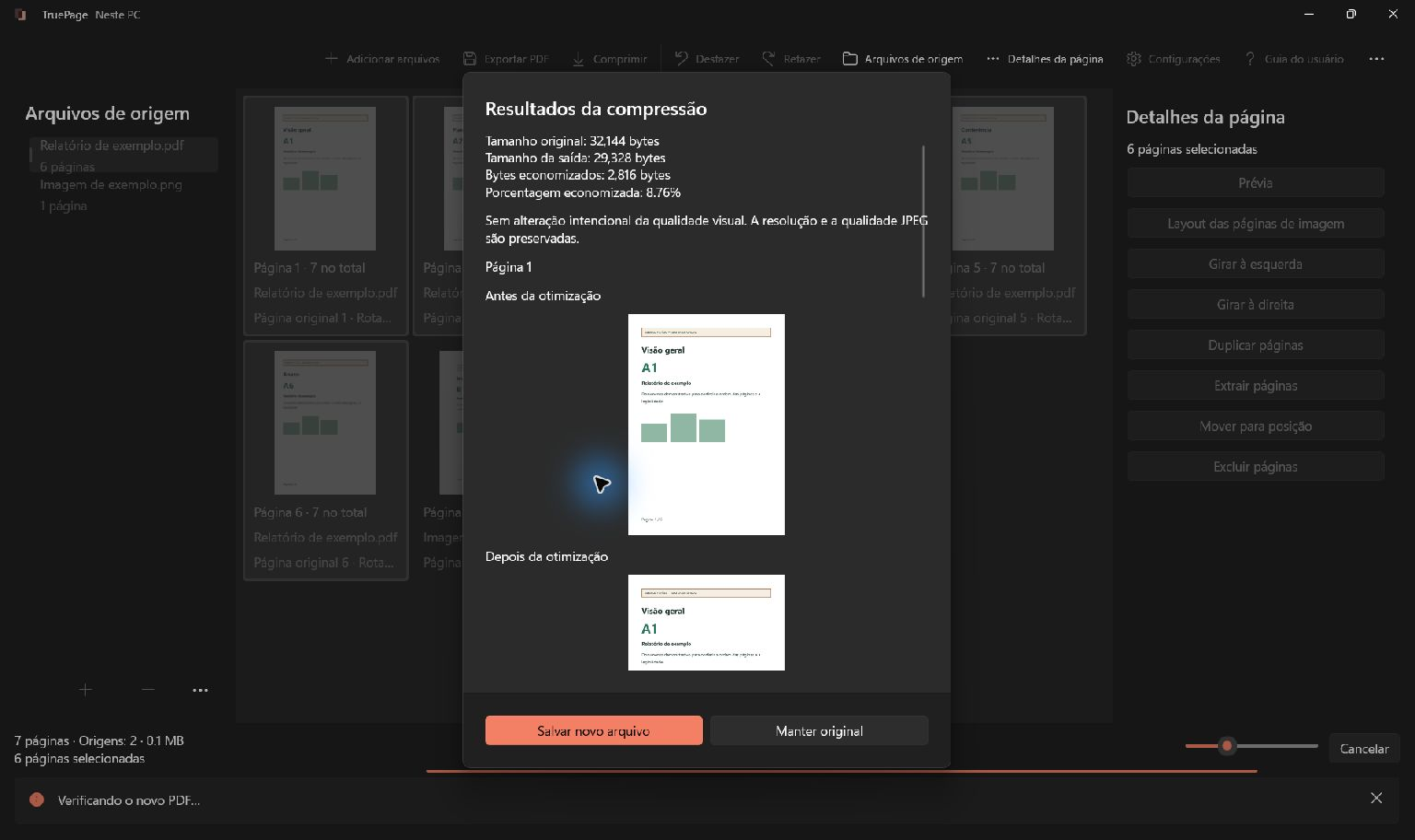
No TruePage, Otimização segura é o ponto de partida para reduzir sem diminuir intencionalmente resolução ou qualidade visual das imagens. Arquivo menor pode recomprimir imagens elegíveis e produzir diferenças visíveis.
Nenhum modo garante redução em todos os documentos. Um PDF já eficiente pode permanecer parecido ou até crescer. O resultado deve ser avaliado pelo tamanho real e pela qualidade necessária.
A compressão usa a origem completa escolhida. Ela não aplica automaticamente movimentos, exclusões e outros ajustes da composição. Para comprimir uma composição, exporte-a primeiro e escolha o novo PDF como origem.
Compare antes e depois. Texto pequeno digitalizado, linhas finas e detalhes delicados merecem atenção. As páginas representativas da revisão não substituem a inspeção das páginas importantes do seu documento.
Se a versão menor prejudica a leitura, mantenha a versão melhor ou obtenha uma fonte mais adequada. Repetir a compressão não recupera qualidade perdida.
Interprete o exemplo de resolução corretamente
As configurações de layout se aplicam às páginas de imagem importadas. Elas não alteram automaticamente uma digitalização que já está incorporada em uma página PDF comum. Mudar o layout de outro JPG não corrige esse conteúdo interno.
Uma camada OCR preexistente pode permitir selecionar palavras sem tornar a imagem visível mais nítida. Por isso, pesquisa de texto e qualidade visual precisam de verificações separadas. Se uma data não pode ser lida com segurança, obtenha uma fonte autorizada em vez de adivinhar pelos contornos.
Para impressão, escolha uma página representativa com os detalhes menores e examine na dimensão prevista. Uma capa com letras grandes não testa os mesmos limites de uma tabela densa ou um certificado digitalizado.
Faça uma comparação controlada
Escolha uma página problemática e um detalhe específico. Guarde o original, crie uma saída com nome distinto e altere uma decisão pertinente por vez.
Por exemplo, compare layout horizontal com vertical, ou uma saída sem compressão com Otimização segura. Se mudar tudo simultaneamente, fica difícil saber qual decisão ajudou ou prejudicou.
Use nomes que descrevam a diferença, como capturas-horizontal.pdf e capturas-compressao-segura.pdf. Muitas cópias chamadas “final” dificultam reconhecer o arquivo comparado.
Avalie primeiro na dimensão normal de leitura e depois amplie para entender o defeito. Para impressão, considere o tamanho físico previsto. Um detalhe visível apenas em ampliação extrema pode não ser relevante.
Ao exportar a composição completa, escolha Exportar PDF e Todas as páginas. Confira quantidade, nome e destino para não comparar acidentalmente um extrato ou uma versão antiga.
Escolha a correção pela causa
Se a origem tem poucos detalhes, recupere o documento original, gere outra exportação ou digitalize novamente. Se a imagem é boa mas foi ampliada demais, reveja papel, orientação e centralização.
Se o problema está apenas na miniatura, use Prévia e a saída final para avaliar. Se surgiu depois da compressão, compare com a versão anterior e escolha outro compromisso.
Se parte do conteúdo desapareceu nas bordas, confira o recorte. Isso é exclusão de área, não simplesmente desfoque. Ajustar pode recuperar a exibição completa da imagem na composição.
Se precisa corrigir palavras, use o aplicativo de origem. O TruePage organiza páginas e layouts de imagens, sem editar o texto interno de uma digitalização.
Desfazer reverte alterações da composição, mas não altera arquivos exportados. Mantenha as fontes, mesmo depois de chegar a um resultado satisfatório.
Verifique a utilidade do resultado
Um arquivo está adequado quando o leitor consegue identificar os dados necessários no contexto real. A menor dimensão em bytes ou a página visualmente mais preenchida não são critérios suficientes.
Confira também páginas que pareciam boas antes da alteração. Uma configuração aplicada a várias imagens pode melhorar uma captura e prejudicar outra de proporção diferente.
Se não houver melhoria mensurável na leitura, volte à versão preservada e reavalie a origem. Evite transformar o documento repetidamente sem uma hipótese clara sobre a causa.
Veja imagens para PDF, escolher a compressão de PDF e capturas de tela para PDF. Uma correção útil preserva a informação e melhora a leitura onde ela realmente será necessária.

Suas páginas. Seu espaço.
Já disponível para Windows 11

