Un PDF può apparire sfocato per ragioni molto diverse. La scansione originale può contenere pochi dettagli, una piccola immagine può essere stata ingrandita oppure una miniatura può mostrare una versione ridotta del contenuto. Applicare sempre la stessa soluzione rischia di modificare il file senza risolvere il problema.
Il primo passo è individuare dove nasce la perdita di leggibilità. Confronta la fonte, la pagina nella composizione e il PDF esportato, usando lo stesso particolare come riferimento. Una data piccola, una linea sottile o una lettera con dettagli fini sono più utili di un’impressione generale.
TruePage permette di controllare anteprima, layout delle immagini e risultati della compressione. Non ricostruisce dettagli assenti e non esegue OCR per rendere leggibile una scansione. L’esempio sintetico affianca versioni ad alta e bassa risoluzione dello stesso contenuto proprio per mostrare il limite della fonte.
Distingui testo PDF e testo dentro un’immagine
Confronta origine e PDF salvato a dimensioni simili. Sostituisci una fonte sfocata; correggi ingrandimento o compressione se responsabili e controlla il nuovo risultato.
Controlla la fonte prima del risultato
Apri il PNG, JPG o PDF originale e cerca il dettaglio problematico. Se è già sfocato lì, un diverso ordine delle pagine o una nuova esportazione non ripristineranno l’informazione perduta.
Per una scansione, controlla messa a fuoco, movimento, illuminazione e qualità dell’acquisizione originale. Per uno screenshot, verifica che non provenga da una piccola anteprima o da un’immagine già ridimensionata. Se puoi, torna al documento originale e genera una nuova fonte leggibile.
Non confondere il numero di pixel con una garanzia assoluta. Una fotografia molto grande può essere fuori fuoco; un’immagine piccola può essere sufficiente se riprodotta a dimensioni contenute. La domanda utile è se il dettaglio necessario esiste ed è leggibile nell’uso previsto.
Conserva la fonte migliore prima di sperimentare. Non sovrascriverla con versioni progressivamente ridotte o ricompresse. Una copia separata permette di confrontare i risultati e tornare indietro senza perdere il riferimento.
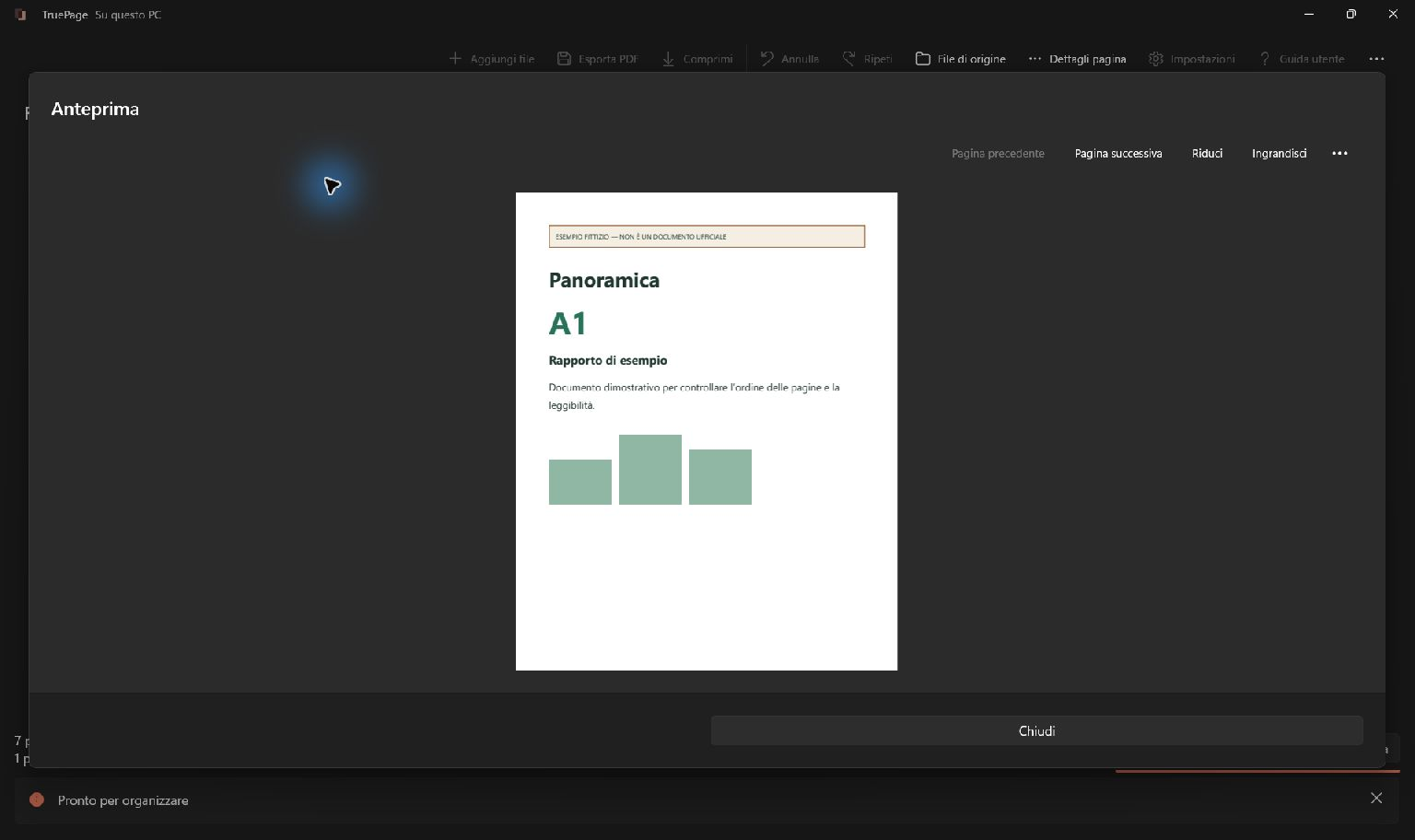
Apri Anteprima invece di giudicare la miniatura
Le miniature nell’area di lavoro servono a riconoscere pagine e sequenza. La loro dimensione ridotta può nascondere caratteri sottili o produrre un’impressione di scarsa definizione che non rappresenta il file finale.
Apri Anteprima e controlla lo stesso dettaglio a una dimensione utile. Poi apri il PDF esportato e confrontalo. Se il problema appare soltanto nella miniatura, non modificare automaticamente qualità o contenuto della fonte.
Mantieni il confronto coerente. Guardare un originale a pagina intera e l’uscita molto ingrandita non permette di stabilire se l’esportazione abbia peggiorato la qualità. Usa viste comparabili e osserva sia il dettaglio sia l’intera pagina.
Se un PDF non viene mostrato correttamente da un visualizzatore, verifica il file effettivo in un altro contesto appropriato prima di concludere che i dati siano stati danneggiati. Un problema di visualizzazione non è una ragione per eliminare pagine.
Verifica quanto stai ingrandendo un’immagine
Una piccola immagine collocata su un grande foglio può apparire morbida perché gli stessi pixel occupano più spazio. Il formato A4 o Letter descrive la carta, non la quantità di dettagli della fonte.
Nel layout delle pagine immagine, Adatta mantiene l’immagine intera nell’area disponibile. Riempi (ritaglia) riempie l’area e può escludere parti dei bordi. Entrambe le scelte devono essere valutate rispetto alla leggibilità dei contenuti originali.
Centra senza ingrandire evita di ingrandire un’immagine piccola, lasciando spazio libero intorno; riduce comunque immagini troppo grandi. Può essere utile per capire se il peggioramento percepito dipende dall’ingrandimento.
Cambiare i margini o l’orientamento modifica lo spazio disponibile. Una schermata larga su un foglio orizzontale può risultare più leggibile che su un foglio verticale, ma non risolve una schermata già sfocata alla fonte.
Le dimensioni originali usano la densità registrata nell’immagine oppure 96 DPI se manca. Questo valore influenza le dimensioni fisiche della pagina, non ricostruisce particolari. Verifica il risultato senza interpretare un numero di DPI come un miglioramento automatico.
Capisci quando la compressione può incidere
La compressione non è un trattamento per aumentare la nitidezza. Serve a tentare di ridurre le dimensioni del file. Alcuni interventi riorganizzano la struttura, altri possono ricomprimere immagini e modificare il loro aspetto.
In TruePage Ottimizzazione sicura è il punto di partenza per una riduzione che non abbassi intenzionalmente risoluzione e qualità visiva delle immagini. File più piccolo può ricomprimere immagini idonee, con possibili differenze visibili. Nessuna modalità garantisce un risparmio per ogni PDF.
La compressione usa il PDF di origine completo scelto, non le modifiche dell’organizzatore. Se vuoi comprimere una composizione riordinata o ripulita, esportala prima e usa quel nuovo PDF come fonte della compressione.
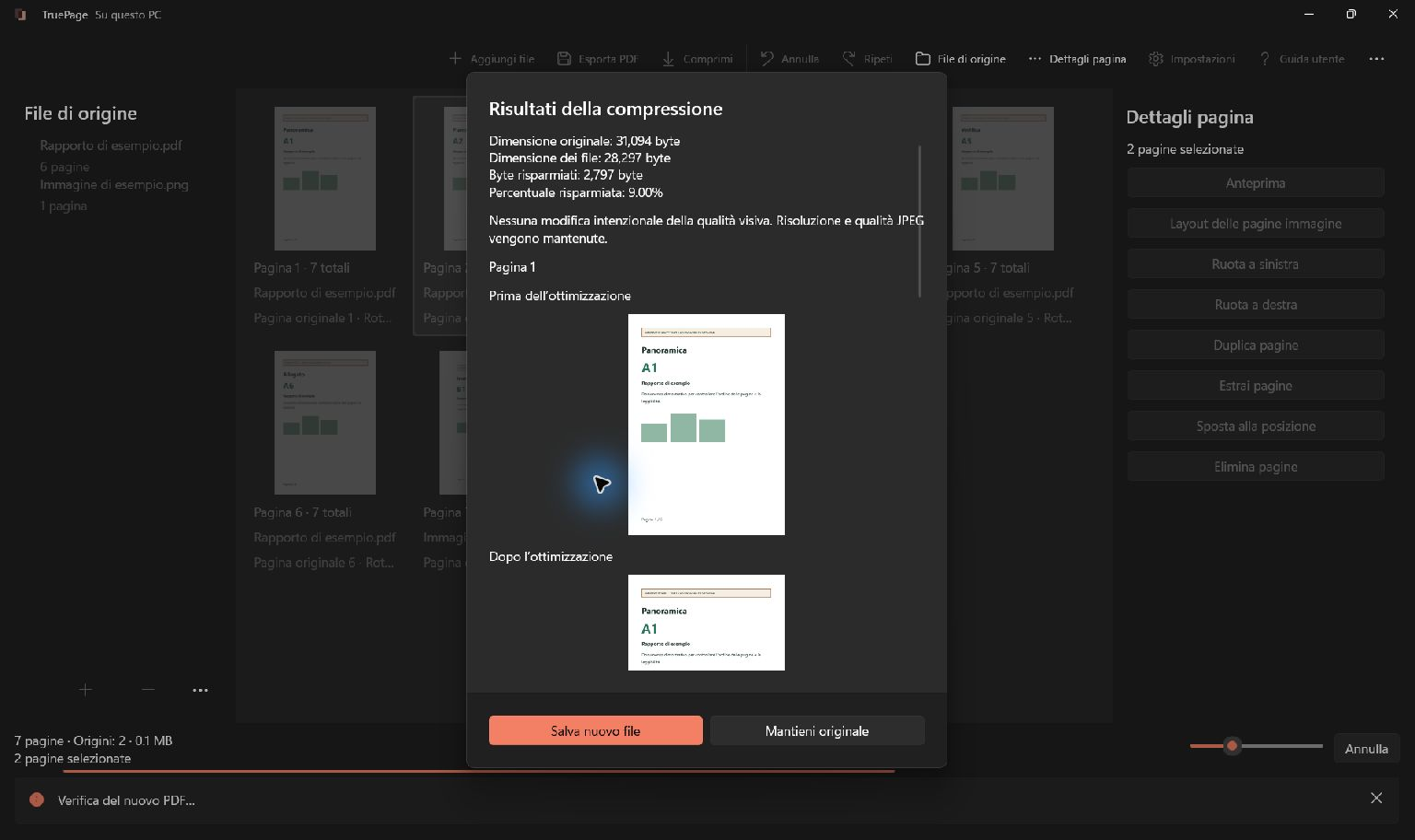
Osserva le anteprime prima e dopo e i risultati effettivi. I piccoli caratteri di una scansione, le linee sottili e i dettagli delicati richiedono attenzione. Le pagine rappresentative mostrate nella revisione non sostituiscono il controllo delle pagine importanti per il tuo documento.
Se una versione più piccola rende un dato difficile da leggere, conserva la versione più leggibile o prova una fonte migliore. Non continuare a ricomprimere lo stesso file sperando che un ulteriore passaggio recuperi la qualità.
Leggi correttamente il confronto di risoluzione
Per confrontare la risoluzione, disponi due versioni della stessa immagine, da 1200 × 800 e 240 × 160 pixel, alla stessa dimensione sulla pagina. La fonte più piccola contiene meno campioni per le stesse lettere e linee. L’immagine mostra l’anteprima di un rapporto di esempio separato.
Le impostazioni di layout riguardano le pagine immagine importate. Non modificano automaticamente una scansione già incorporata in una normale pagina PDF. Cambiare il layout di un altro JPG nell’area di lavoro non può correggere quel contenuto incorporato.
Anche un livello OCR già presente può permettere di selezionare parole senza rendere più nitida l’immagine visibile. Per questo ricerca del testo e qualità visiva vanno controllate separatamente. Se una data non è leggibile con certezza, ottieni una fonte autorevole invece di indovinarla dalla forma dei caratteri.
Per un documento da stampare, scegli una pagina rappresentativa con i dettagli più piccoli e valuta il risultato alle dimensioni previste. Una copertina con lettere grandi non mette alla prova gli stessi limiti di una tabella fitta.
Esegui un confronto controllato
Scegli una pagina problematica e un dettaglio preciso. Conserva l’originale e crea un’uscita con un nome distinto. Cambia una sola decisione pertinente, per esempio layout dell’immagine oppure modalità di compressione, poi confronta il risultato.
Annota quale file stai guardando e quali impostazioni hai usato. Nomi come schermate-layout-orizzontale.pdf e schermate-compressione-sicura.pdf sono più chiari di molte copie chiamate “finale”. Non serve creare decine di varianti se la fonte dimostra già il limite.
Controlla prima a dimensione di lettura normale, poi ingrandisci per identificare il tipo di difetto. Se il PDF verrà stampato, il test deve includere le dimensioni fisiche previste. Un difetto visibile solo a un ingrandimento estremo può non essere rilevante per l’uso reale.
Se devi esportare l’intera composizione, scegli Esporta PDF e Tutte le pagine. Una selezione residua può creare un file parziale e rendere il confronto meno chiaro. Verifica nome, destinazione e conteggio prima di aprire il risultato.
Scegli la correzione corrispondente alla causa
Se la fonte è povera di dettagli, recupera l’originale migliore, esporta di nuovo dal documento di origine oppure acquisisci nuovamente la pagina. Se l’immagine è nitida ma troppo ingrandita, rivedi formato, orientamento e centratura.
Se il problema è soltanto una miniatura, usa Anteprima e il file finale per giudicare. Se compare dopo una compressione, confronta con la versione precedente e scegli un compromesso diverso. Se mancano parti ai bordi, controlla il ritaglio: si tratta di contenuto escluso, non semplicemente di sfocatura.
Se devi correggere parole o aggiungere testo, usa l’applicazione che ha creato il documento. TruePage organizza pagine e imposta il layout delle immagini; non è un editor del testo contenuto nelle scansioni.
Annulla ripristina modifiche della composizione, ma non modifica file già esportati. Gli originali vanno conservati anche dopo un risultato soddisfacente, perché costituiscono il riferimento per eventuali altri formati o destinazioni.
Per i passaggi dettagliati consulta immagini in PDF, scegliere la compressione PDF e trasformare screenshot in PDF. Una correzione è riuscita quando il contenuto necessario è leggibile nel file destinato all’uso reale, con un confronto che identifica ciò che è cambiato.

Le tue pagine. Il tuo spazio.
Ora disponibile per Windows 11

