Un PDF più piccolo è utile per rispettare un limite degli allegati o archiviare più facilmente una raccolta. Ma «comprimere» può indicare operazioni molto diverse. Alcune riorganizzano la struttura interna del file. Altre cambiano come vengono memorizzate le immagini, modificando eventualmente l’aspetto delle pagine.
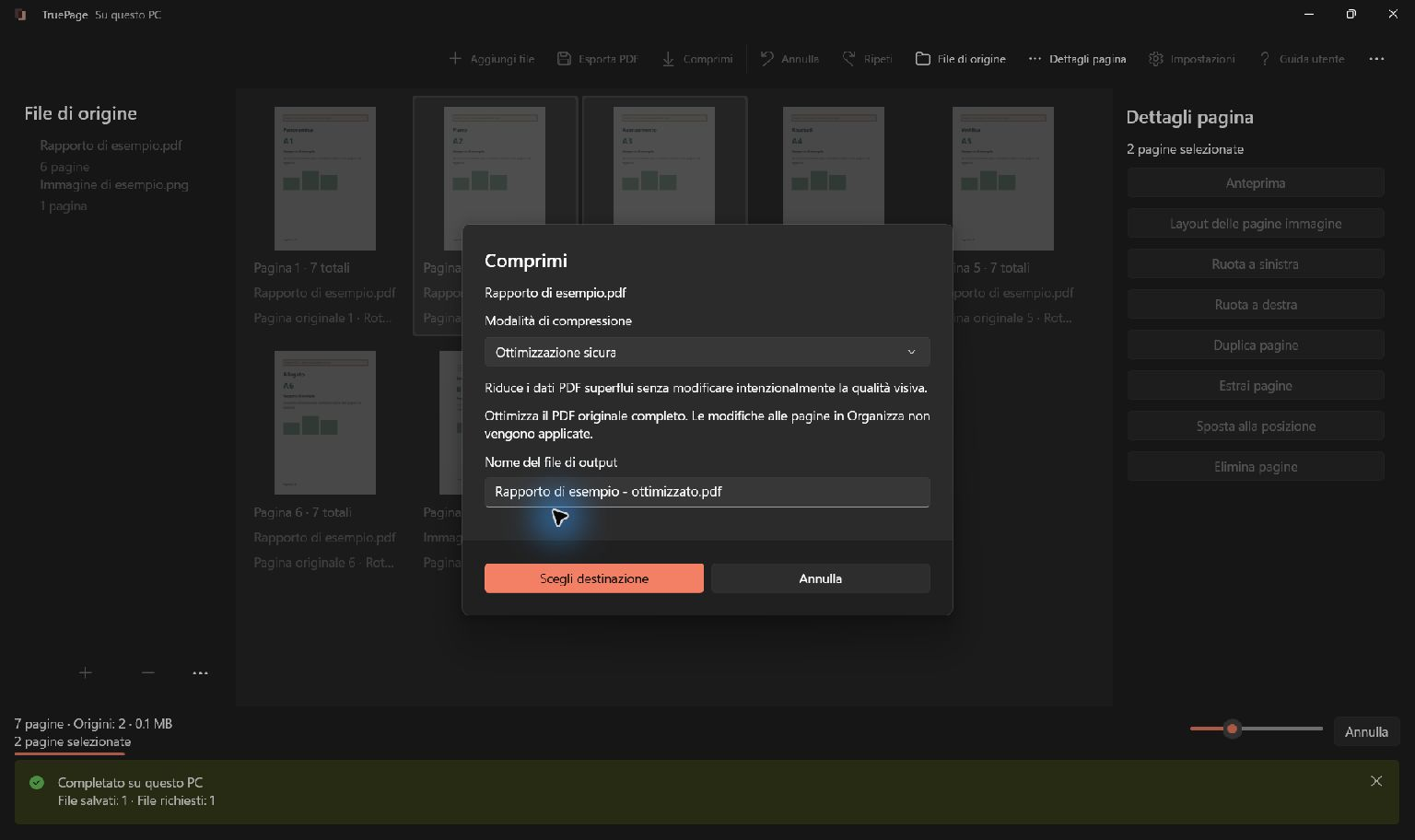
TruePage rende esplicita la scelta con due modalità: Ottimizzazione sicura e File più piccolo. Entrambe funzionano localmente. Nessuna promette che ogni PDF diventi più piccolo.
La compressione usa tutta l’origine
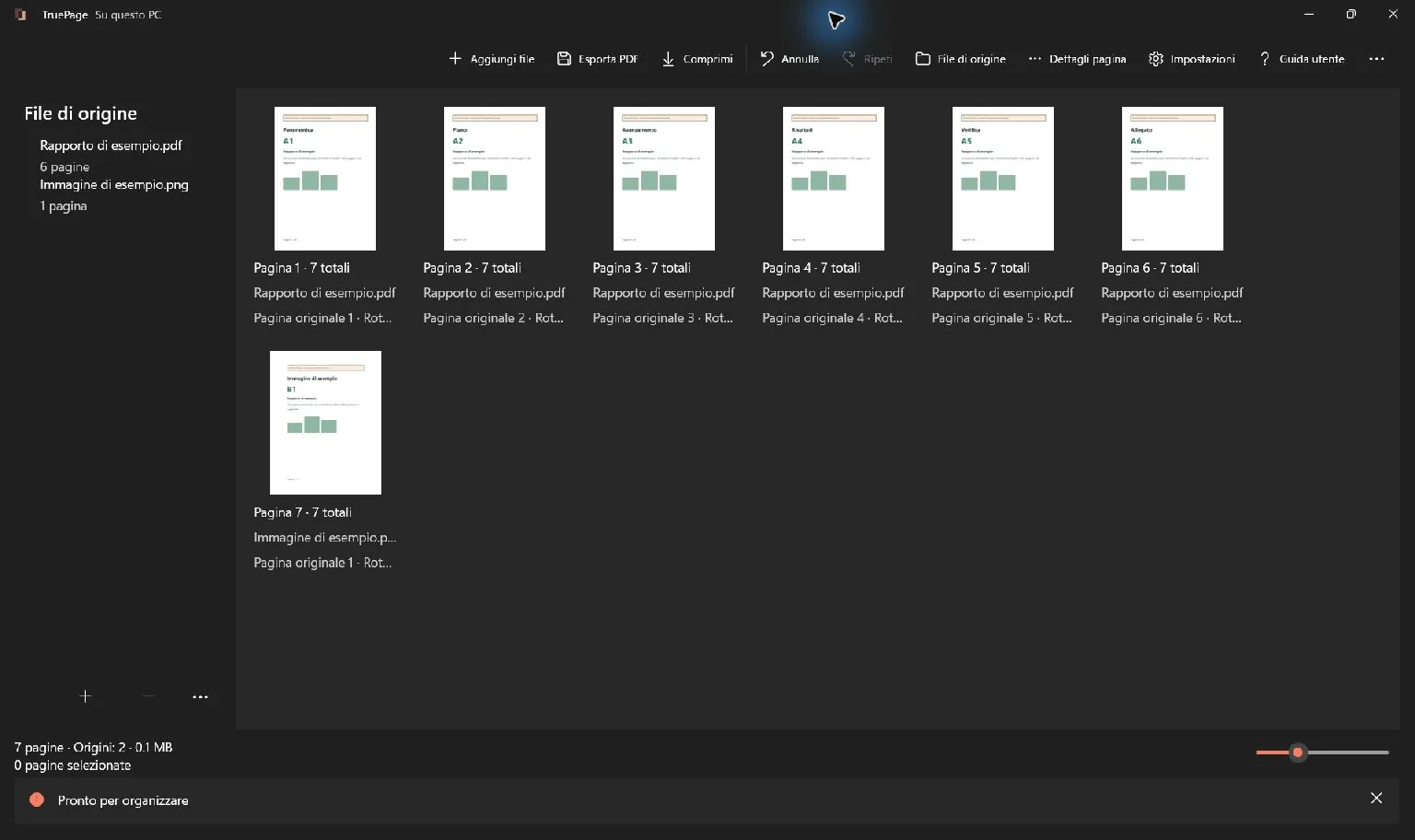
Comprimi ottimizza il PDF originale completo. Ordine, eliminazioni, rotazioni e modifiche dell’organizzatore non vengono applicati. Per comprimere una composizione, esportala prima e scegli quel nuovo PDF come fonte.
Il file deve essere leggibile. Una riduzione non è garantita: un documento già efficiente può restare uguale o aumentare. La finestra dei risultati riporta quanto effettivamente ottenuto.
Inizia con Ottimizzazione sicura
Ottimizzazione sicura è l’impostazione predefinita. Mira a ridurre il peso della struttura senza abbassare intenzionalmente la risoluzione delle immagini o la qualità visiva. Non trasforma le normali pagine in immagini come scorciatoia per ridurre le dimensioni.
È un primo tentativo ragionevole se vuoi conservare l’aspetto del documento. Un PDF assemblato o riscritto da strumenti diversi può offrire risparmi strutturali. Un altro può già essere memorizzato in modo efficiente e lasciare poco margine.
Il risultato dipende dal file. Un testo breve offre possibilità diverse da una grande scansione. Lo stesso numero di pagine non implica la stessa quantità di dati, e l’assenza di risparmio non significa che l’operazione sia fallita.
Usa File più piccolo quando il compromesso è adatto
File più piccolo può ricomprimere le immagini idonee. Questo può ridurre il file, ma anche introdurre cambiamenti visibili. Nell’implementazione attuale, le immagini idonee vengono ricompresse a qualità JPEG 85, senza ridurne automaticamente le dimensioni in pixel. Non tutte sono idonee e alcune strutture vengono lasciate intatte volutamente.
Questa impostazione tecnica non garantisce l’aspetto di ogni documento. Piccoli caratteri in una scansione, linee sottili o sfumature delicate possono mostrare i cambiamenti più di una fotografia grande. Valuta il risultato reale, non soltanto un numero di qualità.
La modalità punta a preservare il testo ricercabile anziché rasterizzare il normale contenuto. Il testo visibile soltanto in una scansione resta però parte dell’immagine e la ricompressione può alterarne l’aspetto. La compressione non aggiunge OCR e non rende ricercabile una scansione.
Confronta le pagine importanti
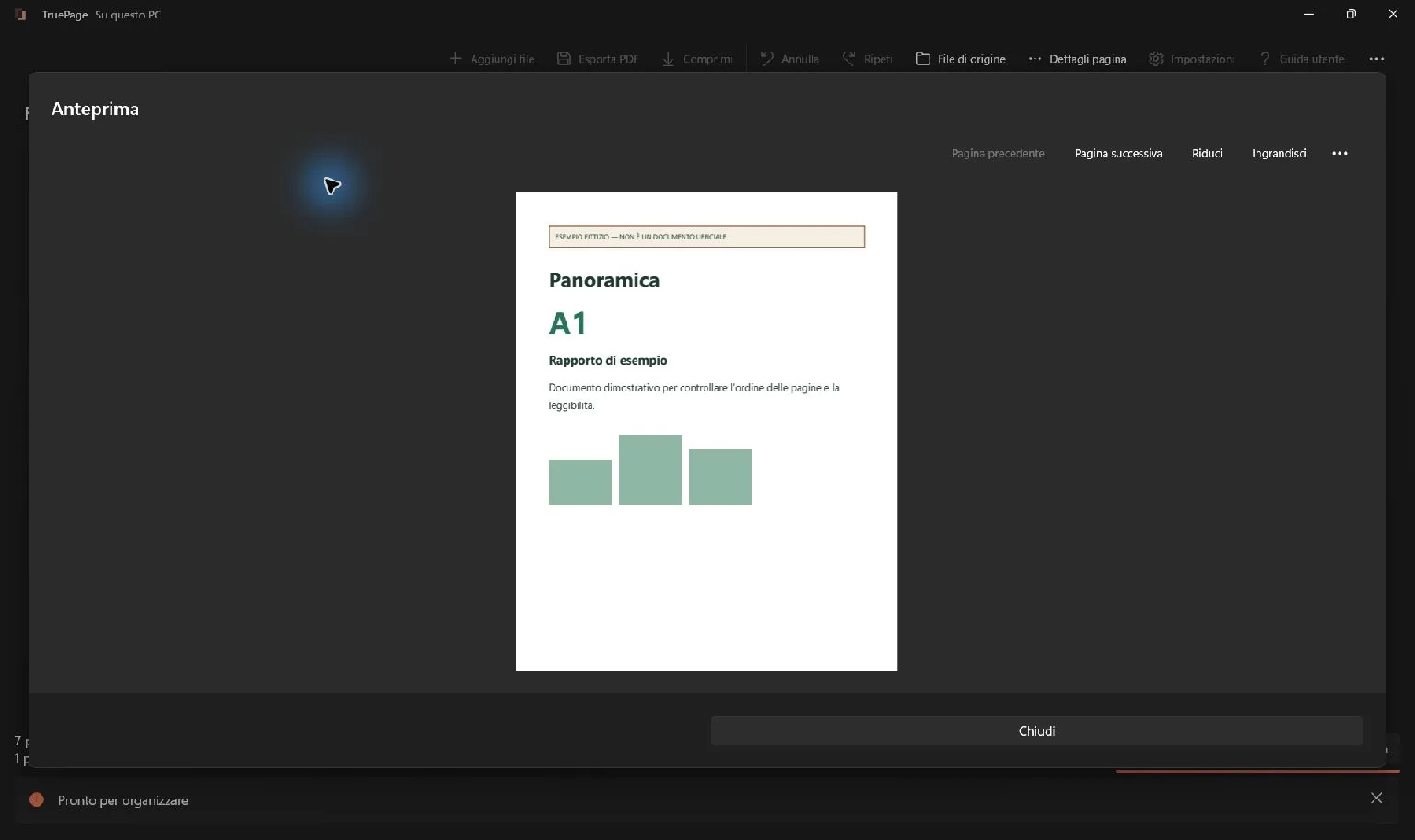
Prima di salvare, osserva le anteprime prima e dopo e le dimensioni indicate. TruePage include pagine rappresentative e, quando identificata, una pagina con un’immagine interessata. Le anteprime sono un punto di partenza per la verifica, non una garanzia che tutte le pagine siano identiche.
Controlla soprattutto:
- Testo piccolo e cifre nelle scansioni.
- Linee sottili, diagrammi e grafici.
- Aree scure, sfumature e bordi nelle fotografie.
- Pagine la cui leggibilità conta per il destinatario.
Mantieni una scala comparabile tra le due viste. Un’anteprima piccola può nascondere cambiamenti visibili con più zoom o su carta. Per documenti importanti, apri l’output e controlla più delle sole anteprime rappresentative.
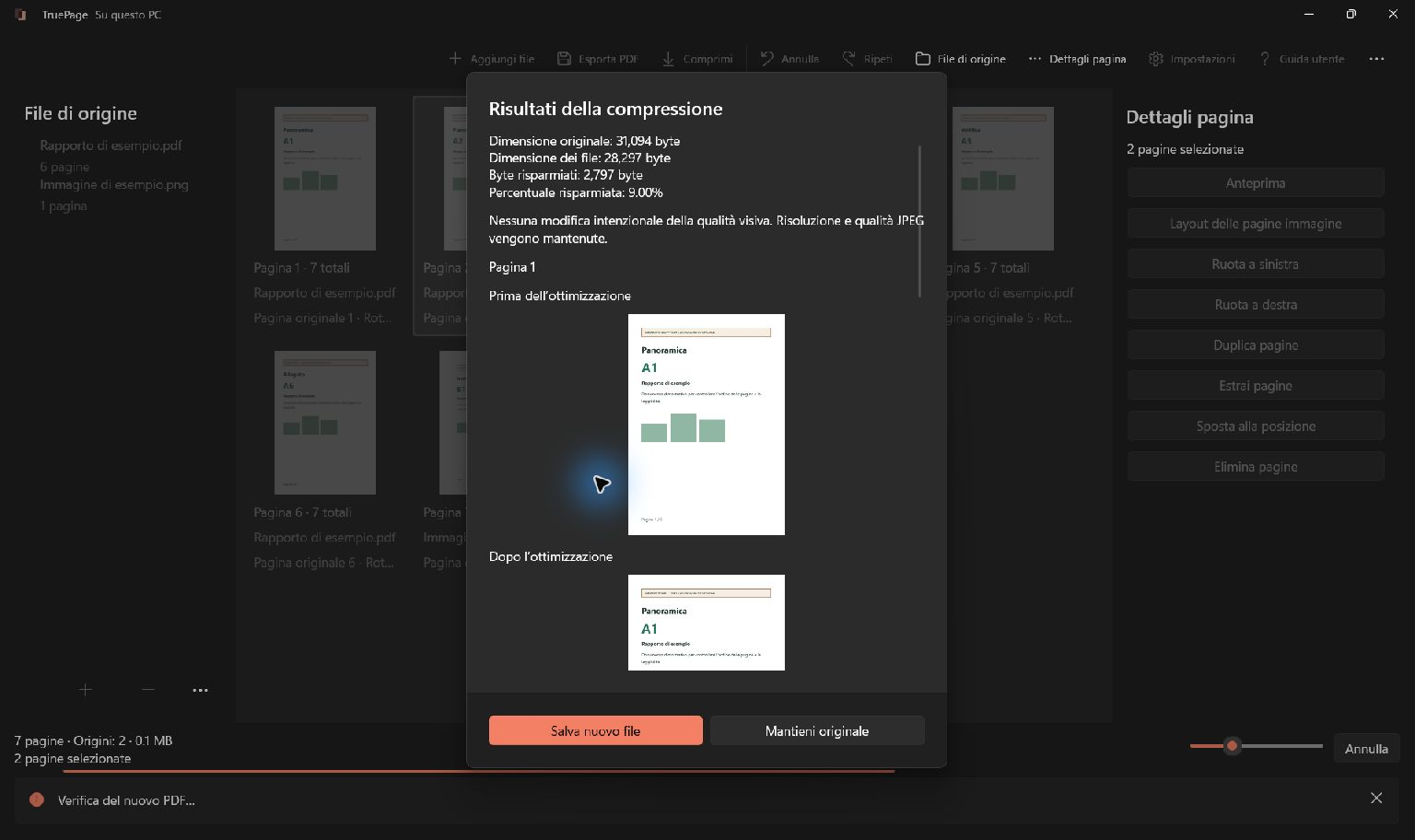
Leggi il risultato delle dimensioni prima di salvare
Un tentativo di compressione può produrre un file quasi identico o persino più grande. TruePage mostra il risultato reale e permette di conservare l’originale. Se il nuovo file è più grande, salvarlo comunque richiede una scelta esplicita.
Questo conta soprattutto per PDF molto piccoli o già ottimizzati. Potrebbe esserci poca struttura ridondante da rimuovere, e la riscrittura può aggiungere un peso superiore al risparmio.
Evita di ripetere compressioni con perdita solo per inseguire un numero inferiore. Per confrontare le modalità, riparti ogni volta dalla stessa sorgente. Il compromesso sarà più chiaro che comprimendo un risultato già ricompresso.
Tieni presenti l’originale e lo scopo
TruePage esporta un output separato e protegge le sorgenti. Scegli un nome riconoscibile e verifica il risultato prima di condividerlo.
Comprimere non significa oscurare contenuti. Un file più piccolo non dimostra che informazioni nascoste o sensibili siano state rimosse. Non rende neppure sicura la riscrittura di una funzione PDF non supportata. Leggi gli avvisi del documento, soprattutto su firme e contenuti avanzati.
Se il documento è ampiamente sotto il limite di condivisione, conservare l’originale può essere la scelta migliore. Per una raccolta ricca di immagini, File più piccolo può offrire un buon compromesso dopo il controllo. Per l’ottimizzazione ordinaria, inizia con Ottimizzazione sicura e lasciati guidare dal risultato.
Se alcune pagine sono inutili, organizzare ed estrarre quelle pertinenti può essere un primo passo più utile. Tutte queste operazioni condividono lo stesso confine di elaborazione locale.
Valuta i dettagli oltre alle dimensioni
I nostri test sintetici di compressione confrontano separatamente testo acquisito, schermate, diagrammi e immagini a tono continuo. I JPEG già compressi e le immagini con profili colore o trasparenza possono offrire poco margine. Risparmio e tempo di elaborazione dipendono dal contenuto, non solo dal numero di pagine.
La conservazione del testo ricercabile e la leggibilità di una scansione sono verifiche distinte: un livello di testo nascosto può restare ricercabile anche se l’immagine perde dettagli. La compressione non aggiunge OCR. Confronta cifre piccole e linee sottili alla stessa scala; usa Ottimizzazione sicura quando preservare questi dettagli conta più di un ulteriore risparmio di spazio.

Le tue pagine. Il tuo spazio.
Ora disponibile per Windows 11