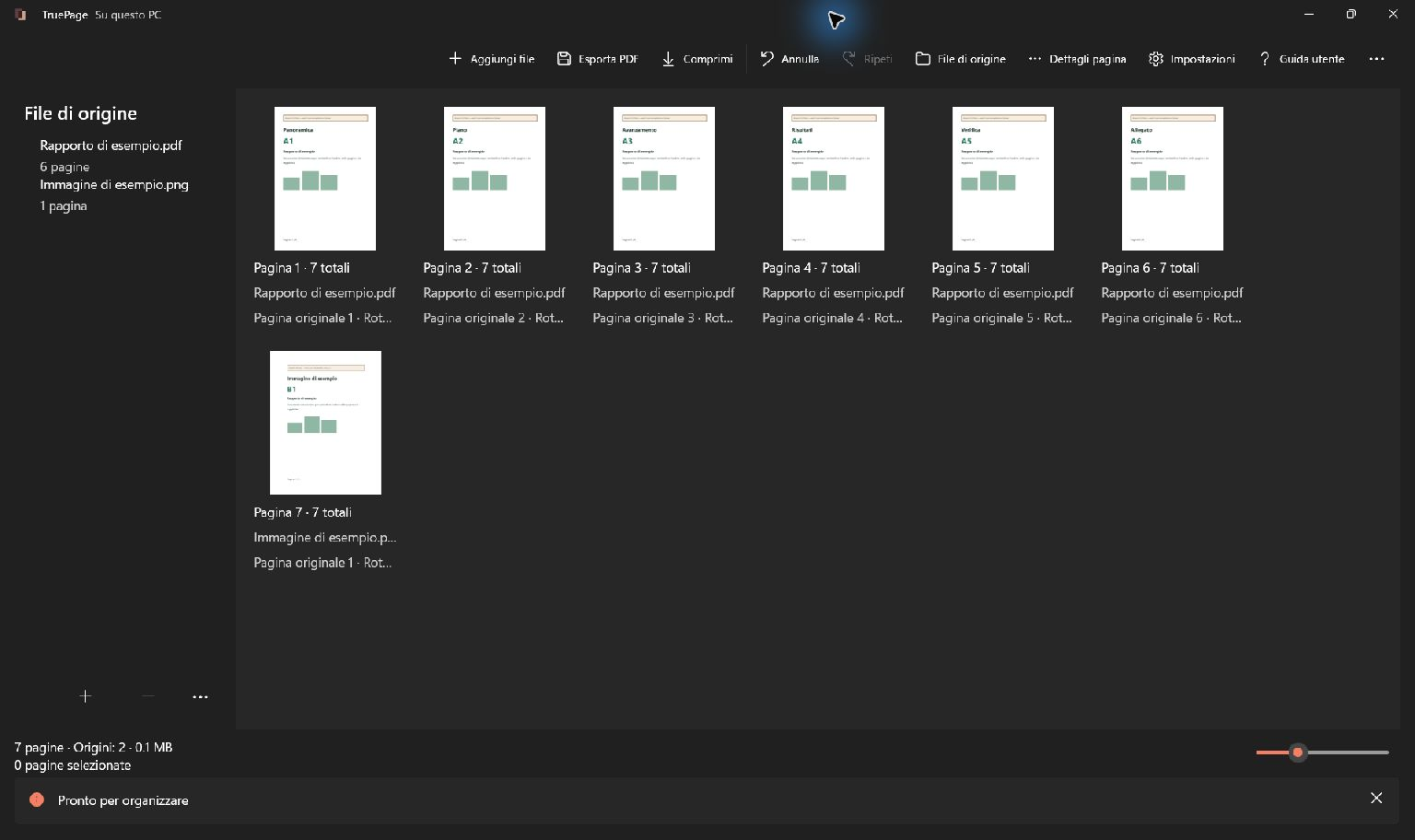
Un modulo di richiesta, una ricevuta scansionata e alcune pagine di un PDF più lungo. Vanno insieme, ma arrivano come file separati. Creare un documento utile dovrebbe essere un piccolo compito, non un pomeriggio passato tra siti web.
L’organizzatore di TruePage parte da un’idea semplice: vedere le pagine, lavorare sulla loro disposizione ed esportare quando è pronta. L’elaborazione avviene sul tuo PC Windows.
Inizia dai documenti che servono davvero
Inizia dai PDF, JPG e PNG che devono far parte dello stesso fascicolo.
Per una piccola pratica, potrebbero essere un modulo di due pagine, l’immagine di una ricevuta e una lettera di supporto. Non devi convertire ogni immagine con un altro servizio prima di preparare la pratica.
Conserva gli originali in un luogo riconoscibile. TruePage legge i documenti sorgente; lo spazio non è un archivio permanente di copie. Se una sorgente cambia o viene spostata mentre lavori, l’app può chiederti di risolvere il problema prima dell’esportazione.
- Scegli Aggiungi file o Ctrl+O.
- Seleziona uno o più PDF o immagini supportati.
- Conferma e attendi: un PDF aggiunge le proprie pagine; ogni immagine diventa una pagina.
- Controlla stato e totale. Se alcuni import falliscono, restano le origini aggiunte e le modifiche precedenti.
- Verifica i file in File di origine e una pagina tramite Dettagli pagina o Anteprima.
Puoi anche trascinare i file sul pannello. Trascinare un PDF su Comprimi avvia invece il flusso separato per comprimere l’intera origine.
I PDF protetti possono chiedere una password prima delle anteprime. Inseriscine una valida oppure annulla e continua con altri file.
Disponi il racconto, pagina per pagina
Controlla le pagine prima di esportare. Metti per primo il documento principale, ordina gli allegati in modo utile e ruota le pagine arrivate di lato. Rimuovi dalla disposizione una pagina che non deve apparire nell’output: non verrà eliminata dalla sorgente originale.
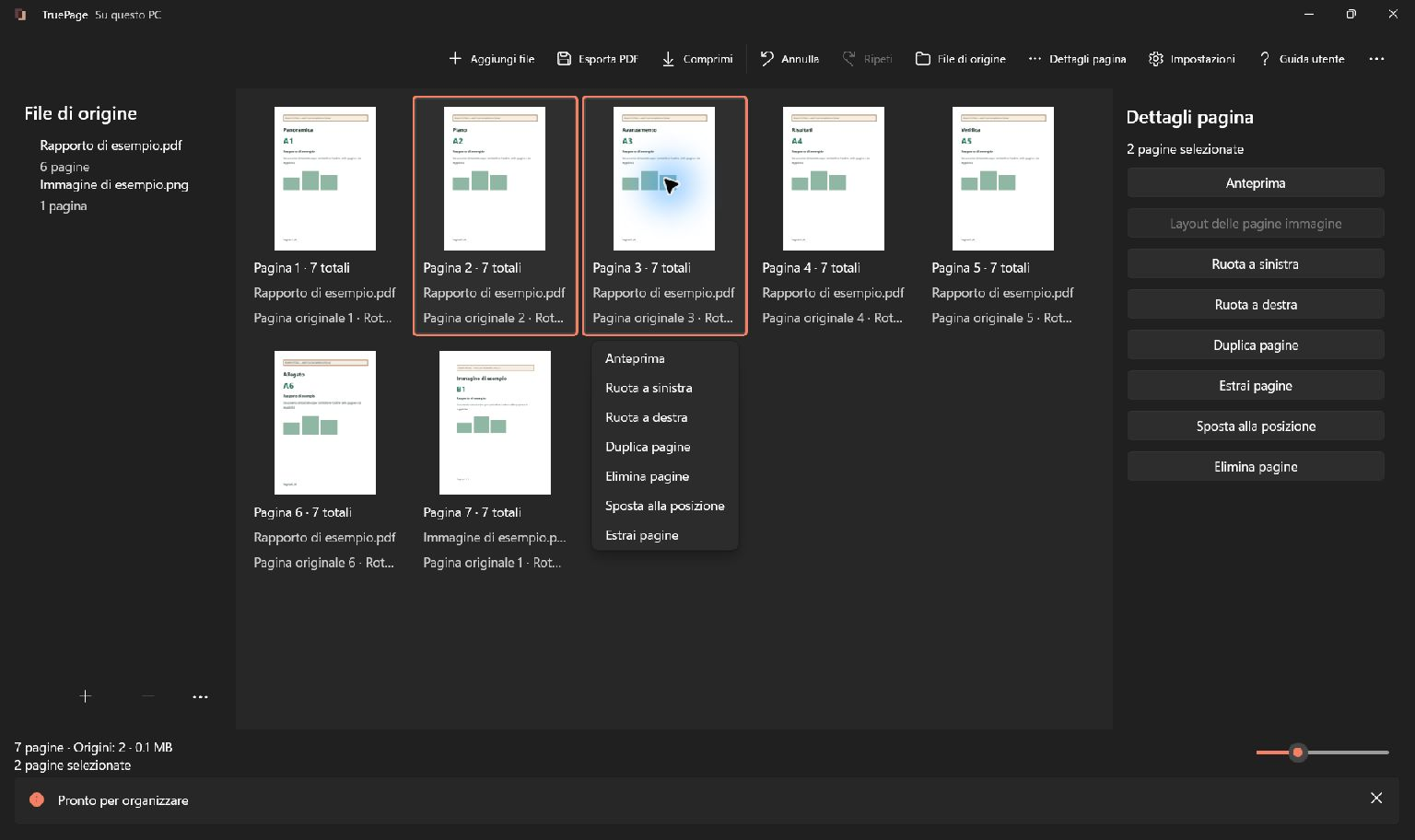
- Ruota a destra o Ctrl+R ruota in senso orario; Ruota a sinistra nel senso opposto. Ripetere cambia ancora l’angolo.
- Duplica pagine o Ctrl+D crea occorrenze modificabili separatamente, senza copiare il file sul disco.
- Elimina pagine o Canc rimuove dalla composizione, senza cancellare pagine nell’originale.
- Dettagli pagina offre ulteriori accessi alle azioni. La rotazione nell’anteprima cambia realmente la composizione.
Le modifiche alle pagine sono reversibili. Annulla torna indietro e Ripeti riapplica la modifica. Duplicare una pagina crea un’altra occorrenza nella disposizione, utile se la stessa copertina deve apparire più volte.
Distingui due numerazioni:
- Il numero di pagina sorgente identifica una pagina nel documento originale.
- Il numero di pagina di output indica la sua posizione attuale nella disposizione preparata.
La pagina 12 di un rapporto può diventare la pagina 3 della pratica. Verifica l’ordine di output senza affidarti soltanto ai numeri stampati nel documento.
Dai alle immagini un formato di pagina sensato
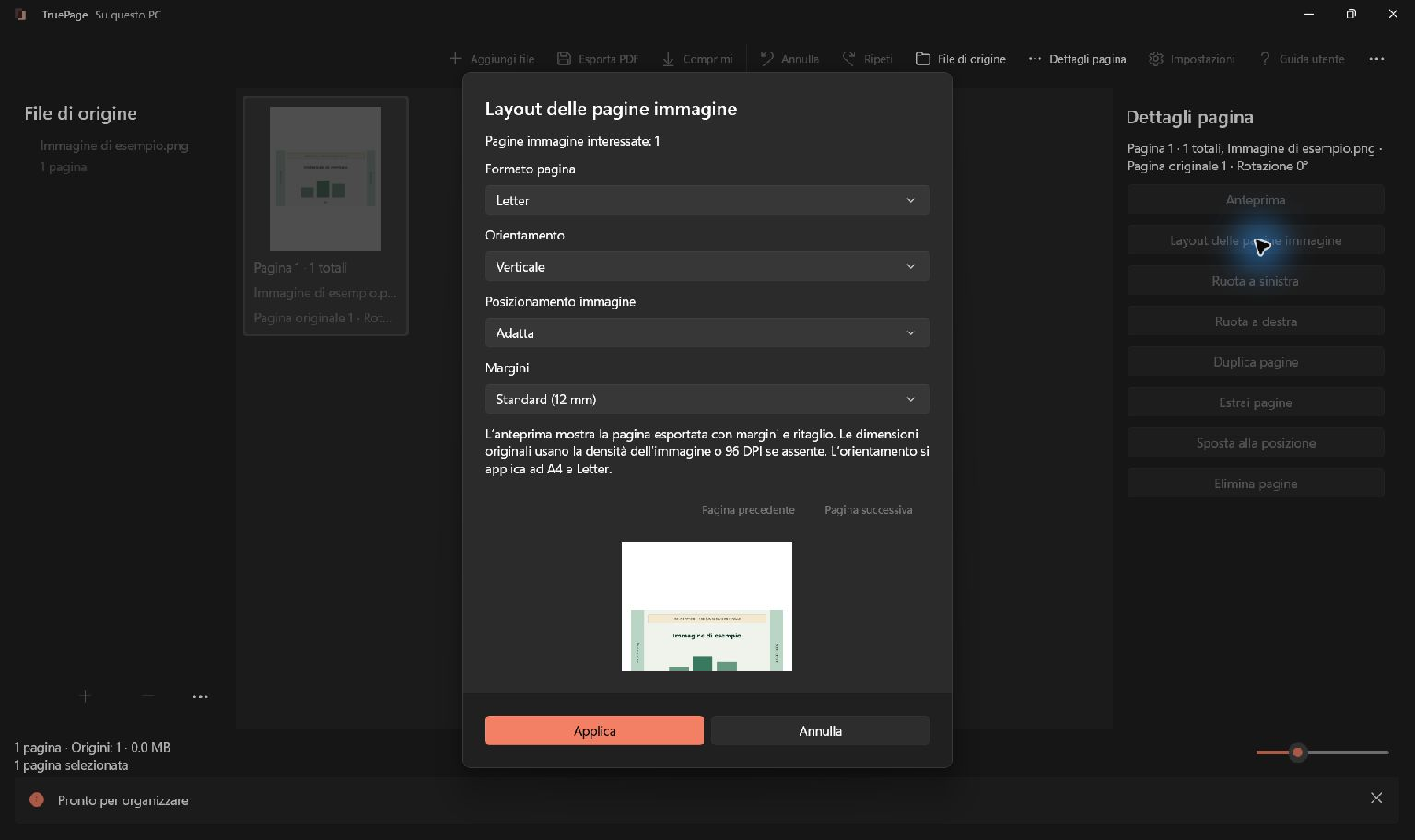
Foto e scansioni raramente hanno le proporzioni di un foglio. TruePage offre controlli di formato e posizionamento per consentire una scelta consapevole.
Adatta mantiene l’intera immagine nell’area utilizzabile. Riempi (ritaglia) riempie l’area ritagliando l’immagine, con un’anteprima del ritaglio. Centra senza ingrandire evita l’ingrandimento e riduce l’immagine se necessario. Puoi scegliere A4, Letter o dimensioni originali, oltre a orientamento e margini.
Per una ricevuta o un modulo, inizia da Adatta e controlla tutti e quattro i bordi. Un ritaglio ordinato non serve se elimina una data o un riferimento. Verifica l’anteprima prima di produrre l’output.
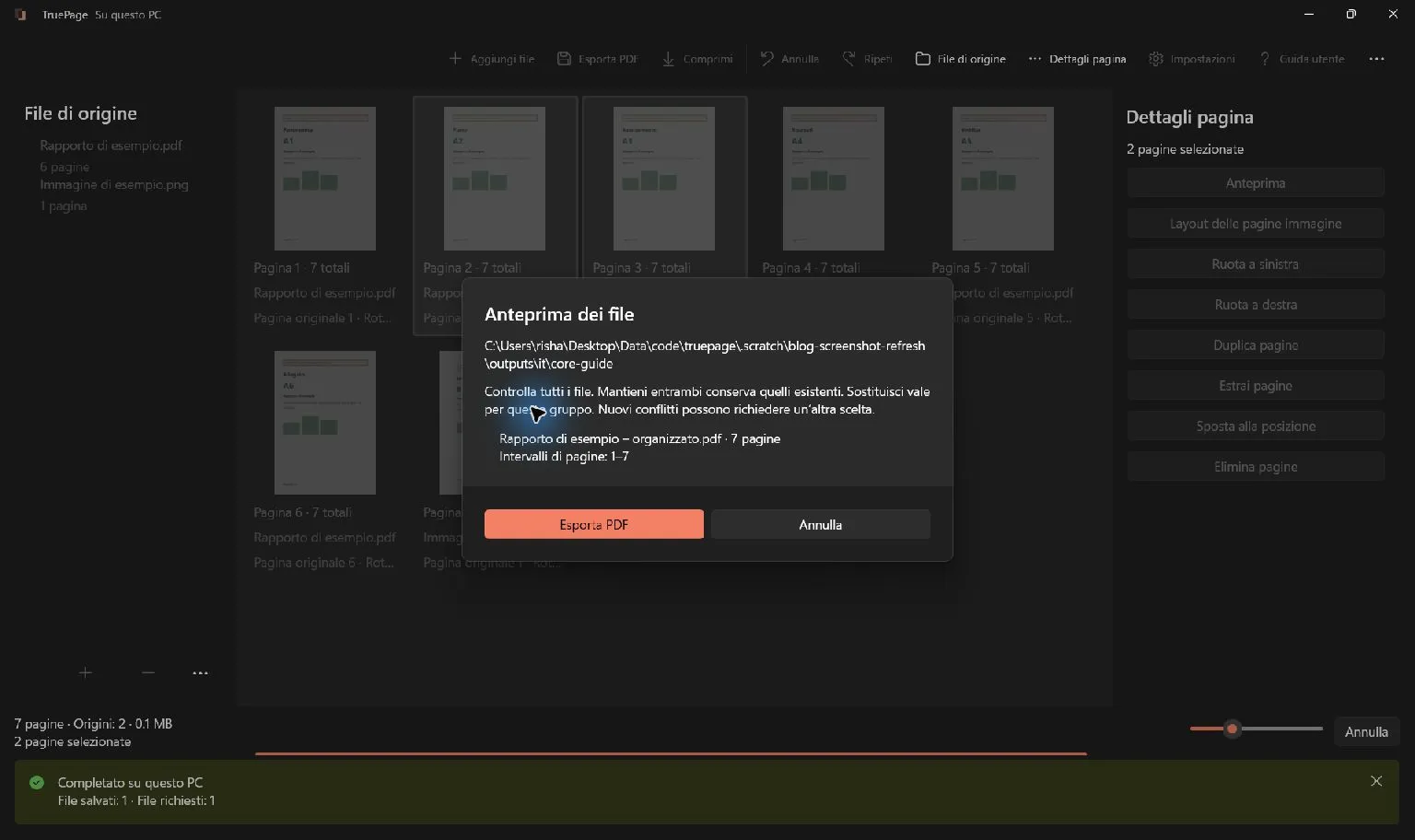
Esporta una nuova copia
Completa ordine, rotazioni e layout prima di esportare. Il lavoro usa la composizione presente all’avvio, non una vista che continua a cambiare durante la scrittura.
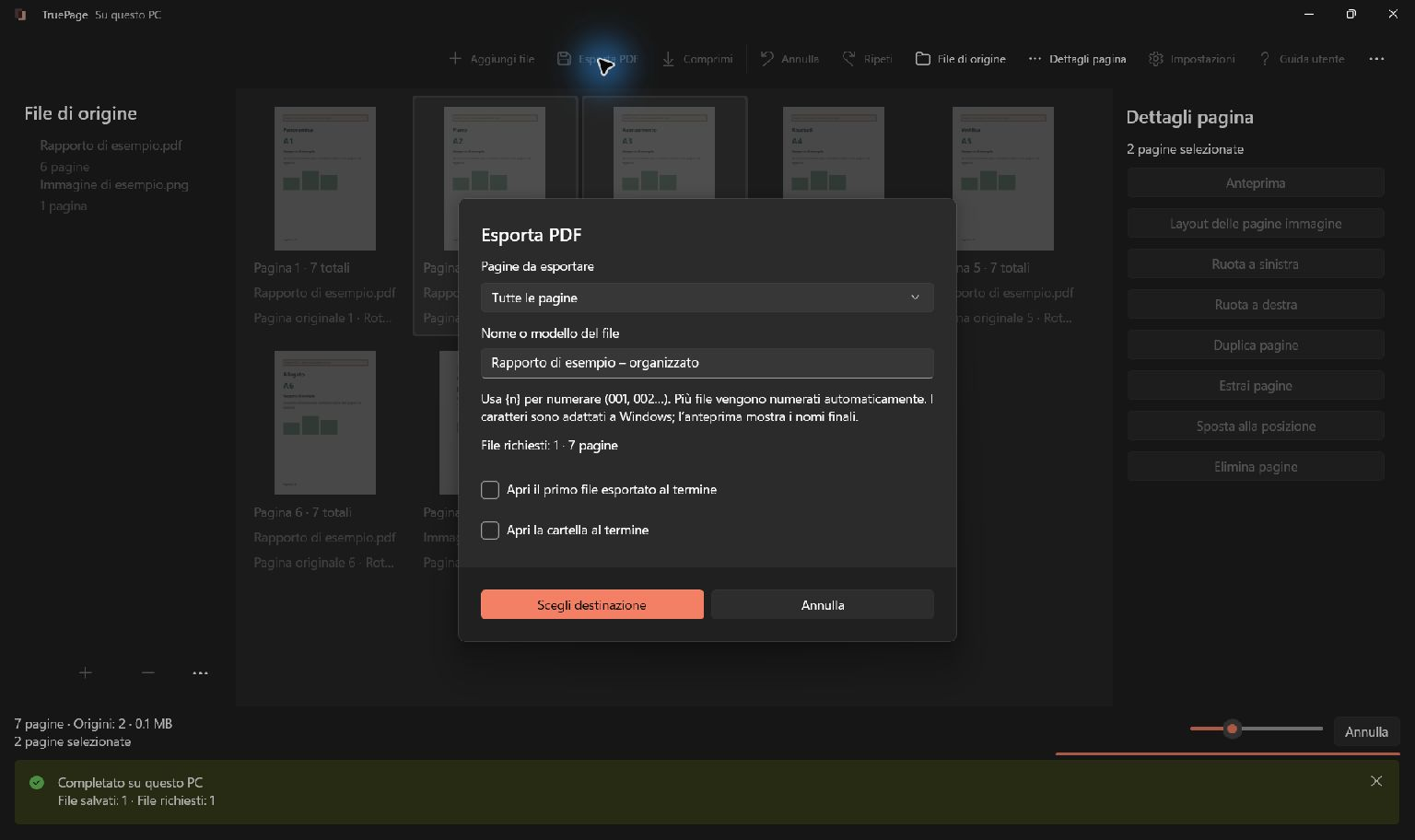
- Scegli Esporta PDF o Ctrl+E.
- In Pagine da esportare scegli Tutte le pagine o Pagine selezionate. Le altre opzioni servono per estrazione e divisione.
- Inserisci Nome o modello del file, ad esempio
documenti-domandaper un PDF. - Attiva facoltativamente Apri il primo file esportato al termine o Apri la cartella al termine.
- Controlla numero di file e pagine, quindi Scegli destinazione.
- Seleziona la cartella e verifica tutta la lista prima di confermare.
Se il nome esiste già, Mantieni entrambi è l’opzione predefinita. Una sostituzione esplicita riguarda un output esistente, non autorizza a sovrascrivere una sorgente. Leggi l’anteprima dei nomi, soprattutto se produci più file.
Puoi anche estrarre pagine selezionate o intervalli, oppure dividere un PDF in output separati. Prima di dividere, controlla l’intera anteprima dei nomi per sapere quali documenti verranno creati e dove.
Concludi con un rapido controllo
Apri il documento esportato e verifica numero di pagine, ordine, rotazione, bordi delle immagini e leggibilità. In presenza di firme, moduli o funzioni interattive insolite, presta attenzione agli avvisi specifici dell’operazione. Riscrivere un PDF firmato non preserva la validità della firma e non tutte le funzioni PDF avanzate sono supportate.
Per comprimerlo o proteggerlo con password, usa quel PDF come origine dell’operazione separata. Comprimi e Aggiungi password lavorano su un intero PDF di origine, non sulle modifiche non esportate della disposizione. Conserva l’originale chiaramente identificato e verifica la copia finale, inclusa la password, prima dell’invio.
Se il file deve essere più piccolo, leggi come scegliere una modalità di compressione. Per i limiti del lavoro offline, vedi cosa significa elaborazione locale dei PDF.
Cosa rimane locale
TruePage e i suoi processi locali elaborano i documenti senza account o caricamento richiesti. Installazione, aggiornamenti Store, sito web e altri servizi Windows sono attività separate.
Il feedback facoltativo è separato: quando lo invii, il messaggio e l’eventuale email di risposta vengono trasmessi via internet; documenti e registri non vengono allegati automaticamente. Consulta cosa significa elaborazione locale per tutti i limiti.
Windows, backup e cartelle sincronizzate seguono le proprie regole. Salvare in una cartella sincronizzata può far caricare il file da quel software. Elaborazione locale non significa che l’intero PC non effettui richieste di rete.
Le fonti protette possono generare PDF, immagini o ZIP senza password dopo conferma esplicita. Scegli destinazioni e condivisione adeguate. L’area non è un archivio permanente di progetti: esporta prima di chiudere.
Per una prima prova torna a primi passi.
TruePage non offre OCR, modifica del testo esistente, oscuramento permanente o firme. Riscrivere un PDF firmato digitalmente non preserva la validità della firma. Conserva gli originali e segui le avvertenze specifiche dell’operazione. Consulta la guida all’uso per procedure complete e limitazioni.

Le tue pagine. Il tuo spazio.
Ora disponibile per Windows 11