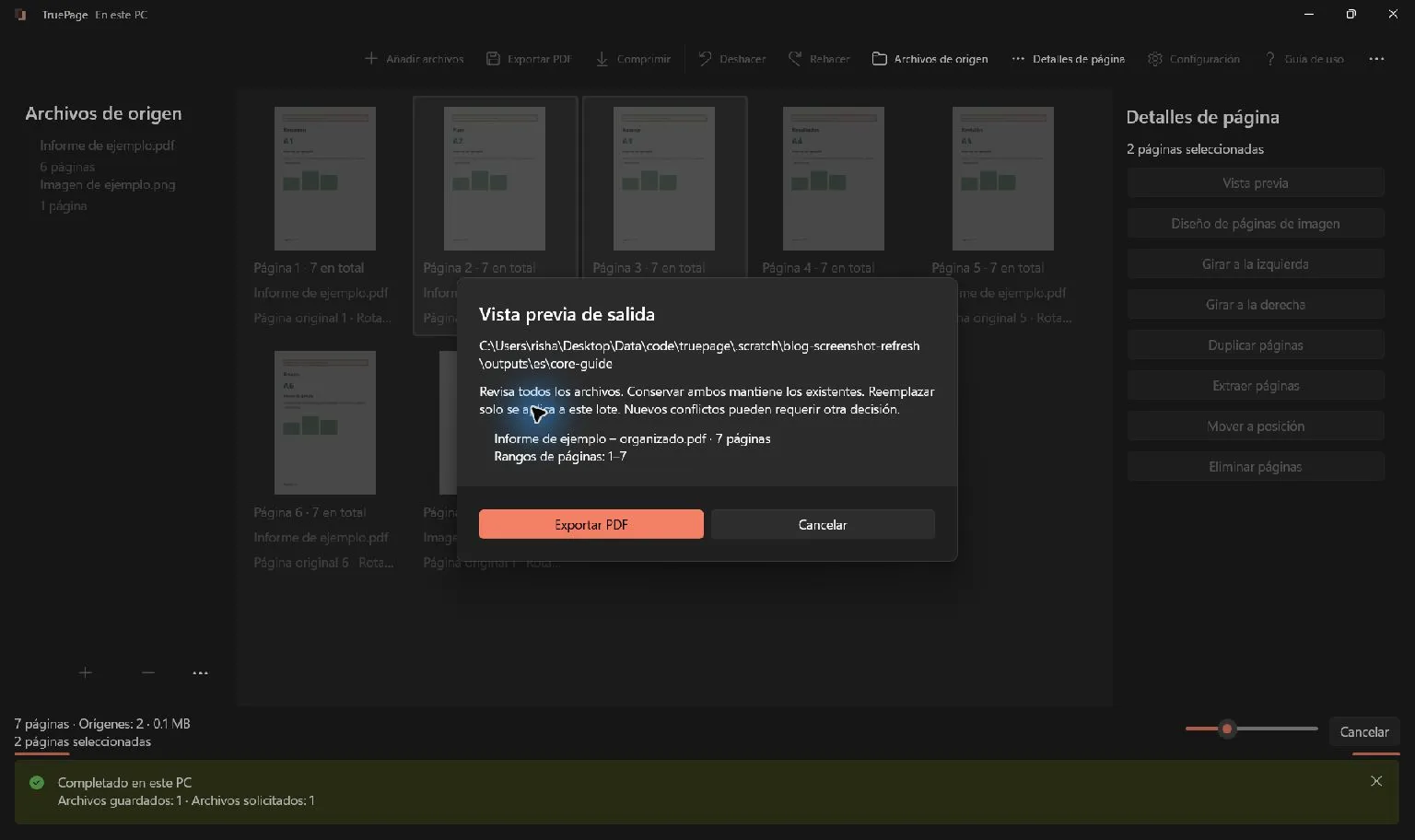
Un formulario, un recibo escaneado y unas páginas de un PDF más largo. Van juntos, pero llegan como archivos separados. Crear un documento útil debería ser una tarea breve, no una tarde saltando entre sitios web.
El organizador de TruePage parte de una idea sencilla: pon las páginas ante ti, trabaja en su disposición y exporta cuando esté lista. El procesamiento se realiza en tu PC Windows.
Empieza por los documentos que realmente necesitas
Empieza por los PDF, JPG y PNG que deben formar parte del mismo conjunto.
Un pequeño expediente podría incluir un formulario de dos páginas, una imagen de un recibo y una carta de apoyo. No necesitas convertir cada imagen mediante otro servicio antes de organizarlo.
Conserva los originales en un lugar conocido. TruePage lee las fuentes; el espacio de trabajo no es un archivo permanente de documentos copiados. Si una fuente cambia o se mueve mientras trabajas, quizá tengas que resolverlo antes de exportar.
- Selecciona Añadir archivos o pulsa Ctrl+O.
- Elige uno o varios PDFs o imágenes compatibles.
- Confirma y espera. Un PDF aporta sus páginas; cada imagen aporta una página de imagen.
- Revisa el estado y el total. Si falla algún archivo, se conservan las fuentes añadidas correctamente y las ediciones anteriores.
- Abre Archivos de origen para comprobar los archivos. Usa Detalles de página o Vista previa antes de organizar una página concreta.
También puedes arrastrar archivos compatibles al tablero. Soltar un PDF sobre Comprimir inicia la compresión independiente de la fuente completa; utiliza el tablero si pretendes añadir páginas.
Los PDFs protegidos pueden pedir contraseña antes de mostrar vistas previas. Introduce una contraseña válida o cancela para continuar con otros archivos.
Ordena el relato, página a página
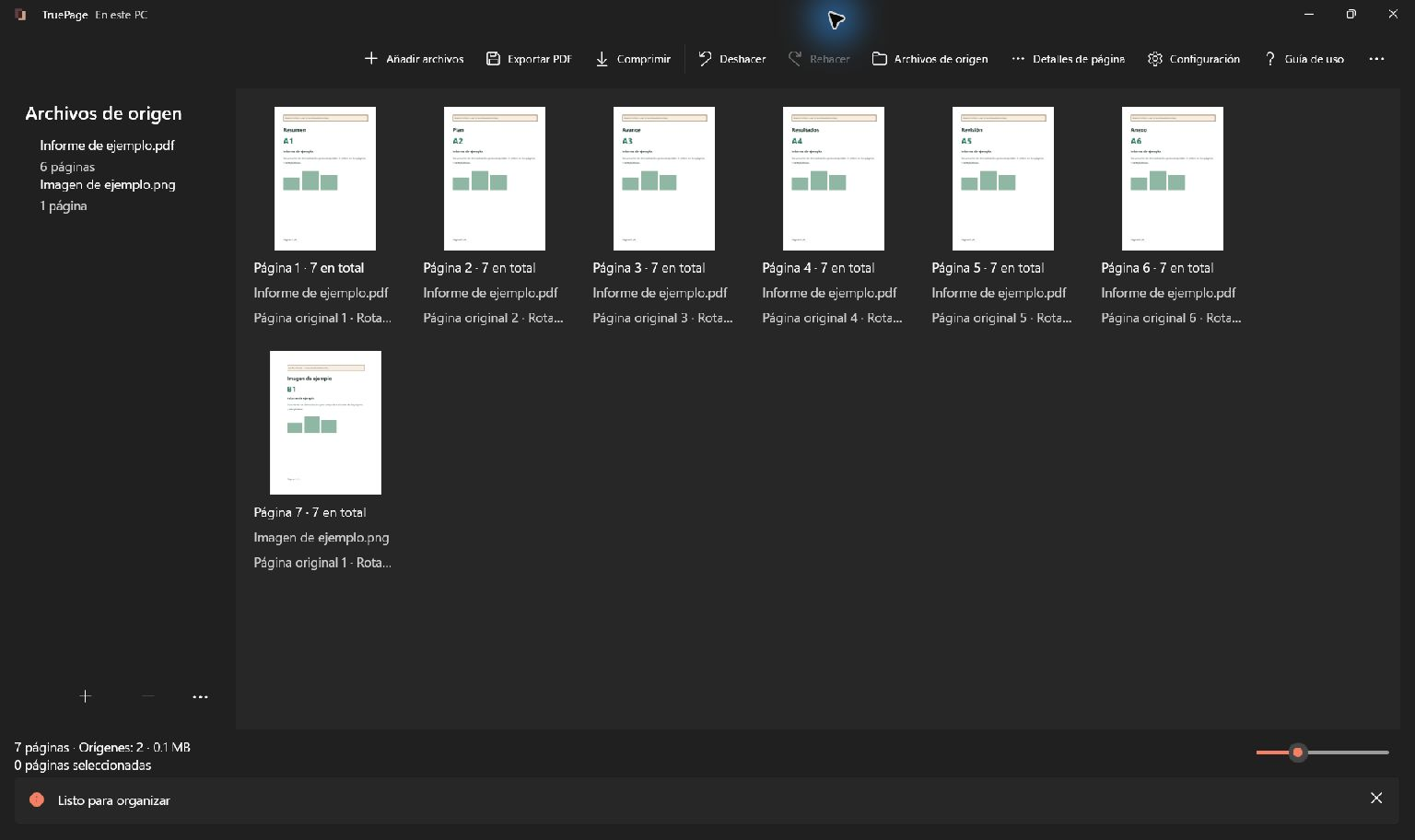
Revisa el tablero antes de exportar. Pon primero el documento principal, ordena las páginas complementarias y gira las que estén de lado. Retira una página de la disposición si no debe aparecer en la salida; esto no la borra del original.
- Girar a la derecha o Ctrl+R gira la selección en sentido horario; Girar a la izquierda lo hace al contrario. Repetir la acción cambia el ángulo de nuevo.
- Duplicar páginas o Ctrl+D crea apariciones independientes de las páginas seleccionadas. No duplica el archivo en disco.
- Eliminar páginas o Supr quita apariciones de la composición, sin borrar páginas del original.
- Detalles de página también ofrece acciones. Girar dentro de la vista previa modifica la composición, no solo la visualización.
Las modificaciones de páginas son reversibles. Deshacer revierte un cambio y Rehacer lo aplica de nuevo. Duplicar una página crea otra aparición en la disposición, útil si una misma portada debe aparecer varias veces.
Distingue dos numeraciones:
- El número de página de origen identifica la página dentro del documento original.
- El número de página de salida es su posición actual en la disposición que estás preparando.
La página 12 de un informe puede pasar a ser la página 3 de tu expediente. Comprueba el orden de salida, no solo los números impresos en el documento.
Da a las imágenes un tamaño de página adecuado
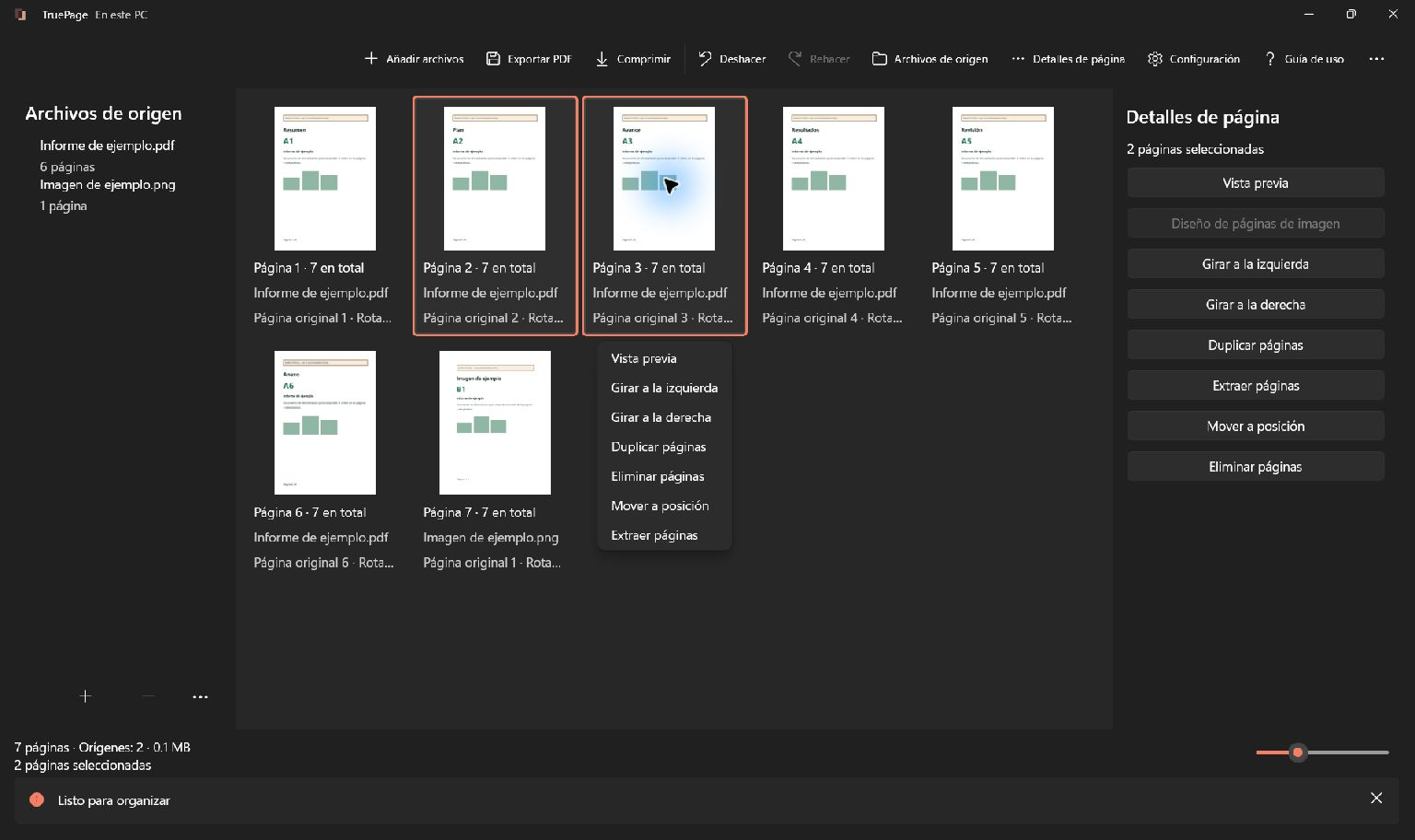
Las fotografías y los escaneos rara vez tienen las proporciones de una hoja de papel. TruePage ofrece controles de tamaño y colocación para que elijas conscientemente.
Ajustar mantiene toda la imagen en el área útil. Rellenar (recortar) llena esa área recortando la imagen, con una vista previa del recorte. Centrar sin ampliar evita agrandarla y la reduce si hace falta. Puedes elegir A4, Carta o dimensiones originales, además de orientación y márgenes.
Para un recibo o formulario, empieza con Ajustar y revisa los cuatro bordes. Un recorte limpio no sirve si elimina la fecha o una referencia. Previsualiza el resultado antes de generar la salida.
Exporta una copia nueva
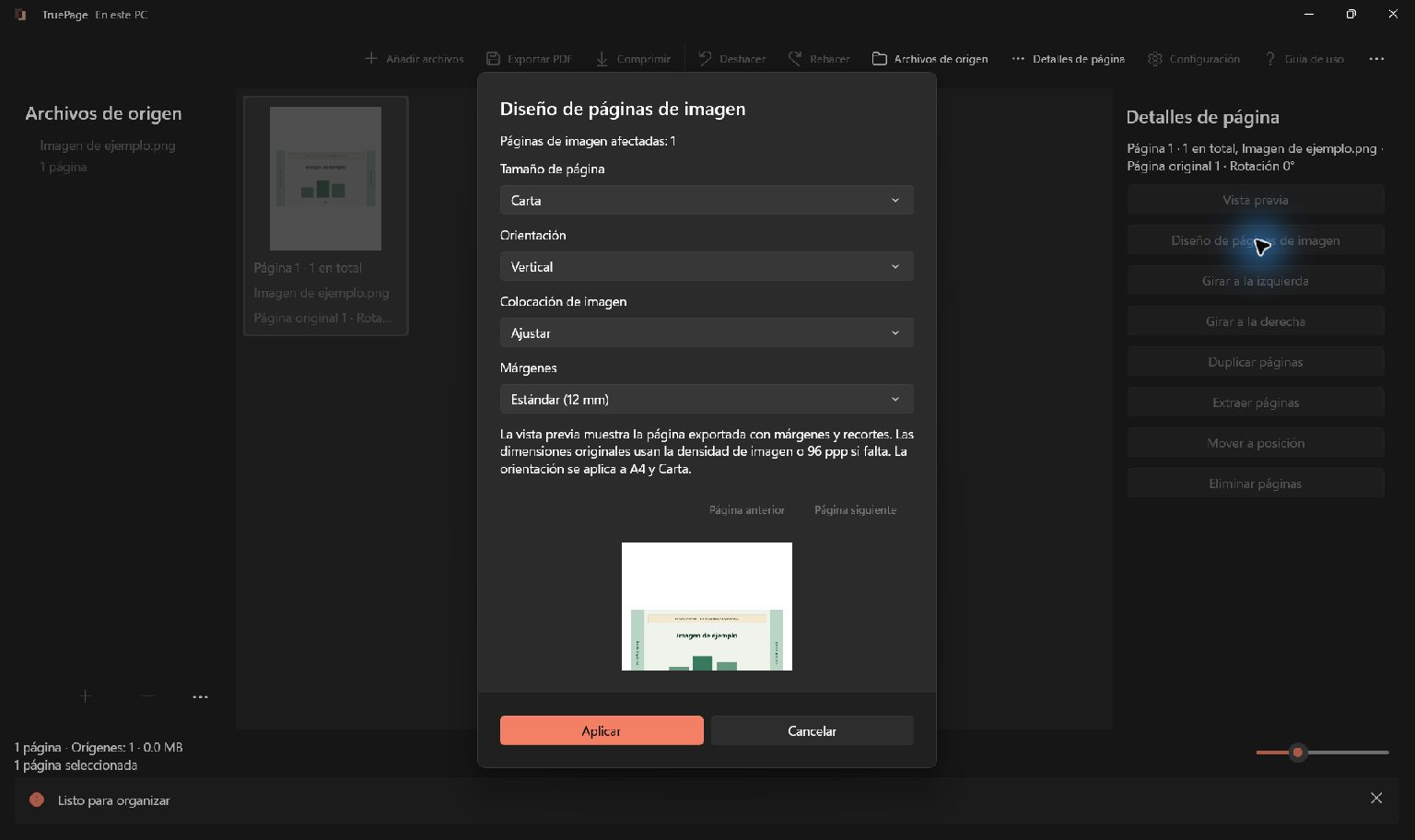
Termina el orden, los giros y el diseño de imagen antes de exportar. El trabajo usa la composición al iniciarse; no se actualiza continuamente mientras escribe archivos.
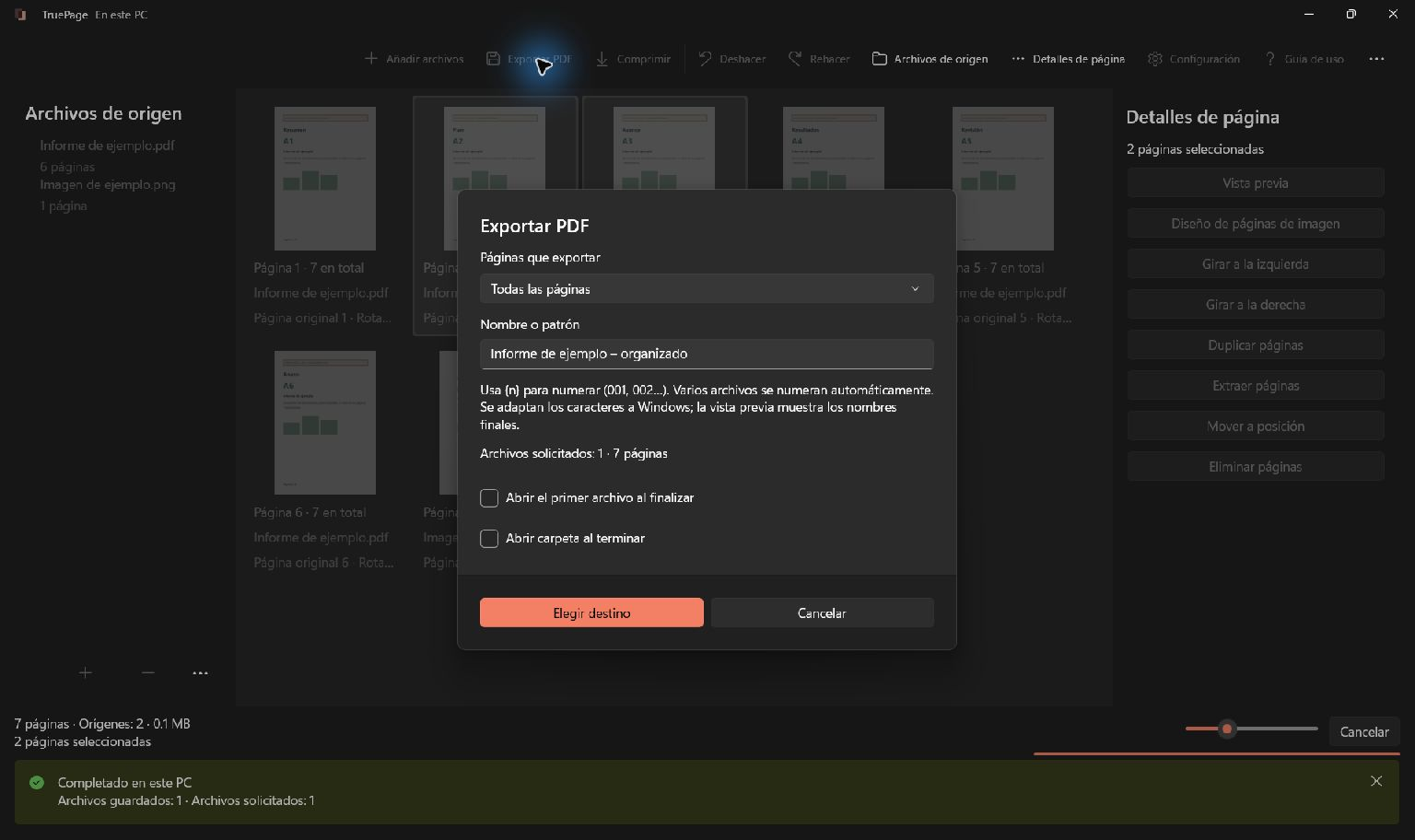
- Selecciona Exportar PDF o Ctrl+E.
- En Páginas que exportar, elige Todas las páginas o Páginas seleccionadas. Las demás opciones permiten extraer y dividir.
- Introduce Nombre o patrón, por ejemplo
documentacion-solicitudpara un único PDF. - Si lo deseas, activa Abrir el primer archivo al finalizar o Abrir carpeta al terminar.
- Comprueba los contadores de archivos y páginas y pulsa Elegir destino.
- Elige la carpeta y revisa toda la lista de destinos antes de confirmar.
Si el nombre ya existe, Conservar ambos es la opción predeterminada. Elegir reemplazar afecta a una salida existente, no autoriza a sobrescribir una fuente. Lee la vista previa de nombres, especialmente al generar varios archivos.
También puedes extraer páginas seleccionadas o intervalos, o dividir un PDF en varias salidas. Antes de dividir, revisa todos los nombres previstos para saber qué documentos se crearán y dónde.
Termina con una revisión rápida
Abre el documento exportado y comprueba cantidad de páginas, orden, rotación, bordes de las imágenes y legibilidad. Si contiene firmas, formularios o funciones interactivas inusuales, presta atención a las advertencias de la operación. Reescribir un PDF firmado no conserva la validez de su firma y no se admiten todas las funciones PDF avanzadas.
Si necesitas comprimirlo o protegerlo con contraseña, utiliza ese PDF como origen de la operación independiente. Comprimir y Añadir contraseña trabajan sobre un PDF de origen completo, no sobre cambios sin exportar de la disposición. Conserva el original claramente identificado y comprueba la copia final, incluida su contraseña, antes de enviarla.
Si necesitass reducir el archivo, consulta cómo elegir un modo de compresión. Para entender los límites del trabajo sin conexión, lee qué significa el procesamiento local de PDF.
Qué permanece local
TruePage y sus procesos locales trabajan con documentos sin cuenta ni subida obligatoria. Instalación, actualizaciones Store, sitio web y otros servicios Windows son actividades distintas.
Los comentarios opcionales son una actividad distinta: al enviarlos se transmite por internet el mensaje y el correo de respuesta que indiques; no se adjuntan documentos ni registros automáticamente. Consulta qué significa el procesamiento local para conocer sus límites.
Windows, copias de seguridad y carpetas sincronizadas siguen sus propias políticas. Guardar en una carpeta sincronizada puede hacer que ese software suba el archivo. Procesamiento local no significa que todo el PC carezca de tráfico de red.
Los originales protegidos pueden producir PDFs, imágenes o ZIP sin contraseña tras confirmación expresa. Elige destinos y métodos de compartir adecuados. El espacio no es un archivo permanente de proyectos: exporta antes de cerrar.
Para la primera prueba, vuelve a primeros pasos.
TruePage no ofrece OCR, edición del texto existente, censura permanente ni firmas. Reescribir un PDF firmado digitalmente no conserva la validez de su firma. Guarda los originales y sigue las advertencias de cada operación. Consulta la guía de uso para ver los procedimientos completos y sus límites.

Tus páginas. Tu espacio.
Ya disponible para Windows 11