Revise el archivo que realmente va a salir de su equipo
Antes de abrir el archivo, confirme que su origen es el esperado y está autorizado para esta tarea; antes de enviarlo, verifique el destinatario o la dirección del portal. Revise si la carpeta de salida se comparte o sincroniza: otro programa puede subir el archivo antes de la presentación. Siga el procedimiento de su organización ante adjuntos sospechosos; exportarlos no los vuelve seguros. Consulte los límites del procesamiento local.
Convierta la solicitud en comprobaciones concretas
Lea las reglas sobre formato, tamaño máximo, nombre, límite de páginas y documentos combinados o separados. Si se piden tres PDFs distintos, un paquete único puede no satisfacer la solicitud aunque resulte cómodo.
Prepare una lista de contenido en orden. Por ejemplo: portada, declaración de dos páginas y tres imágenes justificativas. Esto da seis páginas esperadas y una secuencia con la que comparar el tablero.
Distinga límite de tamaño y límite de páginas. Reducir bytes no elimina páginas adicionales; quitar páginas no garantiza que el resto pese lo permitido. Trate cada restricción como una comprobación independiente.
Anote requisitos de texto buscable, protección, firmas o papel. Un PDF visualmente correcto no los cumple automáticamente. Si dependen de capacidades distintas de organizar y exportar, prepare la fuente o la salida mediante el flujo adecuado.
Confirme fuentes y elimine dudas de versión
Añada los archivos previstos y lea su contenido. Compruebe una fecha, un encabezado o un párrafo revisado que distinga la versión actual. Nombres como final, final2 y ultimo no demuestran que el contenido sea correcto.
Mantenga diferenciadas fuentes y salidas. Un nombre útil identifica documento y revisión sin depender del orden de descarga. Siga cualquier regla del destinatario o elija un nombre que pueda reconocer al seleccionar el adjunto.
Si importó varias versiones para compararlas, compruebe que la composición solo contiene las apariciones previstas. La lista de fuentes puede conservar archivos cuyas páginas ya se quitaron. La entrega depende de composición y alcance, no únicamente de las fuentes importadas.
Para una sustitución, compare página antigua y nueva antes de eliminar la anterior. Revise sus vecinas después de colocar el reemplazo. La guía de sustitución de páginas desarrolla esa secuencia.
Revise integridad y orden en el tablero
Compare las páginas con su lista. Cuente y busque duplicados, ausencias o anexos desplazados. Formularios y recibos similares necesitan atención, porque una miniatura repetida puede parecer una segunda página legítima.
Lea en orden de salida. Las posiciones empiezan en 1 y cambian al mover o eliminar. Los números impresos pertenecen a la fuente y pueden no coincidir, sobre todo después de añadir portadas o combinar documentos.
Compruebe los límites entre fuentes. Entre la última página de un documento y la primera del siguiente pueden aparecer portadas duplicadas, blancos o un orden invertido. Revisar cada fuente por separado puede pasar por alto ese límite.
No elimine automáticamente páginas que parezcan vacías. Podrían ser intencionales o contener información tenue. Abra la vista previa y compárelas con los requisitos antes de decidir si pertenecen al resultado.
Examine orientación, bordes y texto pequeño
Abra Vista previa y recorra las páginas. Empiece viendo la hoja completa para revisar orientación y límites. Amplíe después las letras o detalles más pequeños que deba leer el destinatario.
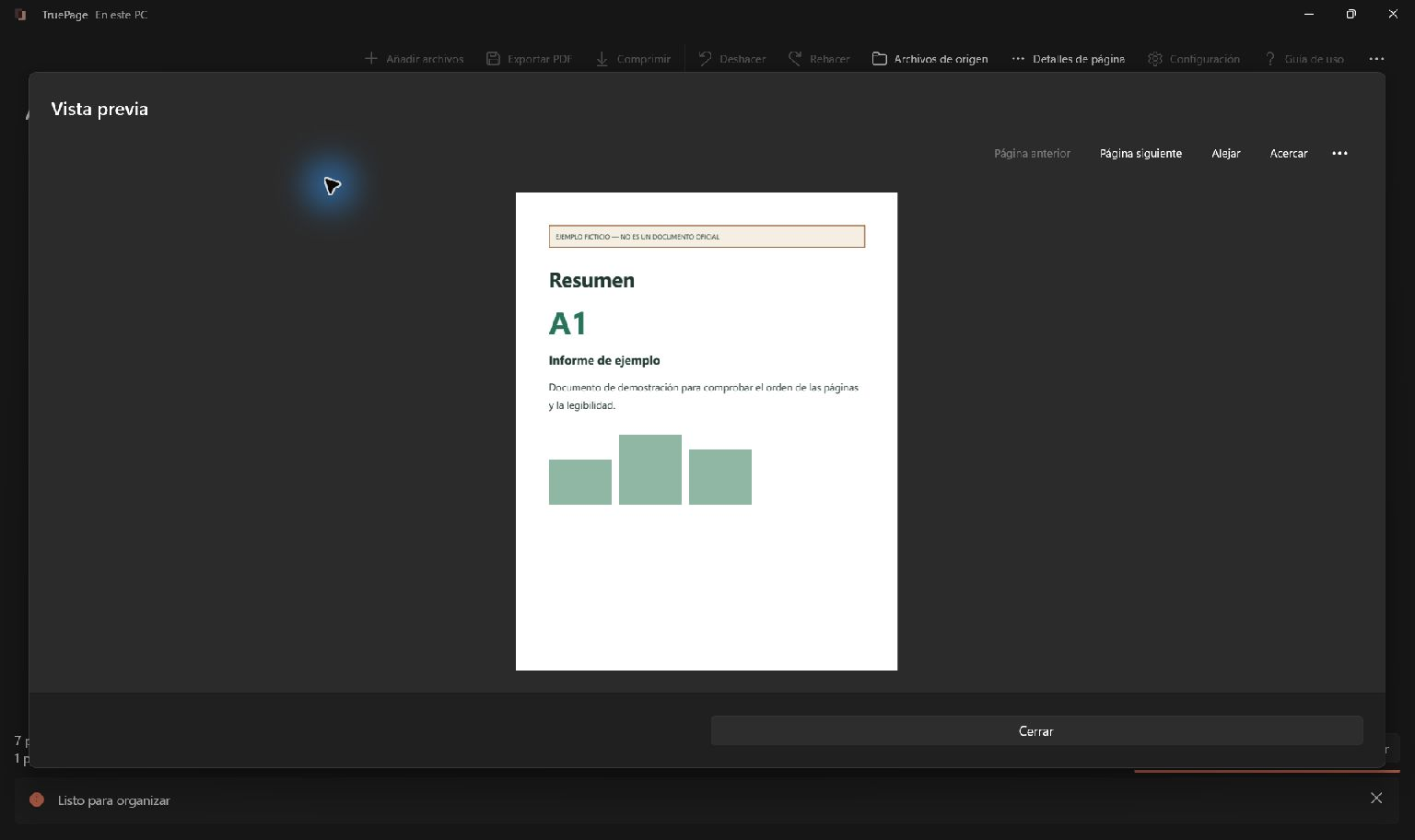
Gire las páginas de lado o invertidas y mantenga las horizontales que estén correctas. Girar desde la vista previa modifica la composición. Deje cada página en la orientación que desea guardar antes de cerrar la vista.
En fotos y escaneos, lea el texto real. Un borde de papel nítido puede rodear un total borroso. Diseño y compresión no reconstruyen caracteres ausentes; sustituya una entrada deficiente cuando sea posible.
En imágenes, revise Ajustar, márgenes y papel. Rellenar (recortar) puede perder bordes si las proporciones difieren. Fechas, sumas, leyendas y pies deben seguir visibles. Una página completamente llena puede mostrar menos contenido que otra con espacio libre.
Compruebe qué debe conservar el PDF
Si se exige búsqueda, pruebe la salida en un visor con selección y búsqueda de texto. Colocar fotografías en PDF no hace buscables sus palabras. TruePage no añade OCR al importar imágenes o ensamblar páginas.
Si se necesitan campos interactivos o enlaces, no sustituya la entrega por imágenes de las páginas. PNG y JPG conservan el aspecto sin el comportamiento interactivo original. Elija una salida que sirva al uso requerido.
Revise avisos de fuentes protegidas o firmadas. Organizar PDFs autenticados puede crear una salida sin protección tras confirmación explícita. Editar y exportar un PDF firmado no mantiene válida su firma. Compruebe los requisitos del resultado en lugar de dar por heredadas todas las propiedades.
Organizar no equivale a censurar. Quitar una página completa difiere de eliminar con seguridad información dentro de una página retenida. Si debe ocultarse contenido interno, prepare y verifique esa fuente con una herramienta de censura apropiada antes de montar el paquete.
Elija deliberadamente el alcance de exportación
Abra Exportar PDF y compruebe el alcance. Todas las páginas usa la composición completa; Páginas seleccionadas, la selección. Extraer por rangos usa posiciones actuales. La elección depende de la entrega planificada.
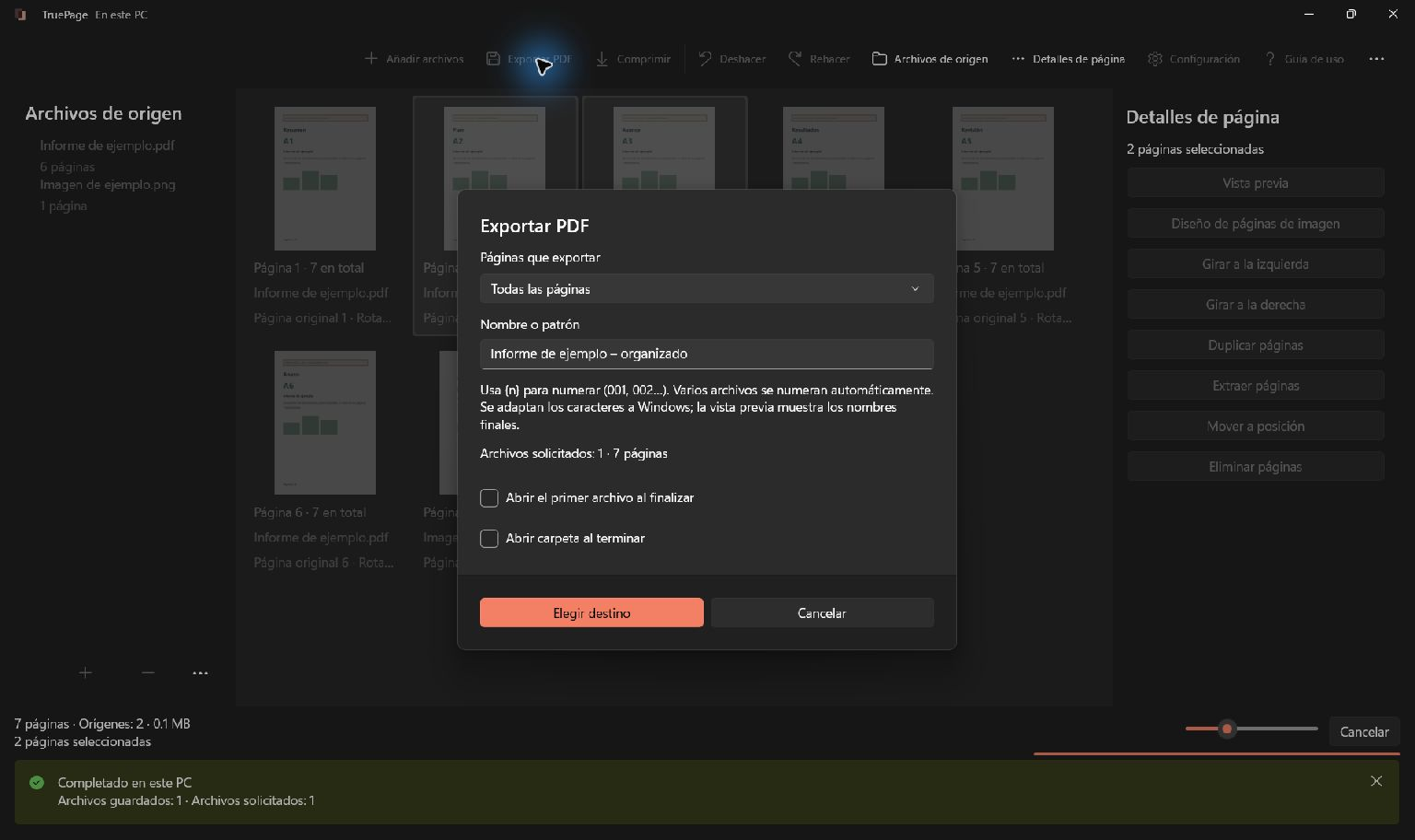
Revise cantidad de archivos además de páginas. Extraer varios rangos en un PDF no equivale a dividirlos en archivos independientes. Una salida con las páginas correctas puede ser incorrecta si se pidieron adjuntos separados.
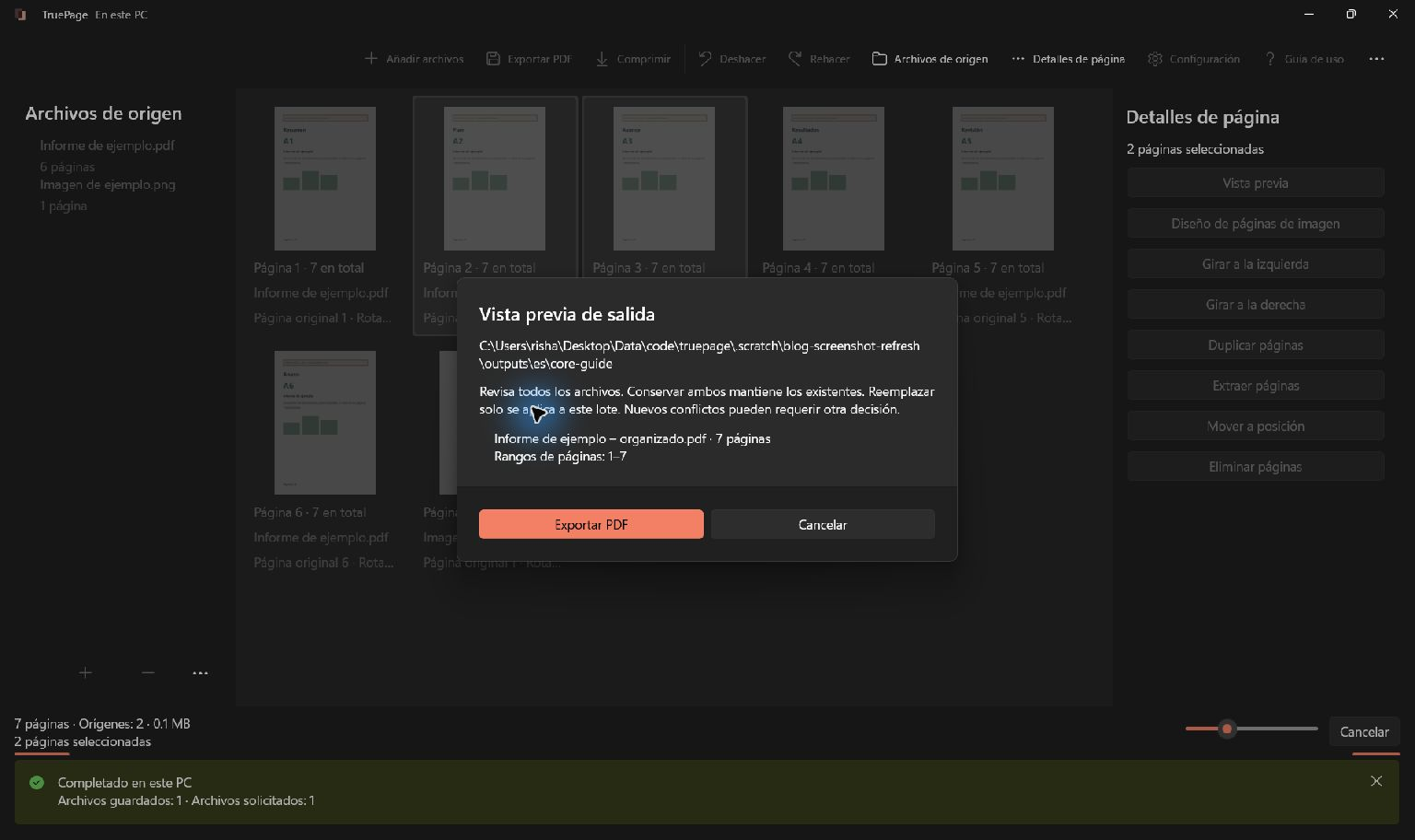
Compruebe nombre y destino. Si ya existe ese nombre, lea las opciones y elija lo previsto. Si conserva ambas versiones, recuerde cuál es la nueva para no seleccionar después la antigua.
Complete el guardado y espere a que termine. Revisar una propuesta no guarda el archivo por sí solo. Si aparece un error, resuélvalo antes de considerar lista la entrega.
Verifique tamaño sin sacrificar contenido necesario
Compare el peso del PDF guardado con el límite. Si lo supera, confirme primero que todas las páginas sean necesarias. Quitar un duplicado accidental reduce contenido sin empeorar imágenes; quitar información requerida no es una solución válida al límite.
Para comprimir una composición editada, expórtela primero y comprima esa salida. TruePage procesa una fuente PDF completa. Seleccionar páginas en el tablero no limita la compresión a esas apariciones.
Revise el candidato y sus letras pequeñas. Una copia menor solo sirve si permanece legible. Algunos PDFs tienen poco margen adicional y un intento puede producir un archivo igual o mayor.
Conserve una copia sin comprimir ya comprobada. No procese repetidamente una versión degradada esperando que se revierta la pérdida. El artículo por qué un PDF sigue siendo grande tras comprimir explica un diagnóstico más deliberado.
Reabra la salida final y contrástela con la solicitud
Abra el PDF desde su carpeta después de exportar o comprimir. Confirme nombre y ubicación para no revisar una pestaña antigua. Compruebe que se abre sin errores o solicitudes inesperadas.
Compare cantidad y secuencia con la lista inicial. Revise de nuevo correcciones y detalles críticos, especialmente tras reducir calidad. Esta comprobación debe corresponder al archivo exacto que adjuntará.
Revise otra vez nombre, extensión y tamaño en el lugar desde el que seleccionará el adjunto. Si hay varias revisiones, identifique claramente la comprobada. Tener un documento correcto en otra carpeta no impide escoger una versión antigua de nombre similar.
Termine el flujo del destino
Cuando seleccione el archivo, compare el nombre y tamaño mostrados con la salida revisada. Si el destino ofrece vista previa, inspecciónela antes de confirmar el envío. Una exportación local correcta no demuestra que se haya elegido el adjunto adecuado en otro lugar.
Siga los pasos de finalización o recepción que ofrezca el destino. Conserve una copia de lo presentado para identificar exactamente qué se entregó si luego hay una corrección. No modifique esa única copia perdiendo la posibilidad de comparar versiones.
La guía de exportación PDF describe los controles de TruePage. Use esta lista al pasar de composición editable a archivo del que dependerá otra persona: confirme requisitos, revise páginas, exporte con intención y compruebe la salida exacta.
Para un expediente de reconocimiento de títulos, la guía de PDF para homologación explica cómo revisar los límites individuales y conjuntos y mantener los documentos completos.

Tus páginas. Tu espacio.
Ya disponible para Windows 11

