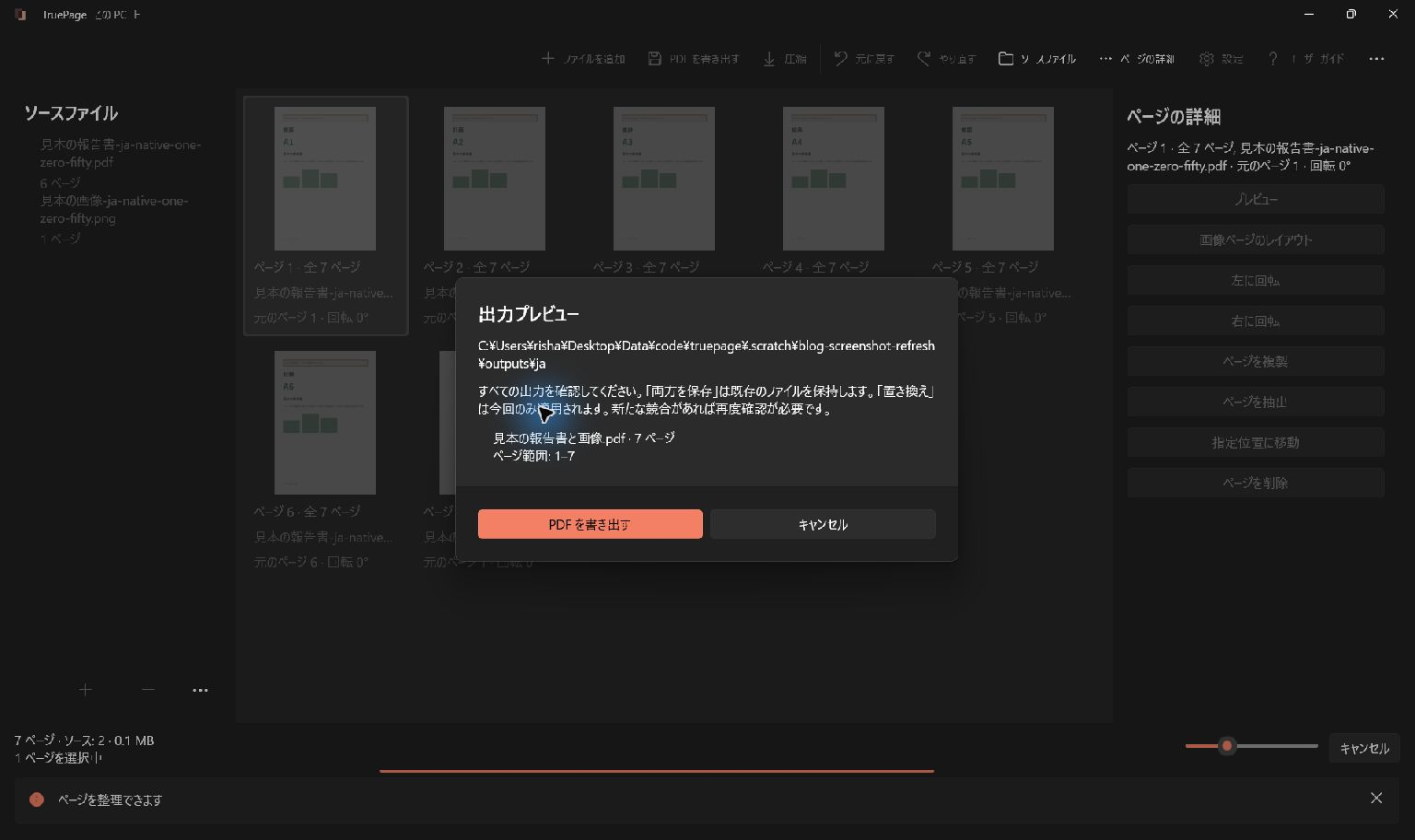
実際に PC から送るファイルを確認する
開く前に、元ファイルが想定した相手や場所から届いた、この作業で使用を許可されたものか確認します。送信前には宛先やポータルのアドレスも確認してください。出力フォルダーが共有・同期されていると、提出前に別のソフトウェアがファイルをアップロードする場合があります。不審な添付ファイルは所属組織の手順に従って扱い、書き出せば安全になるとは考えないでください。ローカル処理の範囲と制約も参照してください。
依頼を具体的な確認項目にする
提出先の説明から、形式、最大容量、命名、ページ数の上限、結合か個別かを確認します。3 つの別々の PDF を求められているなら、便利だからと 1 つにまとめても要件を満たさない場合があります。
意図した順序で短い内容一覧を作ります。例えば表紙、2 ページの説明、補足画像 3 枚なら、予定は 6 ページです。ページ数と順序の両方を作業領域と照合できます。
容量の上限とページ数の上限を区別します。バイト数を減らしても余計なページは消えず、ページを減らしても残りが十分小さくなる保証はありません。それぞれ別の項目として確認してください。
検索可能な文字、許容される保護、署名、指定のページ寸法についても記録します。見た目が正しいだけで満たすとは考えないでください。ページの整理と出力を超える機能が必要なら、適切な別の手順で入力や完成文書を準備します。
入力を確かめ、版の曖昧さをなくす
使う入力を追加し、それぞれの実際の内容を確認します。現行版と旧版を区別できる日付、見出し、修正段落を読んでください。final、final2、latest という名前は、内容が正しい証拠にはなりません。
元ファイルと出力コピーを区別します。ダウンロード順だけに頼らず、文書と改訂が分かる名前にすると便利です。受け手の命名規則があれば従い、なければ添付を選ぶときに識別しやすい名前にします。
比較のために複数の版を取り込んだ場合は、並びに必要な出現だけが残っているかを確かめます。並びからページを消しても入力の一覧にファイルが残る場合があります。予定の出力は入力一覧そのものではなく、並びと出力範囲で決まります。
修正ページは旧版と新版を比較してから古い出現を取り除き、修正版を置いた後で隣のページも確認します。ページ差し替えの手順で詳しく説明しています。
作業領域で不足と順序を確認する
並んだページを内容一覧と照合します。数を数え、重複、欠落、位置の違う添付資料を探します。似たフォームや領収書では、重複サムネイルを正しい 2 枚目だと思い込まないようによく見ます。
出力順でページを読んでいきます。位置は 1 から始まり、削除や移動で変わります。印刷されたページ番号は入力内容の一部なので、表紙の追加や結合後には現在の出力位置と一致しないことがあります。
入力同士のつなぎ目も確認します。ある文書の最終ページと次の文書の先頭は、不要な空白、重複表紙、逆順が入りやすい場所です。入力を別々に確認しただけでは、その境界を見落とすことがあります。
白紙に見えるページを自動的に消さないでください。意図的なページかもしれず、薄い情報がある場合もあります。プレビューで内容を調べ、条件と比較してから最終出力に含めるか判断します。
向き、端、小さな文字を調べる
プレビュー を開いて各ページを確認します。まず全体が見える倍率で向きと境界を見てから、受け手が読む必要のある最小の文字や細部を拡大します。
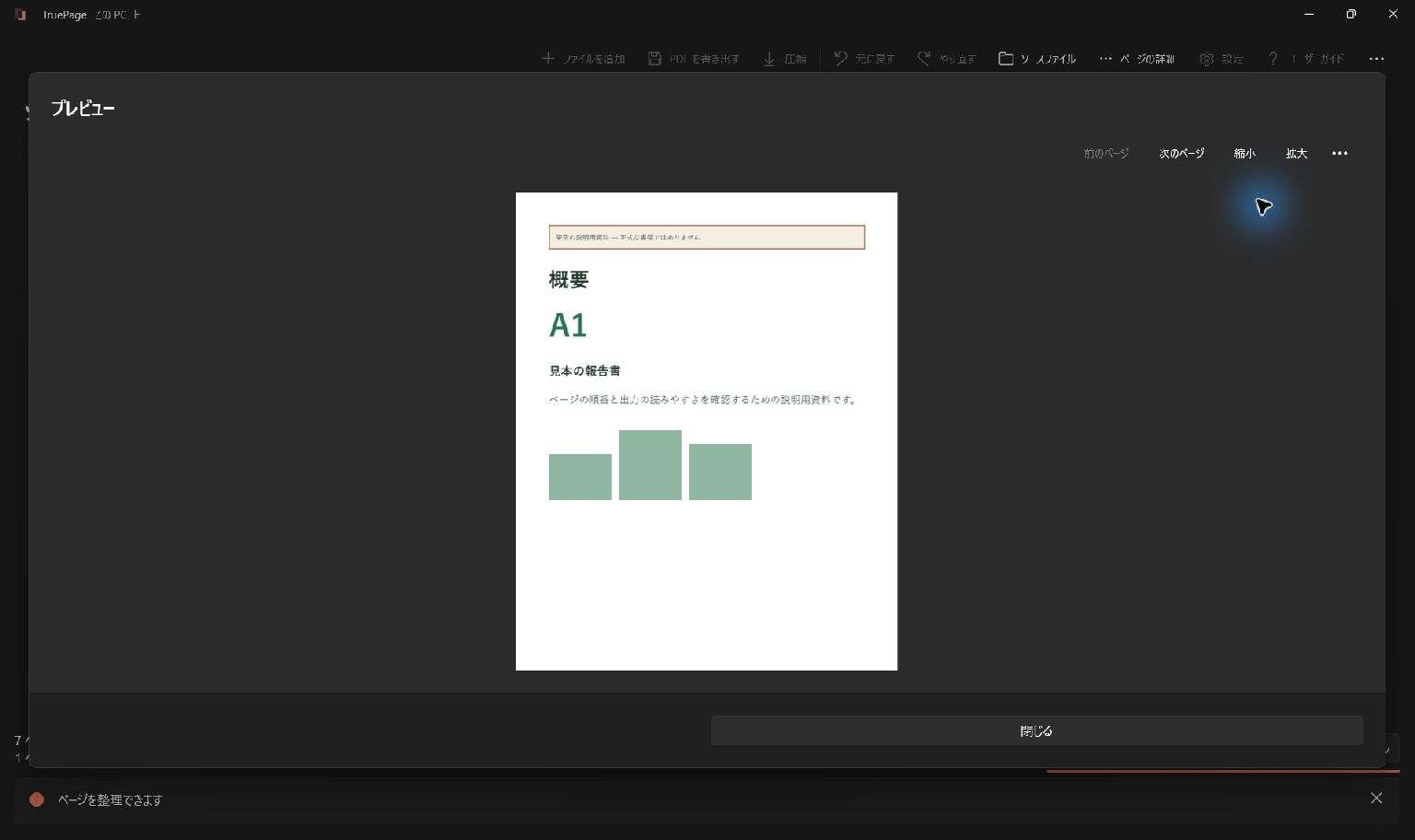
横倒しや上下逆のページは必要に応じて回転し、もともと正しい横長ページは意図された向きで残します。TruePage のプレビュー内の回転は並びを変更します。閉じる前に、保存したい向きにしておきましょう。
写真やスキャンでは、外枠の鮮明さだけでなく実際の文字を読みます。紙の輪郭が鮮明でも合計がぼやけている領収書はあります。レイアウトや圧縮は欠けた文字を復元しないため、可能なら低品質の入力を差し替えます。
画像ページでは、全体を収める配置、余白、用紙サイズを確認します。切り抜き配置は比率が違うと端を失います。日付、合計、凡例、下端が見えているか確認してください。きれいに埋まったページより、少し空白のあるページのほうが内容を完全に残している場合があります。
PDF に残す必要がある機能を確認する
文字検索が必要なら、選択と検索に対応したビューアーで保存文書を試します。写真を PDF に入れるだけでは、その単語は検索可能になりません。TruePage は画像の取り込みや PDF の組み立てで OCR を追加しません。
受け手が入力欄やリンクを使うなら、PDF をページ画像に置き換えないようにします。PNG と JPG は描画結果を示すもので、PDF の対話的な動作は保持しません。必要な用途に合う成果物を選びます。
保護付きや署名付きの入力では注意事項を読みます。認証した保護 PDF を整理すると、明示的な確認を経て保護されない出力になる場合があります。署名付き PDF を編集・出力しても有効な署名は維持されません。元の性質がそのまま続くと考えず、結果に対する条件を確認します。
ページの整理は墨消しではありません。不要な 1 ページ全体を取り除くことと、残すページ内の機密情報を安全に消すことは別です。内容を墨消しする必要があれば、適切な手順で入力を処理・確認してから組み立てます。
出力範囲を意識して選ぶ
PDF を書き出す を選び、続行前に範囲を見ます。すべてのページ は並び全体、選択したページ は現在の選択、範囲を指定して抽出 は現在の位置を使います。計画した成果物に合わせて選択してください。
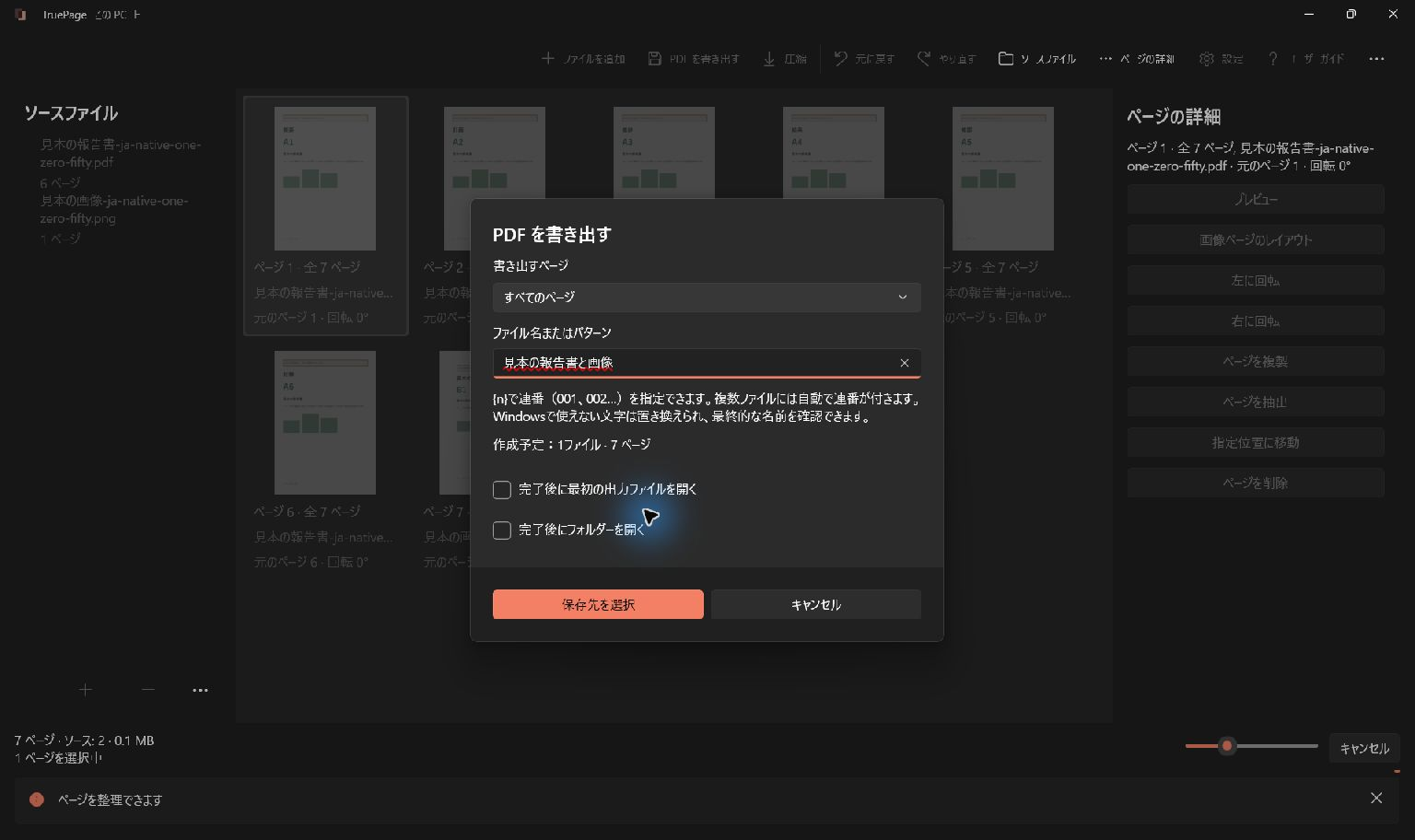
ページ数に加えてファイル数を確認します。複数範囲を 1 つへ抽出することと、範囲ごとに別 PDF へ分割することは異なります。必要なページが入った 1 ファイルでも、別添付を求められていれば間違いです。
名前と保存先を見ます。同名出力が存在したら、競合の選択肢を読み、意図した動作を選びます。両方を残した場合はそのことを把握し、後で旧版を選ばないようにします。
出力を実行して完了を待ちます。予定の確認だけでファイルが保存されるわけではありません。エラーが出たら解決してから、提出できる状態と判断します。
必要な内容を失わずに容量を確認する
保存した PDF の容量を、提出先の上限と比較します。大きすぎる場合は、まず全ページが必要か確認します。誤った重複を取り除けば画質を変えずに小さくできる場合がありますが、必要な内容を削る方法では条件を満たせません。
TruePage で整理済み文書を圧縮するなら、先に並びを出力し、その出力を圧縮します。圧縮は PDF の入力全体に働き、作業領域での選択だけを圧縮する操作にはなりません。
圧縮結果を確認し、新しいファイルの小さな文字を検査します。小さなコピーが役立つのは必要な内容が読める場合だけです。削減余地の少ない PDF もあり、試行結果が小さくならないこともあります。
比較中は未圧縮の確認済みコピーを保管します。すでに劣化した画像文書を何度も圧縮しても、失った品質は戻りません。詳しい判断は圧縮後も PDF が大きい理由を参照してください。
最終出力を開き直し、依頼と照合する
出力または圧縮後に、保存先から PDF を開きます。名前と場所を確認し、古いビューアーのタブではなく新しい出力を見ていることを確かめます。想定外の要求やエラーなしに開けるかも確認します。
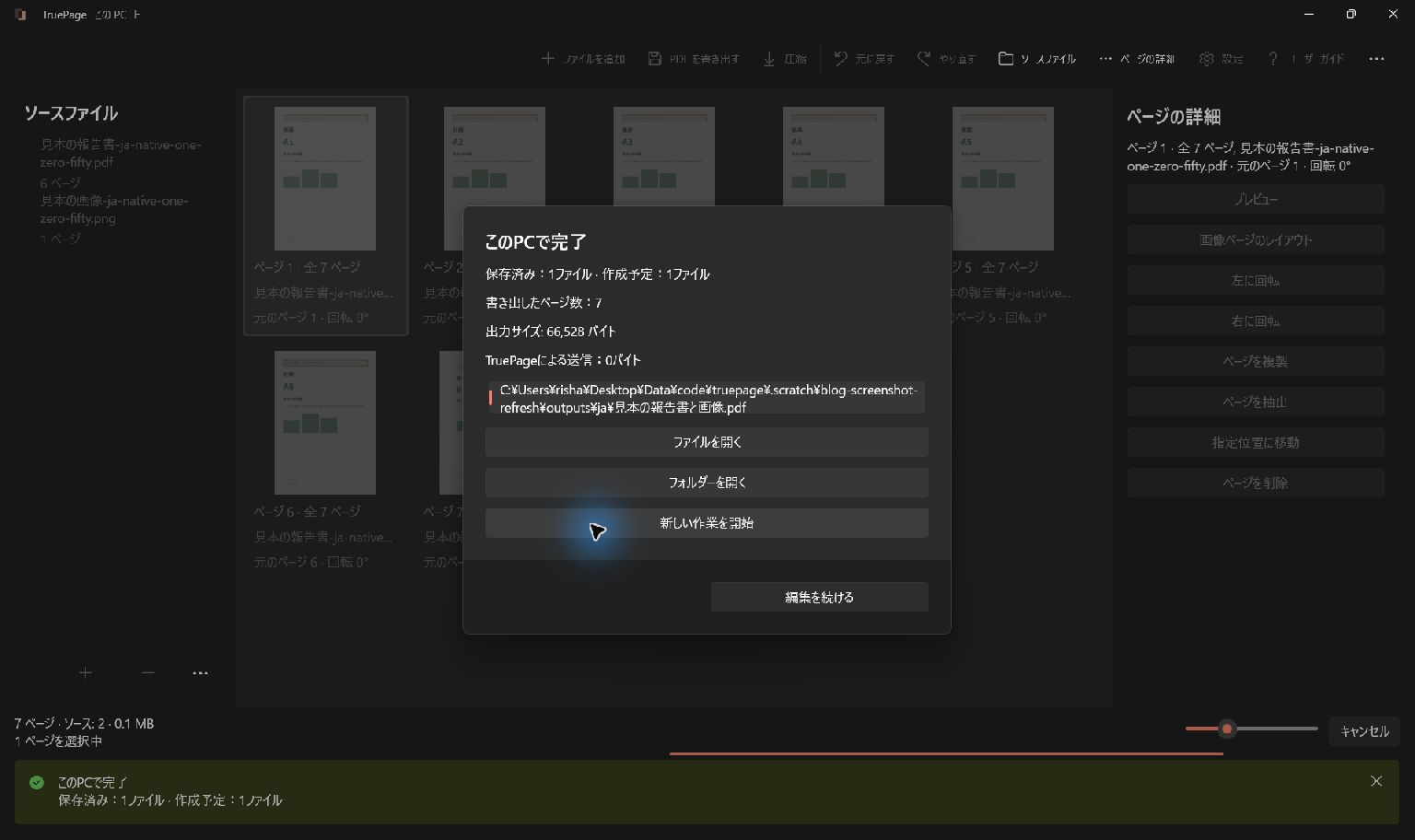
最初に作った一覧とページ数・順序を比較します。特に圧縮後は、修正ページと重要な細部をもう一度調べます。添付するファイルそのものを、この最終確認の対象にします。
添付を選ぶ保存場所で、名前、拡張子、容量を再確認します。近くに複数の改訂版が残っているなら、確認済みコピーを明確に区別します。別フォルダーに正しい文書があっても、似た名前の旧版を選ぶ間違いは防げません。
提出先の手順まで終える
提出先でファイルを選んだら、表示された添付名と容量を確認済み出力と比較します。プレビューがある場合は、最終送信前に調べます。ローカルでの正常な出力は、別の場所で正しい添付を選んだ証明にはなりません。
提出先が用意する完了や受領確認まで進めます。後の修正依頼で何を送ったか正確に分かるよう、提出したファイルのコピーを保管します。その唯一のコピーを編集して、版を比較できなくすることは避けましょう。
TruePage の出力操作は PDF の出力ガイドにあります。編集できる並びを、他の人が使うファイルへ移すときは、条件、並び、出力範囲、保存済みファイルを順に確認してください。
在留申請用の資料を準備する場合は、在留申請オンラインの添付PDFガイドで、書類のまとめ方と顔写真を含む合計容量の確認を説明しています。

あなたのページ。あなたの空間。
Windows 11 向けに公開中

