差し替えを並びの変更として考える
まず元文書と修正版を追加します。両方を比較してから古いページを並びから取り除き、新しいページを目的の位置へ移動し、全体を出力します。TruePage は古いページの文字を編集したり、修正版を自動的に対応付けたりするものではありません。
TruePage の差し替えは、複数のページ整理操作で行います。元文書を追加し、古いページを並びから取り除き、修正版を追加して目的の位置へ移動し、全体を出力します。古いページの文字を編集したり、修正版を自動的に対応付けたりする専用コマンドはありません。
重要なのは、どの内容のページかと、今どこにあるかを追うことです。見た目が似ていても日付が違うことがあり、削除すると後続の位置も変わります。ここでは変化を追いやすい、3 ページの架空の書類一式を例にします。
先に差し替え用のページを準備する
修正した入力を開き、使いたい版か確認します。変更した見出し、日付、図、段落を読んでください。改訂が複数あるときは特に、名前の「final」より実際の内容を確認するほうが確実です。
できれば差し替え用の PDF は 1 ページにします。長い PDF の一部なら、追加後に必要なページだけを残すか、先にそのページを抽出して別ファイルにできます。無関係なページを最終文書に残さないようにしましょう。
JPG や PNG を差し替えに使うこともできます。その場合は画像ページとして扱い、出力前に用紙、余白、配置を選べます。画像のままで、編集可能な PDF の文字にはなりません。必要なレイアウトの PDF があるなら、それを使うほうが分かりやすい場合が多いでしょう。
元文書と修正版の入力を両方保持します。この手順の並びの編集は、どちらも上書きしません。後で比較や修正が必要になったときも、過去の派生出力だけに頼らず作業できます。
古いページを内容と位置で特定する
元の PDF を追加し、古いページを探します。必要ならプレビューを開き、内容と現在の位置の両方を記録します。表紙、前書き、独自の番号がある文書では、印刷された番号と出力位置が異なります。
例えば、表紙と目次の後にある本文の「1」は、出力位置では 3 かもしれません。記憶した印刷番号だけで位置 1 を削除すると、目的のページではなく表紙を取り除いてしまいます。
前後のページも見ておきます。改訂で構成自体を変えない限り、修正版は同じ内容に挟まるはずです。「導入の後、付録の前」のように覚えると、数字とは別の確認方法になります。
複数の入力を結合済みなら、ページの詳細で出所を区別します。同じ元ページが並びに複数あることもあります。差し替える出現を特定してください。操作は選択したものに適用され、同じ元ページのすべてへ自動的に適用されるわけではありません。
新しいページを追加して両者を比較する
修正版を追加し、削除前に並びを確認します。差が小さい場合は特に、両方があるうちに見比べると判断しやすくなります。
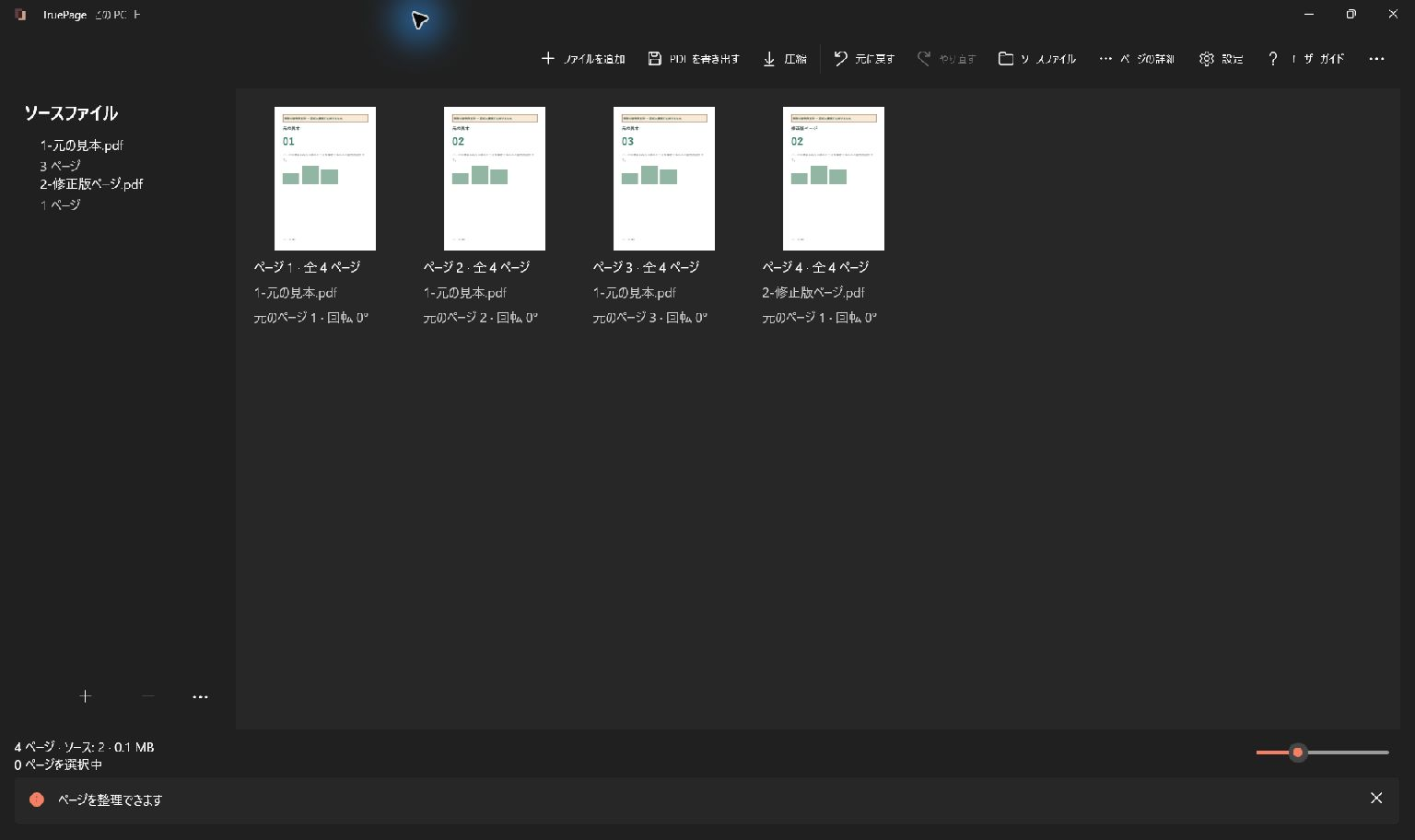
新しいページの向きと寸法を見ます。周囲が縦向きでも横向きの修正版が正しいことはありますが、意図せず極端に小さい、大きい場合は調べます。画像の場合は 画像ページのレイアウト で用紙と配置を整えます。
プレビューで修正箇所をもう一度読みます。実は新ファイルも古いページのコピーだった、別の版を直していた、と気付くならこの段階です。入力内容が間違っている問題は、並べ替えでは解決できません。
1 対 1 の差し替えでは追加直後にページ数が 1 増えます。これは正常です。何ページも増えたら修正版の入力を確認し、成果物に不要な出現を取り除きます。
古いページだけを取り除く
古いページだけを選び、強調表示と選択数を確認してから ページを削除 を選びます。前の複数選択が残っていると、無関係な内容まで削除してしまう場合があります。
並びからの削除は、ディスク上の元 PDF の削除ではありません。作成予定の出力を変える操作です。間違ったページを消したら 元に戻す を使い、対象を選び直せます。
削除後は後続の位置が前へ詰まります。例では 01, 02, 03, 改訂 02 から元の 2 ページ目を消すと、01, 03, 改訂 02 です。修正版は入っていますが、順序はまだ完成していません。
この途中状態から、ページ数が元と同じだけでは不十分なことが分かります。3 ページに戻っていても、修正版の隣が違う場合があります。含まれる内容と順番の両方を確認してください。
修正版を最終位置へ移動する
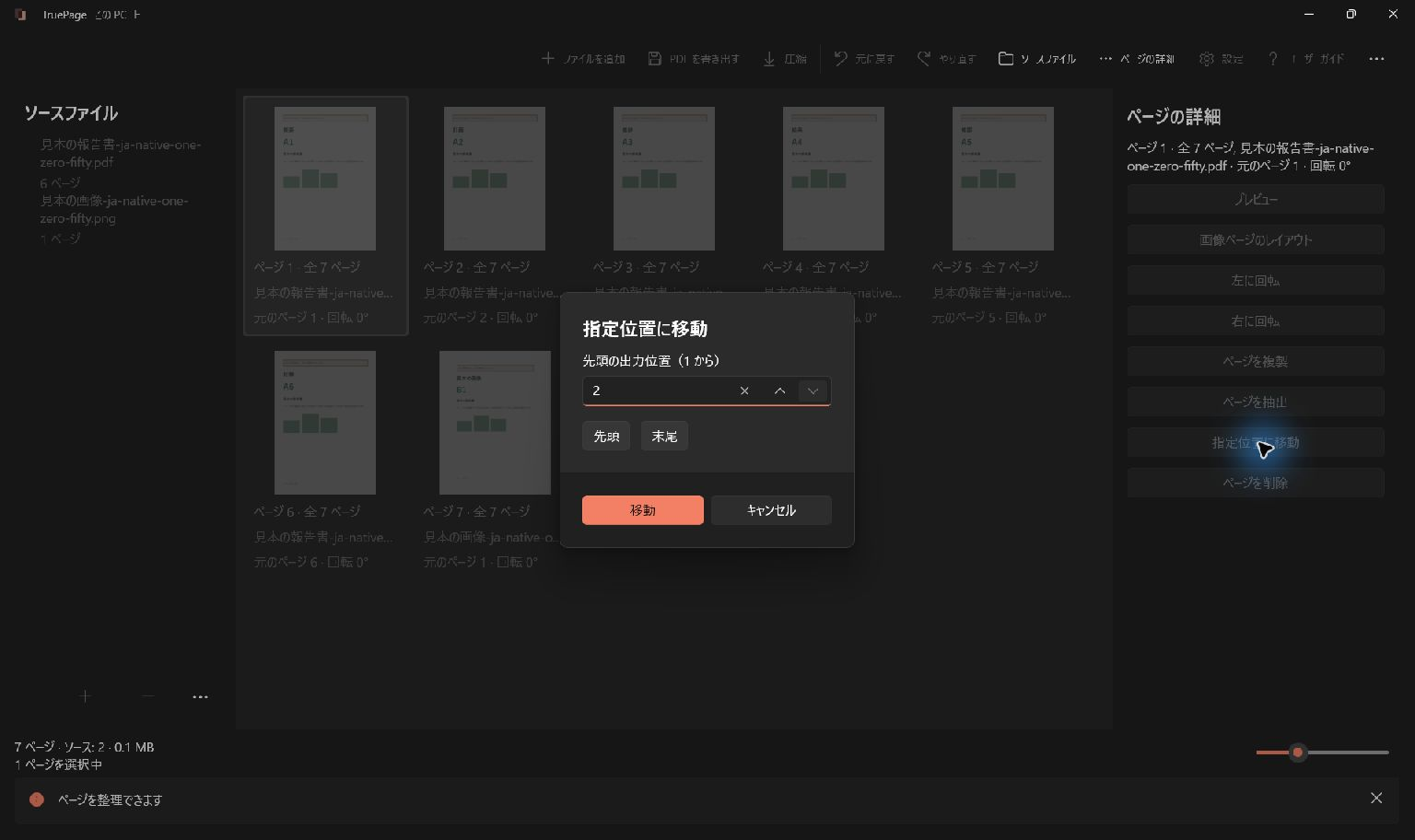
修正版を選び、指定位置に移動 で現在の並びの目的位置へ置きます。ドラッグ、前へ移動、後ろへ移動 も使えます。前後への移動のショートカットは Ctrl+Alt+Up と Ctrl+Alt+Down です。
3 ページの例では修正版を位置 2 へ移動し、01, 改訂 02, 03 にします。カードを左から右へ読み、折り返しがある場合は次の行へ進んで確認します。
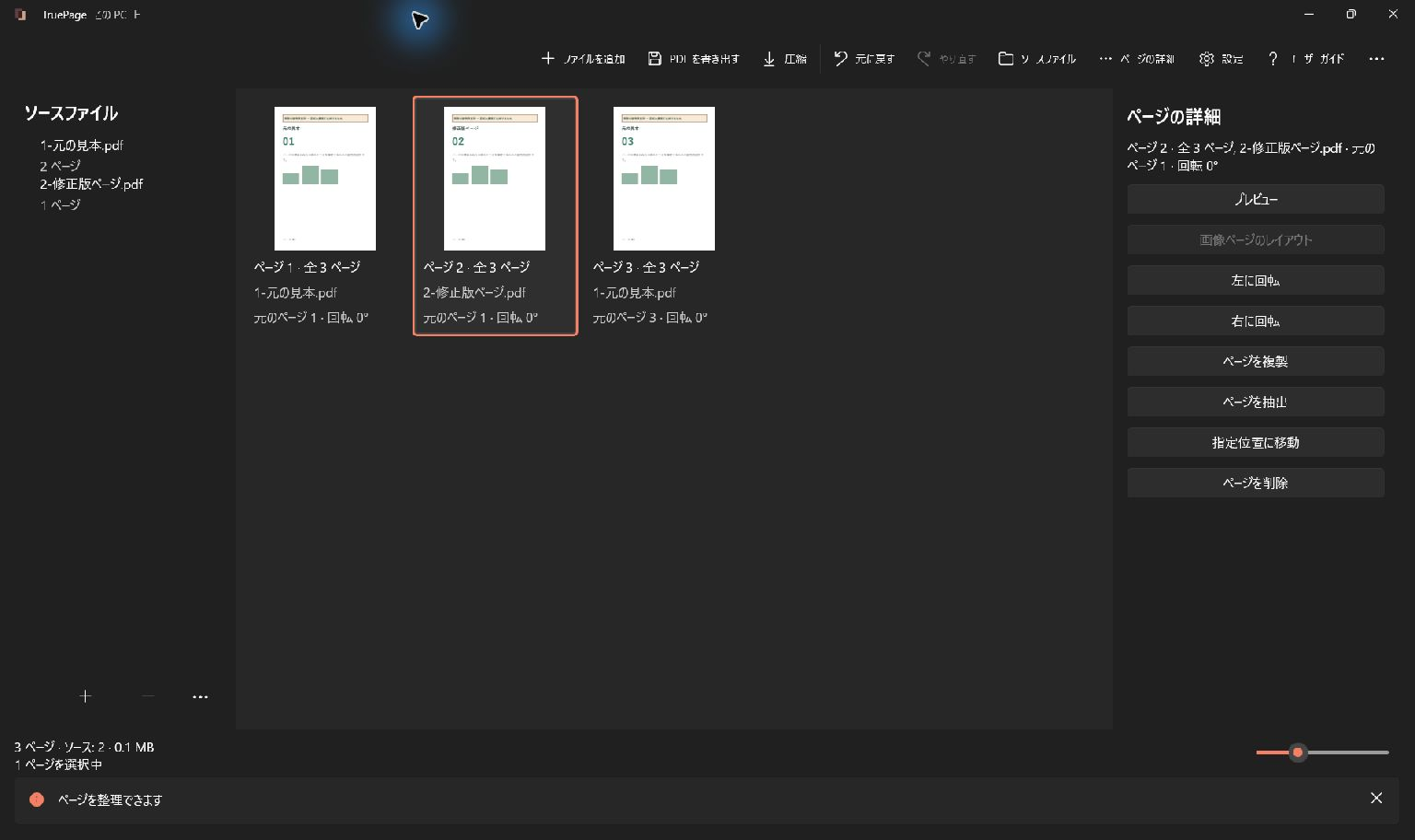
長い文書でも、今の並びを基準に位置を指定します。何度か削除や移動をする前に記録した番号は、もう同じ場所を指さないかもしれません。移動後は前後のページをプレビューで確認します。
1 ページのつもりでグループを動かしたら、移動を取り消して選択を確認します。移動は選択した複数ページに対しても使えます。1 ページの差し替えには、明確な単一選択のほうが確認しやすくなります。
レイアウトと文書のつながりを確認する
修正版の前のページでプレビューを開き、新しいページ、次のページへ進みます。文書として意味がつながる程度に各内容を読みます。位置が正しくても、周囲の参照が改訂内容に合っているとは限りません。
印刷番号、節の見出し、続きの文章を確認します。TruePage はページを並べるアプリで、目次を書き換えたり「7 ページ参照」を編集に合わせて更新したりしません。それらも変える必要があれば、修正版の入力ページを準備します。
用紙の寸法と見た目の大きさも隣と比較します。違いが意図的なら問題ありませんが、意図しない不一致は閲覧や印刷に影響します。画像レイアウトの設定で既存の PDF ページが自動的に再構成されるわけではありません。
電子署名がある場合は、差し替えても有効な署名が残るとは考えないでください。編集して出力した PDF は変更された文書です。操作ごとの注意を読み、結果に必要な手順を使います。旧署名を新しい内容の検証とみなすことはできません。
改訂した文書全体を出力する
現在の並び全体が完成文書なら、PDF を書き出す で すべてのページ を選びます。移動後も修正版が選択されたままの場合があります。選択したページを使うと、その部分だけの PDF になります。
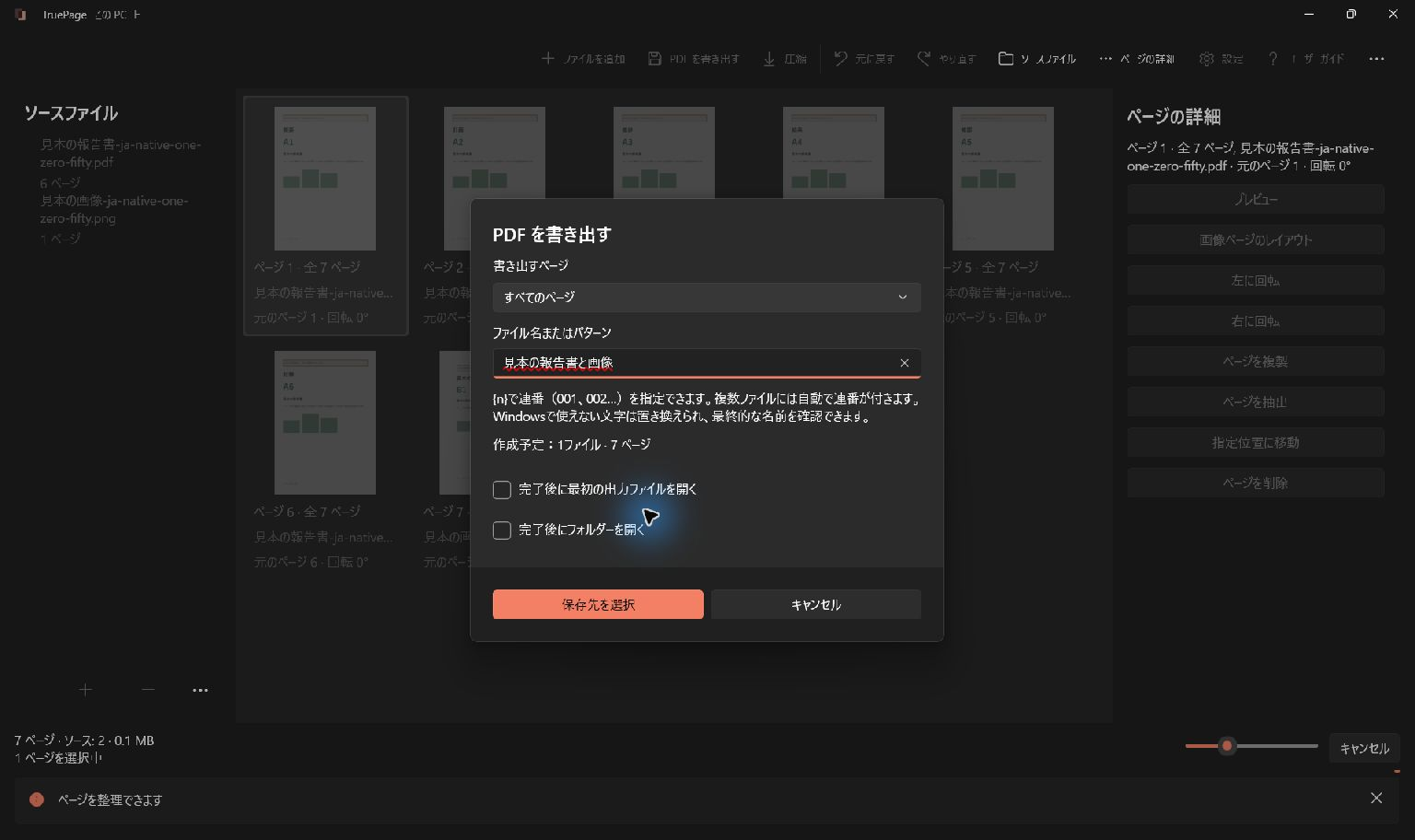
packet-revised など識別できる名前を付け、保存先と予定ページ数を見ます。確認中は元文書と区別して保持します。名前が明確だと、誤って原本を添付する可能性を減らせます。
出力を実行し、完了を待ちます。同名ファイルがあれば競合の選択肢を確認します。新しい編集をした作業領域が、以前保存した PDF をすでに更新したとは考えないでください。
保護された入力は、操作ごとの扱いを確認します。認証した保護 PDF の整理では、明示的な確認のうえで保護されない出力になる場合があります。元の保護が改訂版にも当てはまるとは限らないため、表示された注意を読んで続行します。
保存結果を独立して確認する
保存先から新しい PDF を開きます。古いページがなく、修正版が 1 回だけ現れ、周囲の順番が保たれていることを確認します。1 対 1 なら最終ページ数と元のページ数も比較します。
保存ファイルでも修正箇所を読み直してください。一度正しく出力した後に再編集し、それより前の出力を共有してしまうという間違いを見つけられます。検査する版と、渡すファイルを一致させます。
間違っていたら作業領域を直し、区別できる新しいコピーを出力します。元に戻す操作は保存済み PDF を撤回・変更しません。確認済みの最終版と途中の試行を区別しておきます。
詳しい操作はページの整理と必要なページだけを保存する方法を参照してください。修正内容があり、古いページがなく、保存文書の順序が正しいという 3 点を確認すると、差し替えを確実に終えられます。

あなたのページ。あなたの空間。
Windows 11 向けに公開中

